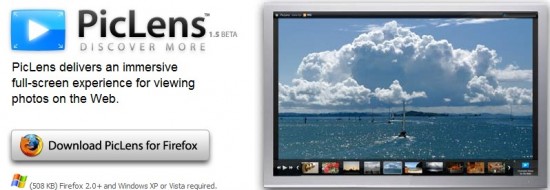
久々に感動するスクリプトに出会いました。
『PicLens』は、FlickerやGoogleイメージ検索結果を、フルスクリーンでスライドショーにしてくれるFirefox拡張機能です。
対応しているのは、
- Flickr
- Facebook
- Google Images
- Yahoo Images
- Media RSS
です。
例えば、Googleイメージ検索で「犬」と検索して、サムネイルに表示される再生ボタンをクリックするだけで、立派なスライドショーコンテンツに早変わりします!
同じようにFlickrで「night view」と検索して、再生してみましょう。心を癒してくれるような、キレイなスライドショーが表示されます。
素晴らしい!
使い方
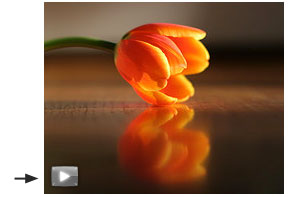
インストールして、サムネイルなどの画像上にマウスを乗せると、再生ボタンが表示されるので、クリックするとフルスクリーンで画像が表示されます。
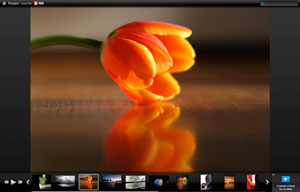
画面左下の、ボタンで自動再生したり、次の写真を見たりできます。また、スペースキーで再生・停止、矢印キーで次の写真へ移動したりできます。
他のキーを押すと閉じて通常のブラウザに戻ります(筆者の環境では閉じることはできませんでした)。閉じる場合は右上の「×」ボタンを押します。
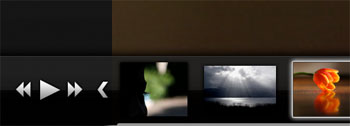
下に表示されるサムネイルを直接クリックしても、その写真へ移動できます。またサムネイルの左右に表示される矢印で、次のサムネイルを表示することができます。
また、Media RSSと言うのは、自分のサイトでPicLensを使えるようにするものです。
こちらに、その方法が載っています(英)
http://www.piclens.com/support/enable/
とにかく、使ってみてください!そして感動してください。
リンク
PicLens
続きを読む »
Tags: Firefox, Flickr, google検索, アドオン, イメージ検索

Googleファミリーは毎日話題が豊富です。GManiaでもそのすべてを紹介したいのですが、物理的に不可能です
そこで、ソーシャルブックマークサービスの「del.icio.us」の自動投稿機能と、「GoogleReader」を使ってブログを自動投稿してみます。
del.icio.usの自動投稿機能の設定方法はこちらを参考にしました。
さて、del.icio.us の設定が終われば、あとは、ブックマークすれば自動で一日のブックマークを投稿してくれるのですが、ここでさらに一工夫します。
筆者は、ブログやニュースをGoogleReaderで購読しています。
そこで、Firefox Greasemonkeyスクリプト「Google Reader + del.icio.us」を使えば、GoogleReader上で簡単にdel.icio.usへブックマークができるようになります。
この組み合わせで、「GoogleReaderで記事をチェックしつつ、ブログへブックマークを投稿」 が可能になります。
これによって、ホットなGoogleニュースを毎日お届けしていきたいと思います。
それと、これまでどおり、Tipsや海外記事の紹介は続けていきますので、
今後ともGManiaをよろしくお願いします。
**補足**
本日の自動投稿はブログソフトWordpressのプラグインの問題で、タイトルが文字化けして、自分で修正するはめになりました。
しかし投稿自体はうまくいったようです。
GoogleReaderからショートカットキー「b」でdel.icio.usへブックマークするGreasemonkeyもあります。次のリンクを参考にしてください。
GoogleReaderから簡単にソーシャルブックマークする9つの方法
関連ページ
続きを読む »
Tags: del.icio.us, Firefox, Google Reader, Greasemonkey
Better Gmail が0.8にバージョンアップ しました。
それに伴い、次のページを更新しました。
「FirefoxとGmailユーザーなら、おすすめFirefox拡張機能:Better Gmailのまとめ」
以下に今回加わった新しい機能を述べます。
今回3つの機能が加わりました。
Bottom post in replies
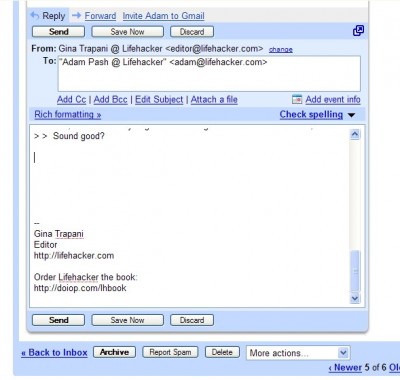
返信メールにて、引用文を上にする。
(テキスト形式のときのみ動作)
Google Reader split screen integration
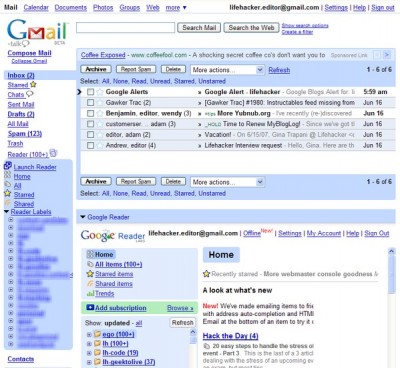
Gmailの下にGoogleReaderを表示する。Gmail、GoogleReaderそれぞれを折りたたむことができる。
Mac-like skin
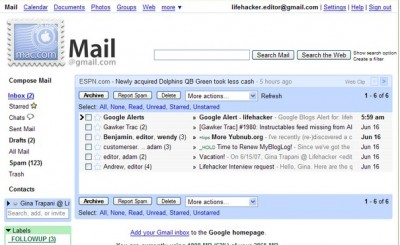
Macのようなスキン
Thanks! Lifehacker
リンク
Better Gmail
関連ページ
続きを読む »
Tags: Firefox, Gmail, アドオン
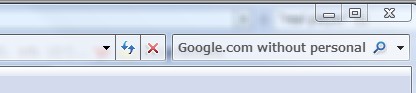
「Google Search Plugin without Personalized Search」はブラウザの検索ボックスからGoogle検索するときに、パーソナライズド検索をOFFにしてくれる、IE7とFirefox2用プラグインです。Firefoxではさらにサジェスト機能を追加してくれます(つまり、Googleツールバーを用いなくても、Firefox既存の検索ボックスからもサジェスト機能が使えるということです。)。
上のリンクからインストールするGoogle検索エンジン(国別)を選択してクリックします。残念ながらgoogle.co.jp(日本用)は用意されていませんでした。なので。今回は「google.com」での設定をご紹介します。
以下にIEでの設定例をご紹介します。
- 「Install for google.com」リンクをクリックします。
- 「次の検索プロバイダを Internet Explorerに追加しますか?」
と聞いてくるので、
「既定の検索プロバイダに設定する」にチェックを入れて、
「プロバイダの追加」ボタンをクリックします。
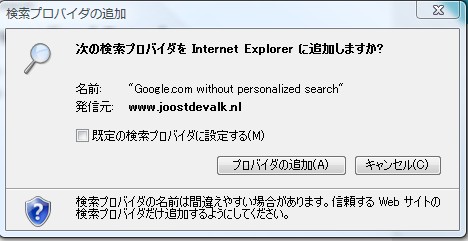
- すると、検索ボックスが「Google.com without personal」となります。
- これで、常にパーソナライズド検索OFFでGoogle.comから検索できます。
先日お伝えした、
「Googleパーソナライズド検索を無効にする3つの方法」と、
「Googleパーソナライズド検索を無効にするもう1つの方法」
と合わせてご覧ください。
リンク
関連ページ
続きを読む »
Tags: Firefox, google検索, パーソナライズド検索

「Googleブックマーク」はGoogleアカウントがあれば誰でも利用できる便利なオンラインブックマークです。
どこからでも使えるので、大事なページをブックマークして、いつでも使える状態にしてもいいし、ソーシャルブックマークのように、後で読みたいサイトを片っ端からブックマークしても便利です。
筆者は後者のような使い方です。Googleツールバーを使って、1クリックでブックマークして後で眺めたり、必要なサイトは検索ボックスから検索したりしています。
Googleブックマークは使い方次第で大変便利になります。
以下に、Googleブックマークの便利な使い方をご紹介します。
どこからでもアクセス
オンラインブックマークなので、オンライン環境があればどのPCからもアクセスできます。
外出先からも見たいページは、ブックマークしてタグをつけて置くと便利です。
例えばサイト運営者は、アクセス解析ページなどをブックマークしておくと便利かもしれません。
1クリックでブックマークに追加
次のブックマークレットをブックマークツールバー(リンクバー)に追加しておけば、ワンクリックで表示中のページを簡単にブックマークできます。
Googleツールバーを使わない人は、このブックマークレットを使いましょう。
Googleブックマークに追加
その他のブックマーク作成方法は以下のリンクをご覧ください。
ヘルプ センター:ブックマークを作成するにはどうすればよいですか。
右クリックでブックマークを追加
ツールバーにあまり機能を入れたくない人は、右クリックでブックマークを追加する方法を利用するとよいでしょう。
次のリンクを参考にどうぞ。
[観] 右クリックで Google Bookmark
Googleツールバー
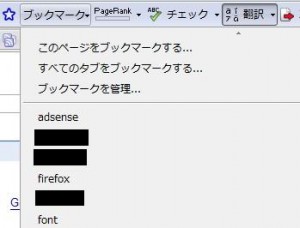
Googleツールバーを使えば、Googleブックマークがかなり便利になります。
ブックマークをプルダウンメニューから簡単に閲覧できます。
また、ブックマークするときは、ツールバーのスターマークをクリックするだけです。
たった1クリックです。
さらに、IEのお気に入りもインポートできるようになります。同様にしてFirefoxのお気に入りもインポートできます。
ブックマークを検索する
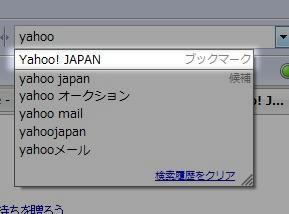
Googleツールバーの機能です。
検索ボックスでキーワードを入力すると、サジェスト(推薦)機能の一番上にブックマークが表示されます。
例えば、Yahoo!JAPANをブックマークしていると、「yahoo」と検索したときに、「Yahoo!JAPAN」ブックマークが表示されます。
この機能はかなり便利です。
ブックマークをフォルダ分けして整理するのは面倒ですよね?もうそんなことはやめましょう。
自分が必要と思ったページは片っ端からブックマークして、後で、必要な時にだけ検索で呼び出せばいいのです。
検索履歴をブックマーク
www.google.co.jp/psearch にアクセスし、ブックマークしたい結果を参照または検索します。結果を見つけたら、その横にある星のアイコンをクリックすると、ブックマークが作成されます。[ブックマークを編集] をクリックしてラベルまたはメモを追加します。
他のブックマークをGoogleブックマークへインポート
上に述べたサジェスト機能をフルに活用したいなら、これまで利用してきた他のブックマークも全てGoogleブックマークへインポートしておくと便利です。
次のリンクを参考にどうぞ。
Firefoxのブックマークのインポートは、後述の拡張機能「Gmarks」を利用すると便利です。
iGoogleにブックマークを表示
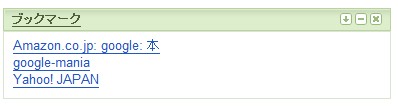
iGoogleをスタートページに設定しているなら、そこからブックマークを利用してみてはいかがですか?
「ホームページ」もしくは、「homepage」というラベルをつけると、iGoogleに表示されます。
設定の仕方は以下の通りです。
1. www.google.co.jp/bookmarks にアクセスします。
2. iGoogleに表示したいブックマークの横にある [ブックマークを編集] をクリックします。
3. 「ホームページ」という名前のラベルを追加します。
4. [保存] をクリックします。
参考
Google: ヘルプ センター「パーソナライズド ホームページでブックマークを表示するにはどうすればよいですか。」
ブックマークのエクスポート
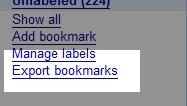
Google Bookmarksからブックマークを「GoogleBookmarks.html」へエクスポートすることができます。
エクスポートされたファイルはIEなどでインポートすることができます。
バックアップとして保存しておくのもよいでしょう。
なお、エクスポート機能は英語版ブックマーク「http://www.google.com/bookmarks/」から利用できます。
Firefox × GmarksでGoogleブックマークをシンクロ
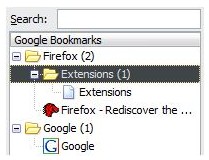
Firefox拡張機能の「Gmarks」を使えば、Googleブックマークをサイドバーに表示して、ブラウザのブックマークのように利用したり、Firefoxのブックマークをインポートしたりできます。
- サイドバーへGoogleブックマークを表示
- Googleブックマークの管理が簡単
- FirefoxのブックマークをGoogleブックマークへインポート
- bookmarks.htmlへGoogleブックマークへエキスポート
- GoogleReaderのスターマークをつけた記事を表示
などの機能を利用できます。
Firefoxユーザーは是非インストールしてください。
インストールしてFirefoxツールバーの「表示>ツールバー>カスタマイズ」で次のアイテムをツールバーに表示すると便利です。

続きを読む »
Tags: del.icio.us, Firefox, Google Bookmarks, Google Toolbar, iGoogle, アドオン
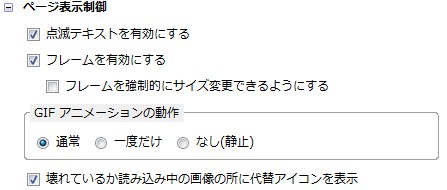
「知っておきたい:『about:config』でFirefox2をカスタマイズする7の方法」で紹介したばかりですが、Firefoxには、アドレスバーに「about:config」と入力して、オプションウィンドウに項目がないものを含めて、Firefox の様々な設定値を直接編集することができる機能があります。
しかし、設定方法が少し面倒ですね。
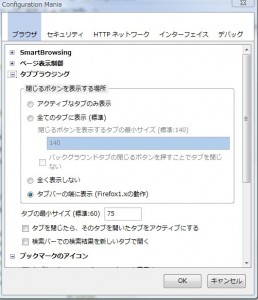
そこで拡張機能『Configuration Mania』をインストールすると、チェックボックスのオンオフだけで、簡単に詳細設定を行えるようになります。
インストールすると、ツールバーの「ツール>Configuration Mania」を選択すると、設定画面がポップアップするので、そこで詳細な設定をすることができます。
しかも分かりやすいです!
これはおすすめしたい拡張機能です。
Thanks! Lifehacker
リンク
続きを読む »
Tags: Firefox, アドオン




 )
)