Archive for the ‘Firefox’ Category
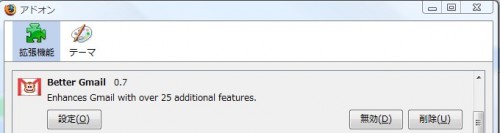
Gmailはとても便利! 「でも、あと少し、改良すれば・・」 って思うところを、改善してくれる、Firefoxエクステンション「Better Gmail」の紹介です。
おすすめ度120%です。
「Better Gmail」は30種類以上ものFirefox Greasemonkeyスクリプトを、1つの拡張機能で使えるようにしたものです。
アドオン(拡張機能)なので、「 Greasemonkeyスクリプトって何?」って人でも、気軽にインストールすることができます。
メニューバー 「 ツール > アドオン > Better Gmail 」の「設定」で、それぞれのスクリプトを有効にするか設定できます。
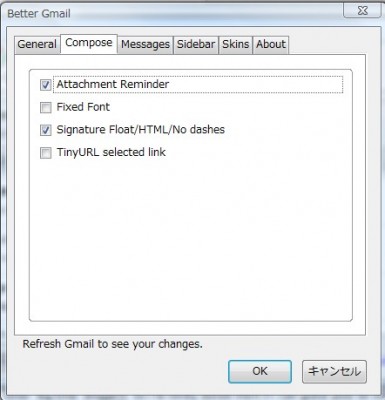
このページでは10月14日現在の最新バージョン1.0のすべての機能を紹介します。
機能一覧
GoogleAppsにも対応
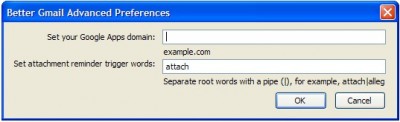
設定画面の「Adcanced..」から、GoogleAppsのオリジナルドメインを設定できるようになりました。
一般(General)
disk usage progress bar

メールをプログレスバーで表示。保存容量が一目で分かる。ハードユーザーにはありがたい機能。
Google Reader split screen integration
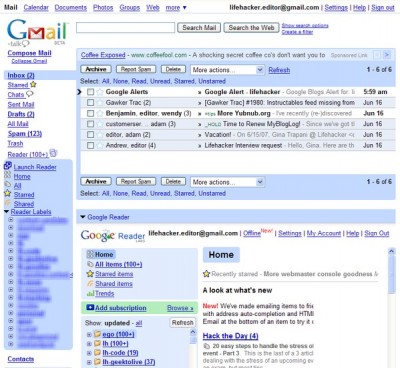
Gmailの下にGoogleReaderを表示する。Gmail、GoogleReaderそれぞれを折りたたむことができる。
Inbox Count First
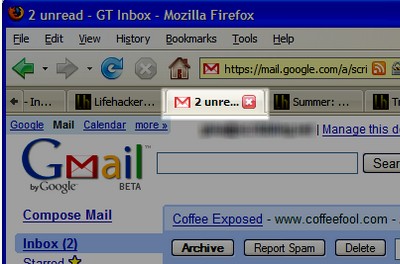
タブのタイトルに未読件数が最初に表示されるようになります。たくさんのタブを開いて、タブの大きさが小さくなっても、簡単に未読件数を確認できます。
Secure(Always use https)
常に「https接続」になり、セキュリティーを高めることができる。
Macros
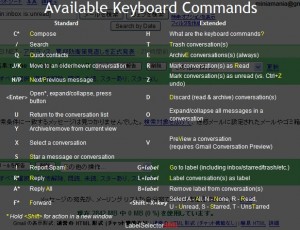
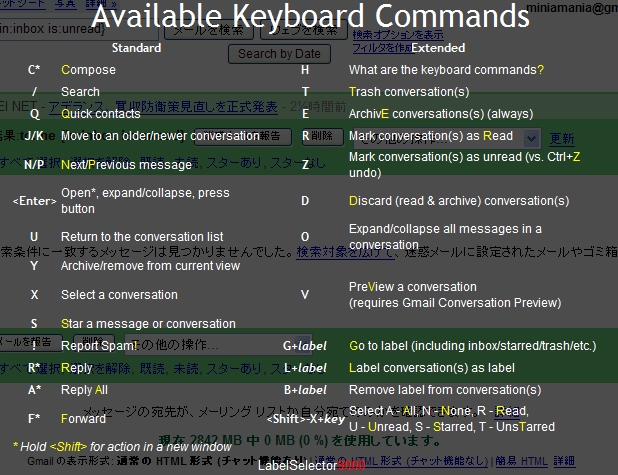
キー「h」でキーボードショートカットを呼び出すことができる。
Mailto: Gmail Compose links
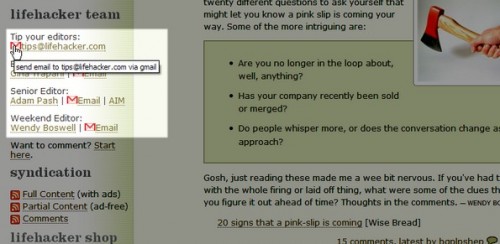
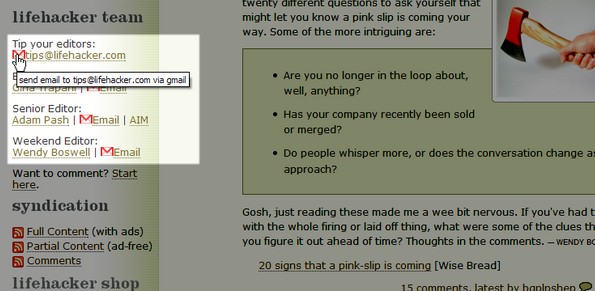
サイト内に掲載されたメールアドレス(Mailtoリンク)に「Gmailマーク」が表示され、マークをクリックすると、Gmailのメール作成画面が開く。Gmailでのメール送信が簡単になる。
メール作成(Compose)
Attachment Reminder
ファイル添付忘れ防止。メール作成時、本文に「 attached/attachment 」という単語が含まれ、かつ、ファイルが添付されていないとき、警告してくれる。
また、設定の「Adcanced..」から、添付ファイル防止キーワードを任意キーワードに指定できる。
Fixed font in plain text messages
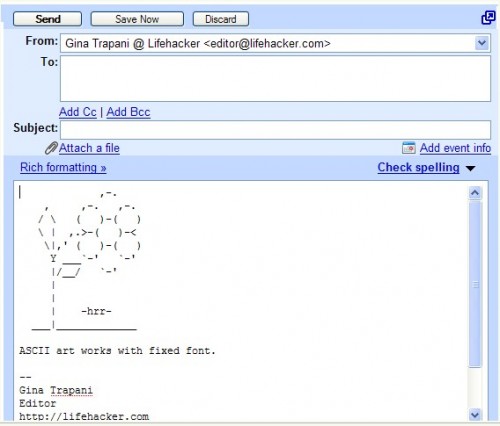
Gmailで等幅フォントが使えるようになる。
Signature Float
設定画面に署名オプションを追加。
「返信」や「転送」の時の署名を、引用文の前に持ってきたり、HTMLの署名を作ったりできる。
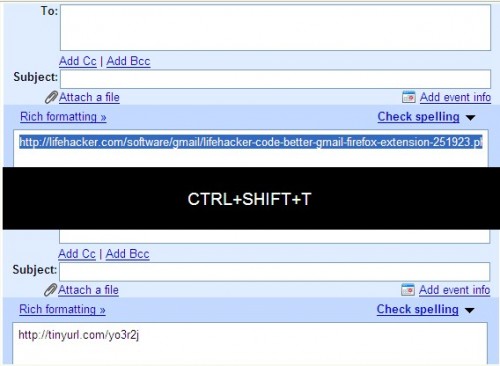
TinyURL selected link
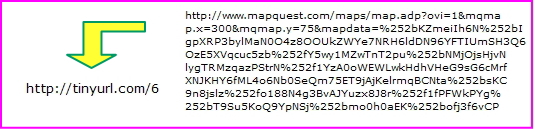
URL短縮機能。 Gmailのメール作成画面で、メール本文記載したURLをハイライトして、Ctrl+Shift+T キーを同時におすと、 TinyURLへ変換されます。 詳しい解説はこちら。
メッセージ(Messages)
Attachment Icons

添付ファイルアイコンを種類別表示してくれる。
Bigger Attachment Icons
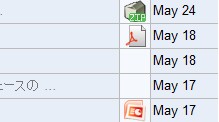
添付ファイルのアイコンが種類別で大きくなり見やすくなる。
Bottom post in replies
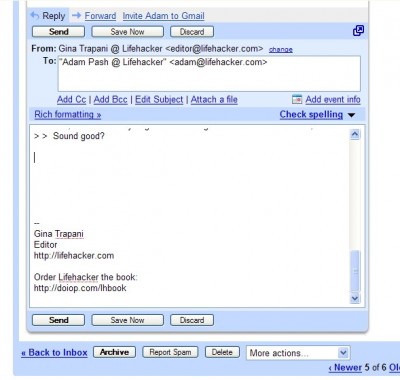
返信メールにて、引用文を上にする。
(テキスト形式のときのみ動作)
Conversation Preview
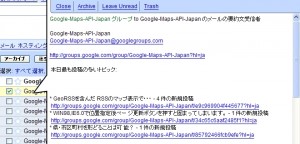
右クリックで、メールをプレビューできる。
Date Search

一日単位の日付検索を簡単にする。(解説)
Filter Assistant
メールからフィルターを作成することができる。
Forward Thread
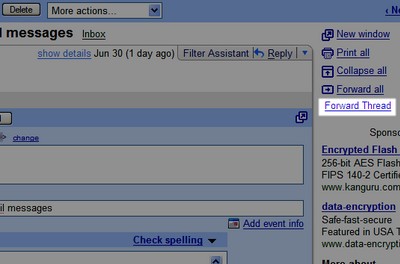
転送メールにスレッド内の全てのメッセージをまとめる。
Label Colors
ラベル色を変更して、見やすくすることができる。
One Click Conversations
コンタクトアイコンを追加。一クリックでチャットができる。
Smart-Read Button

チェックボックスをチェックして、「Mark Read/Mark Unread」ボタンを押すだけで、メールを未読、既読にすることができるボタン。操作時間短縮になる。
サイドバー(Sidebar)
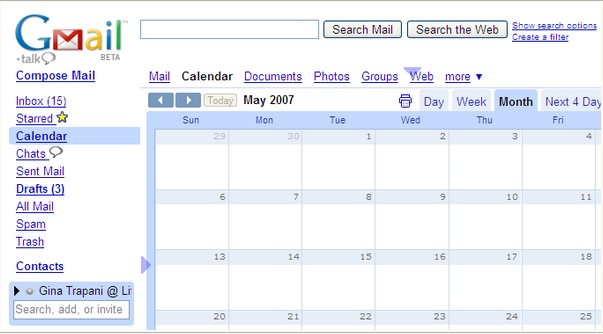
Google Calendar Link
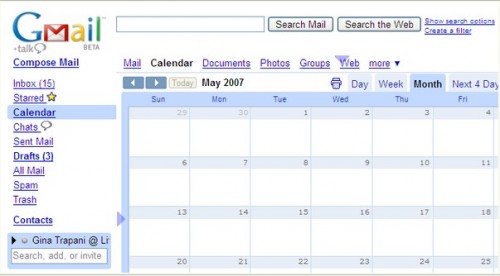
サイドバーにCalendarリンクが追加され、クリックすると、Gmailの中にGoogle Calendarを表示できる。
Gmail+Google Reader
GmailにGoogle Readerを表示する。フォルダーリストにリンクが追加される。
Hide Invites to Gmail
「友人、知人に紹介する」を非表示にしてくれる。
Hide Spam-count
迷惑メールの未読メッセージ数を非表示にしてくれる。
Hide Labels
ラベルボックスを非表示にする。
Saved Searches
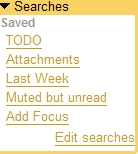
メールの検索の構文をプリセットしておける。
Unlabelled Message Search
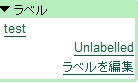
ラベルされていないメッセージを1クリックで表示できる。
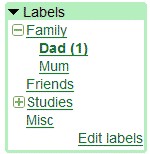
Gmailのラベルをフォルダの用に親子に分けることができます。
スキン(Skins)
Air Skin
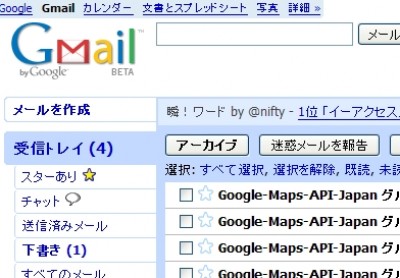
Mac-like skin
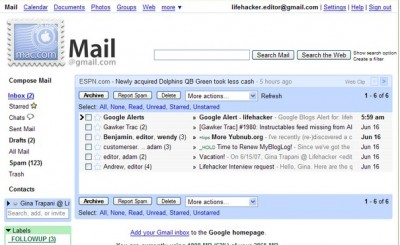
Macのようなスキン
Revisited

- インターフェースのフォントが Arial から Tahomaになる。
- メッセージリストのメッセージにマウスカーソルを載せるとハイライトされる。
- ラベルリストのラベルにマウスカーソルを載せるとハイライトされる。
-
フォルダリストのフォルダににマウスカーソルを載せるとハイライトされる。
- アクションボタンとリストのサイズが大きくなる。
Super Clean
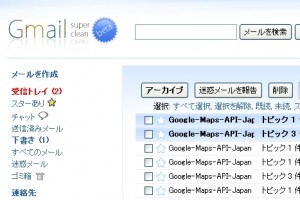
インターフェースを美しくするスキン。広告非表示やフォント変更のカスタマイズもできる。(解説)
続きを読む »
Tags: Firefox, Gmail, アドオン
筆者もFirefoxユーザーのひとりですが、特にブログを更新するに重宝しています。
lifehack.orgにて、「17 Firefox Extensions That Make Blogging Easy」という記事が紹介されていましたので、自分の勉強のためにも簡単に訳しておきます。
情報収集
ノートブック拡張機能をインストールすると、保存したいコンテンツをハイライトして、「右クリック>メモを追加(Googleノートブック)」を選択するだけで、ノートブックに保存することができます。また、メモには、保存したコンテンツへのページへのリンクも同時に保存されるので、筆者もよく利用しています。
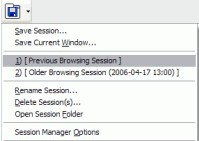
ウェブ上でいろんなページを調査するときに役に立ちます。セッションを保存しておけるので、あとで、そのセッションを保存しておくことができます。これで、いちいちリンクやページを探してもう一度サイトを開く手間が省けますね。
他のウェブサイトに残したコメントをトラッキングします。これは、コメントセクションが盛り上がっていて、そこから有益な情報を得るようなサイトの場合、とても役に立ちます。
Microsoft TTS Engineを使ってウェブページを音読してくれます。耳で記事の内容を確認しつつ、別の作業を行うことができますね。超多忙な人には便利かも。
word、PDFファイルなどをFirefoxでプレビューできるようにする拡張機能。PDF検索にも使えます。
記事投稿・編集
ScribeFireを使えば、ブログエントリの作成や公開を、ブログ管理用プラットフォームのパブリッシングツールを使わなくても Firefoxから直接行うことができます。これは便利なので、是非利用してもらいたいですね。画像を投稿しにくいのが難点。
次のサイトを参考にどうぞ。
ITmedia エンタープライズ:ScribeFireでブログの更新頻度を上げる
ScribeFireと似ています。また、ScribeFire同様、画像アップロード機能などがいまいちです。Tagも概要も書けません。画像などを使わない人には便利かもしれません。
こちらを参考にどうぞ。
blog用Firefoxの拡張を使ってみた(1) | caramel*vanilla
記事投稿画面などのテキスト入力エリアの大きさを、自由に変更することができます。長い記事を書くときに、何度もスクロールバーで、上と下を行き来する人には絶対おすすめです。
Spellboundは、Microsoft Word形式のインラインスペルチェック機能を追加する拡張機能です。また、Google Toolbarのスペルチェック機能もおすすめです。
テキストエリアでタブキーによるマルチスペースの入力を可能にする拡張機能です。
下のサイトから日本語バージョンがダウンロードできます。
ふと今日は・・・・・・ Tab in textarea 日本語化

一つのウィンドウ内に複数ウィンドウを同時に開ける機能拡張です。
コンテンツとURLをコピペするときに便利です。また、他のサイトを参考に何かを書くときなんかも使えます。
一つのウィンドウに記事投稿画面を開いておいて、別に開いた画面でネットサーフィンしたりできます。
こちらを参考にどうぞ。
[N] Firefoxで複数ウィンドウを同時に開ける機能拡張「Split Browser」
コンテンツをコピーするとき、純粋にテキストのみをコピーするための拡張機能。これを利用すると、コピー先のサイトのフォーマットやリンクなどもコピーすることがなくなります。
表示中ページのHTMLリンクを作成する拡張機能。ページ内で選択されたテキストの内容でHTMLリンクの内容でコピーすることができます。
これは筆者が愛用している拡張機能です。右クリックから簡単にリンクコードを作ることができます。これがないと、ブログを書く気になりません。
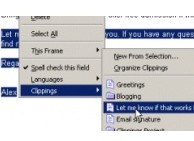
登録した定型文をいつでも貼り付けれる優れものです。ブログ編集以外に、Gmailでメールを書くときも重宝しています。
こちらを参考にどうぞ。
右クリックから簡単に定型文を入力できるFirefox拡張『Clippings』 | P O P * P O P
画像
ソースなどの、サイト構造をみるのに重宝します。CSSや画像の大きさなどを見れるほか、画像のパスを表示したりもできます。かなり高機能ですが、本格的にウェブページ構造を改造したりしたい人にはおすすめです。コピーライトは守りましょう。
スクリーンショットを簡単に利用できる拡張機能。
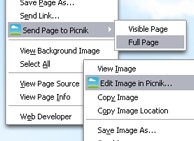
この拡張機能は、表示しているページや、全体のページを1クリックでスクリーンショットに撮ることができます。また、Flickrへのボタンも含みます。
また、Picnikは便利な画像編集ソフトです。FlickrやPicassaアカウントがあれば、ローカルコンピュータへダウンロードせずに、ウェブ上で画像を編集できる優れものです。
Thanks! lifehack.org
続きを読む »
Tags: Firefox, Google Notebook, Google Toolbar, アドオン
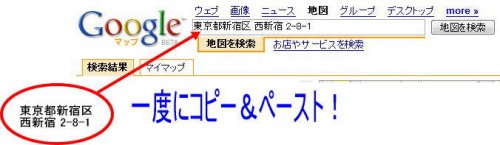
例えば、Googleマップ検索ボックスに、住所をコピー&ペーストで貼り付ける場合、
コピーする住所が複数行で記入されていたら、デフォルトでは、行ごとにコピー&ペーストしなければいけません。
例)
東京都新宿区
西新宿 2-8-1
しかしFirefox2では、設定を変更して、複数行をまとめてコピー&ペーストすることができます。
設定方法は次の通りです。
Firefoxアドレスバーに ”about:config” と入力してエンターを押します。
すると設定画面が出てくるので、フィルタに”singleline”と入力します。
設定名「editor.singleLine.pasteNewlines」をダブルクリックして、値を「2」に変更します。
これを設定しておけば、無駄なストレスから開放されます。
Thanks! Google Maps Help Group
Tag: Firefox
「Make every word interactive with Hyperwords.」は、文章をハイライトするだけでいろんな機能が使えるFirefox拡張機能です。
上のデモンストレーションビデオを見るだけで、その便利さがわかるはずです。
検索、地図、翻訳、単位換算、メール、ブログに投稿、コピーすべてこの拡張機能でできちゃいます。
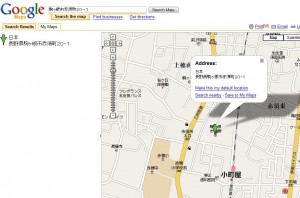
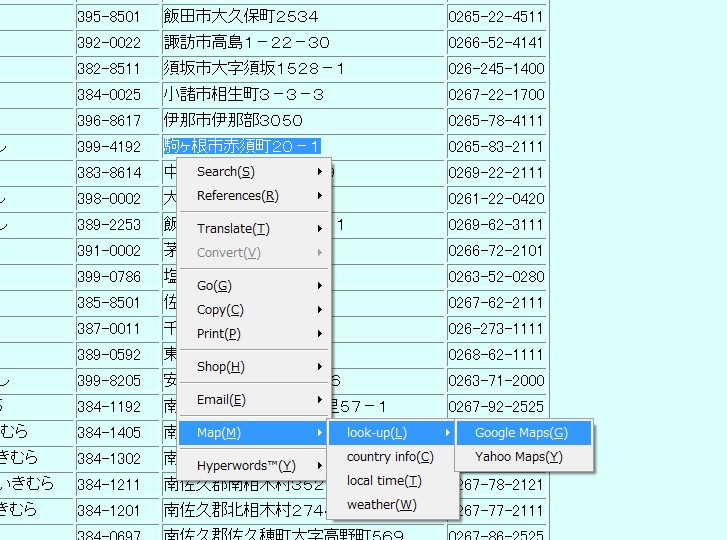
例えば、住所をハイライトして、「Map > Look-up > Google Map」を選択すると、
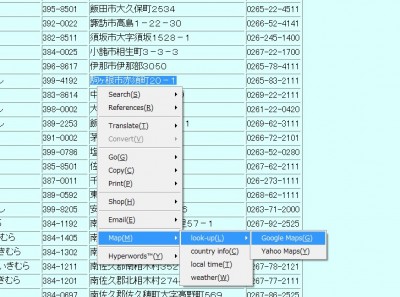
Googleマップでハイライトした住所が表示されます。
例えば、キーワードをハイライトして「Search > google」を選択するとGoogle検索できます。
これは本当に便利です!
Thanks! Lifehacker
リンク
続きを読む »
Tags: Firefox, Froogle, Gmail, google maps, google検索, Google翻訳, アドオン
Googleはすばらしい検索エンジンだと私は思ってます。
しかし、検索結果に満足できないときもたまにはありませんか?
他の検索エンジンの結果を見たいと思うときはありませんか?
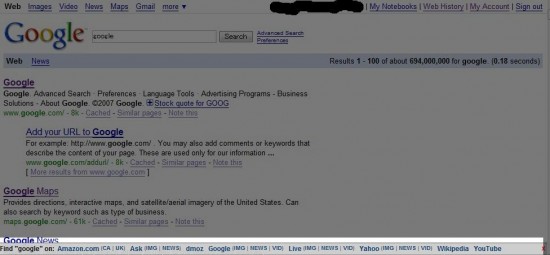
そんなときに便利なのがFirefox Greasemonkeyスクリプト「Try This Search On」です。
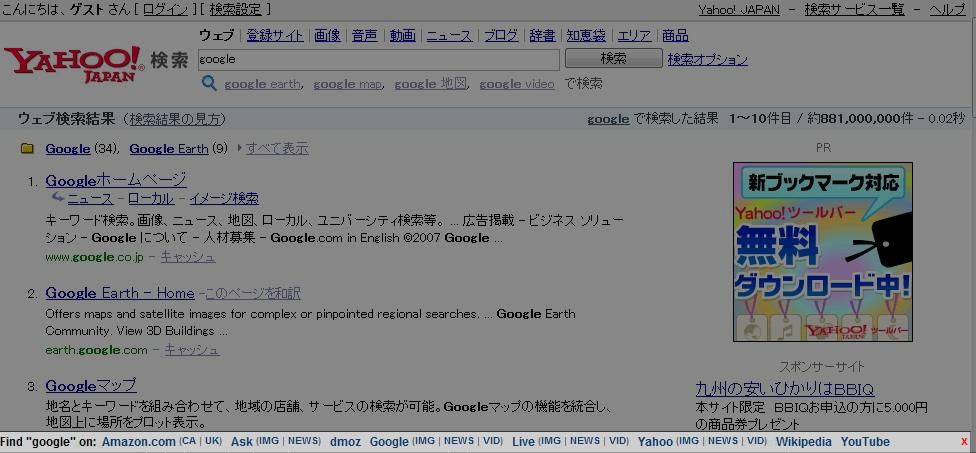
インストールすると、
Amazon.com, Ask.com, dmoz, Google, Live (msn), Yahoo!, Wikipedia, YouTube
から検索すると、検索画面の一番下に他の検索エンジンでの検索結果へのリンクが表示されます。
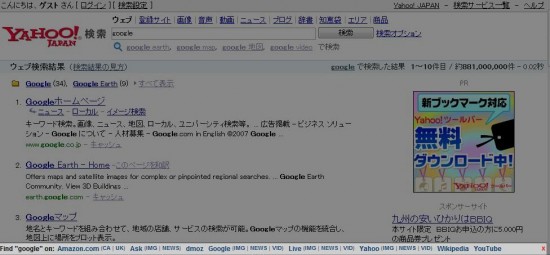
例えば、Yahoo!で検索したら、画面下に他の検索エンジンへのリンクが表示され、その中から「Live」をクリックすると、Live Searchの検索結果が表示されます。また、その中から「YouTube」をクリックすると、YouTubeの検索結果が表示されます。
これは、複数の検索エンジンを使う人には超おすすめです。
これで、いちいち検索キーワードをコピーして他の検索エンジンを開いて、ペーストして、っていう面倒な作業とさよならです!
Thanks! Google Operating System: Persistent Queries
関連ページ
続きを読む »
Tags: Amazon, Google, google検索, Wikipedia, Yahoo!, YouTube, 検索エンジン

「Gmail Tip:Gmailでメールリンクを開くには、Google talkで設定すればOK」でお伝えしたGmailをデフォルトメールとして使う方法ですが、そのほかにも様々な方法があるので、まとめてお伝えします。
Googleツールバー(Firefox用)
ツールバーの設定ボタンをクリックして、Google ツールバーオプション > 詳細 を開きます。
ページツールの「Gmailで送信」にチェックを入れます。
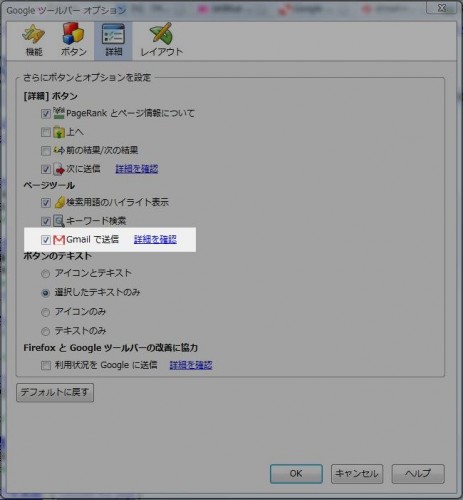
Gmail をご利用の場合、Google ツールバーでは Gmail をデフォルトのメール送信プログラムに設定できます。 この機能を有効にすると、メール リンクをクリックすると自動的に [Gmail のメール作成] ページが開きます。
Jellyさんにコメントで教えていただきました。
Thanks! Jelly !
Google talk
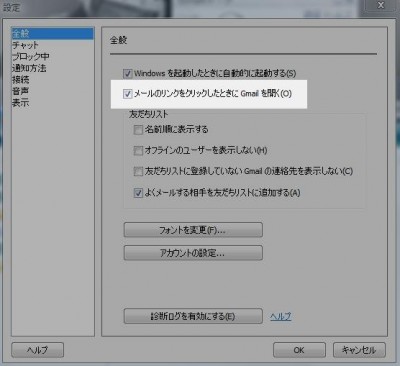
Google talkを起動して、右上の「設定」をクリック。
次に、「メールのリンクをクリックしたときに、Gmailを開く」にチェックを入れて「OK」をクリックします。
Gmail Notifer
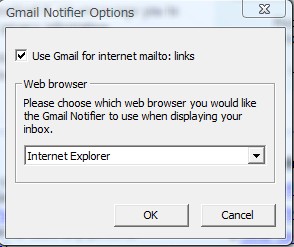
Gmail Notifierは新着Gmailを知らせてくれる常駐ソフトです。
タスクバーのアイコンを 右クリック>Option で「Use Gmail for internet mailto:link」にチェックを入れて、「OK」をクリックします。
この方法だとInternet Explorerでも利用可能です。
Handle mailto: links with Gmail
Firefox Greasemonkeyスクリプト 「Handle mailto: links with Gmail」は、サイト内に掲載されたメールアドレス(Mailtoリンク)に「Gmailマーク」が表示され、マークをクリックすると、Gmailのメール作成画面が開く。Gmailでのメール送信が簡単になります。
これは、Gmailからの送信と、デフォルトメールクライアントからのメールの送信とを使い分けたい人には便利です。
Better Gmail(Firefox拡張)
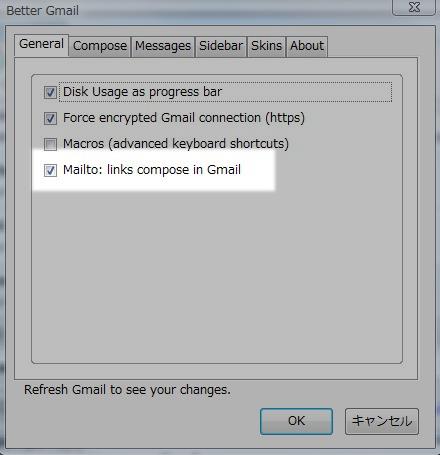
Gmail拡張Greasemonkeyの詰め合わせ「Better Gmail Firefox extension」をインストールすると、先に述べた、Greasemonkeyスクリプト、「Handle mailto: links with Gmail」も利用できるようになります。
まぁ、参考までに、私は、Firefox&BetterGmailを使っています。
IEを使っている人には選択肢が少ないですね。この機会にFirefoxに乗り換えてみてはどうですか?
続きを読む »
Tags: Firefox, Gmail, Greasemonkey










 )
)