Archive for the ‘iGoogle’ Category
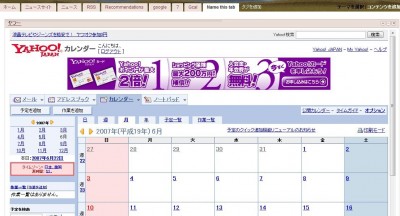
「Your Page Here」は自分が指定したページをタブいっぱいに表示してくれるCOOLなガジェットです。
つまり、Yahoo、Livedoor、はてな、など、好きなページ、サービスをなんでも表示できちゃいます。
例えば、Googleカレンダーを表示してもいいし(iGoogle用のミニカレンダーでは物足りないですね)、Yahooカレンダーを表示してもいいし(Google以外でもOK!)、使い道は無限大です。
しかも、最近iGoogleのタブが無制限に作れるようになったので、さらに使い道が広がります。
注意が必要なのは、まず、新規にタブを作ってから、そこにガジェットを追加するということです。なぜなら、「Your Page Here」はタブを最大限に利用するので、同居する他のガジェットを消してしまうからです。
そこだけ注意すればあとは簡単です。
利用方法
まず、新たしいタブを作っておきます。そして、そのタブを開いておきましょう。(開いてるタブにガジェットが追加されます)
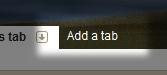
次に、下のリンクをクリックしてガジェットを追加します。
Your Page Here
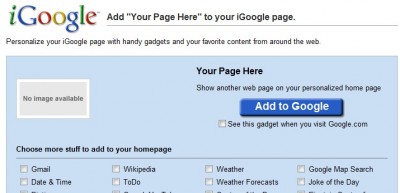
そして、「Add to Google」ボタンをクリックします。
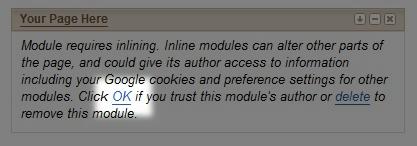
モジュールを信用するかどうか聞いてくるのでOKをクリックします。
デフォルトではGoogleカレンダーが設定されています。
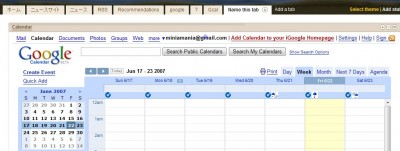
別のページを表示させるには、タブ右側の矢印をクリックして、「設定を編集」を選択します。
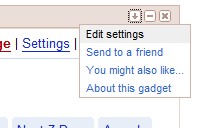
そこで、タイトル、表示するページのURL、幅を変更できます。
別のページを表示させるには、URLを変更します。
Yahooカレンダーを表示してみました。
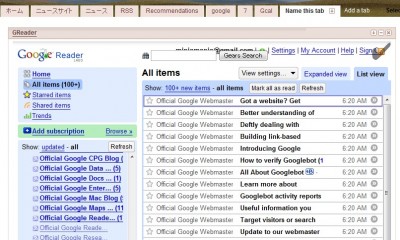
Google Readerを表示してみました。 う~ん、使えそう。
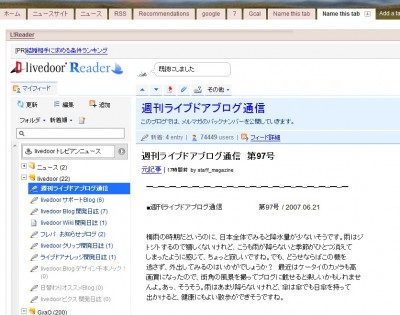
LivedoorReaderを表示してみました。
ライブドアユーザーには便利そう。
便利でないとの指摘がありました。このようにGoogle以外のサービスもiGoogleに取り込めるという例です。
これは超おすすです!
あわせて、「iGoogleのヘッダーサーチボックス領域を非表示にするモジュール」も利用すると満足度200%です。
Thanks!Bolinfest Changeblog ≫ Your Page Here (an iGoogle gadget)
リンク
Your Page Here
関連ページ
iGoogleの使い方まとめ
Tags: Google Calendar, Google Reader, iGoogle, Yahoo!

英語版のiGoogleでタブの共有機能が追加されました。
自分の利用しているタブを中のガジェットごと、まるまる友人に紹介できるというものです。
利用方法
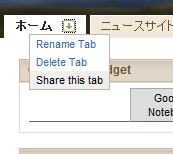
タブ横の矢印をクリックして、「Share this tab」を選択します。
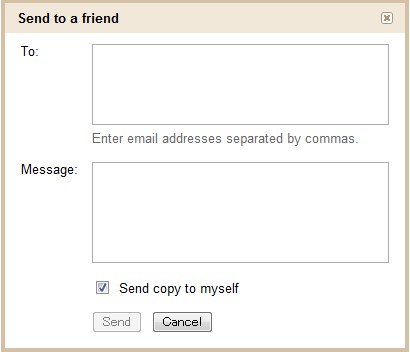
紹介したい、友人のメールアドレスとメッセージを入力して、「Send」をクリックします。
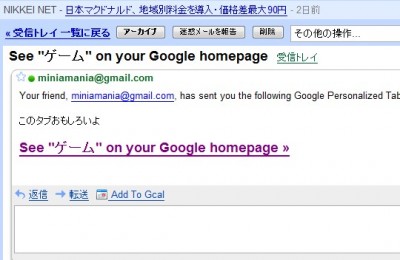
すると、送信相手にはこのようなメールが届き、リンクをクリックするとと、タブ追加画面が表示されます。
「Add to Google」をクリックして自分のiGoogleに追加します。
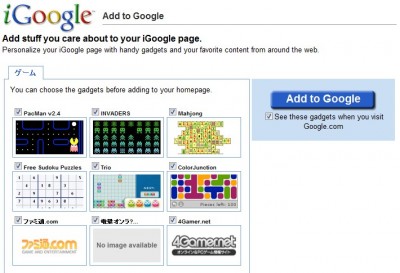
この機能は、タブを紹介するには、英語版にする必要がありますが、紹介される側のiGoogleは日本語でもよいみたいです。
Thanks! The Radioactive Yak
関連ページ
iGoogleの使い方まとめ
Tag: iGoogle

「Googleブックマーク」はGoogleアカウントがあれば誰でも利用できる便利なオンラインブックマークです。
どこからでも使えるので、大事なページをブックマークして、いつでも使える状態にしてもいいし、ソーシャルブックマークのように、後で読みたいサイトを片っ端からブックマークしても便利です。
筆者は後者のような使い方です。Googleツールバーを使って、1クリックでブックマークして後で眺めたり、必要なサイトは検索ボックスから検索したりしています。
Googleブックマークは使い方次第で大変便利になります。
以下に、Googleブックマークの便利な使い方をご紹介します。
どこからでもアクセス
オンラインブックマークなので、オンライン環境があればどのPCからもアクセスできます。
外出先からも見たいページは、ブックマークしてタグをつけて置くと便利です。
例えばサイト運営者は、アクセス解析ページなどをブックマークしておくと便利かもしれません。
1クリックでブックマークに追加
次のブックマークレットをブックマークツールバー(リンクバー)に追加しておけば、ワンクリックで表示中のページを簡単にブックマークできます。
Googleツールバーを使わない人は、このブックマークレットを使いましょう。
Googleブックマークに追加
その他のブックマーク作成方法は以下のリンクをご覧ください。
ヘルプ センター:ブックマークを作成するにはどうすればよいですか。
右クリックでブックマークを追加
ツールバーにあまり機能を入れたくない人は、右クリックでブックマークを追加する方法を利用するとよいでしょう。
次のリンクを参考にどうぞ。
[観] 右クリックで Google Bookmark
Googleツールバー
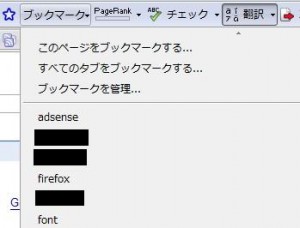
Googleツールバーを使えば、Googleブックマークがかなり便利になります。
ブックマークをプルダウンメニューから簡単に閲覧できます。
また、ブックマークするときは、ツールバーのスターマークをクリックするだけです。
たった1クリックです。
さらに、IEのお気に入りもインポートできるようになります。同様にしてFirefoxのお気に入りもインポートできます。
ブックマークを検索する
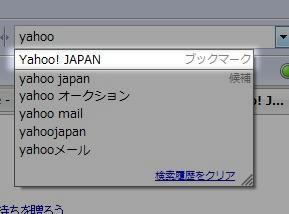
Googleツールバーの機能です。
検索ボックスでキーワードを入力すると、サジェスト(推薦)機能の一番上にブックマークが表示されます。
例えば、Yahoo!JAPANをブックマークしていると、「yahoo」と検索したときに、「Yahoo!JAPAN」ブックマークが表示されます。
この機能はかなり便利です。
ブックマークをフォルダ分けして整理するのは面倒ですよね?もうそんなことはやめましょう。
自分が必要と思ったページは片っ端からブックマークして、後で、必要な時にだけ検索で呼び出せばいいのです。
検索履歴をブックマーク
www.google.co.jp/psearch にアクセスし、ブックマークしたい結果を参照または検索します。結果を見つけたら、その横にある星のアイコンをクリックすると、ブックマークが作成されます。[ブックマークを編集] をクリックしてラベルまたはメモを追加します。
他のブックマークをGoogleブックマークへインポート
上に述べたサジェスト機能をフルに活用したいなら、これまで利用してきた他のブックマークも全てGoogleブックマークへインポートしておくと便利です。
次のリンクを参考にどうぞ。
Firefoxのブックマークのインポートは、後述の拡張機能「Gmarks」を利用すると便利です。
iGoogleにブックマークを表示
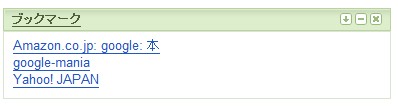
iGoogleをスタートページに設定しているなら、そこからブックマークを利用してみてはいかがですか?
「ホームページ」もしくは、「homepage」というラベルをつけると、iGoogleに表示されます。
設定の仕方は以下の通りです。
1. www.google.co.jp/bookmarks にアクセスします。
2. iGoogleに表示したいブックマークの横にある [ブックマークを編集] をクリックします。
3. 「ホームページ」という名前のラベルを追加します。
4. [保存] をクリックします。
参考
Google: ヘルプ センター「パーソナライズド ホームページでブックマークを表示するにはどうすればよいですか。」
ブックマークのエクスポート
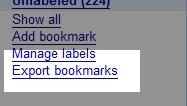
Google Bookmarksからブックマークを「GoogleBookmarks.html」へエクスポートすることができます。
エクスポートされたファイルはIEなどでインポートすることができます。
バックアップとして保存しておくのもよいでしょう。
なお、エクスポート機能は英語版ブックマーク「http://www.google.com/bookmarks/」から利用できます。
Firefox × GmarksでGoogleブックマークをシンクロ
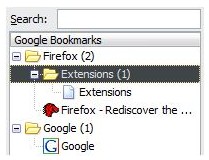
Firefox拡張機能の「Gmarks」を使えば、Googleブックマークをサイドバーに表示して、ブラウザのブックマークのように利用したり、Firefoxのブックマークをインポートしたりできます。
- サイドバーへGoogleブックマークを表示
- Googleブックマークの管理が簡単
- FirefoxのブックマークをGoogleブックマークへインポート
- bookmarks.htmlへGoogleブックマークへエキスポート
- GoogleReaderのスターマークをつけた記事を表示
などの機能を利用できます。
Firefoxユーザーは是非インストールしてください。
インストールしてFirefoxツールバーの「表示>ツールバー>カスタマイズ」で次のアイテムをツールバーに表示すると便利です。

続きを読む »
Tags: del.icio.us, Firefox, Google Bookmarks, Google Toolbar, iGoogle, アドオン
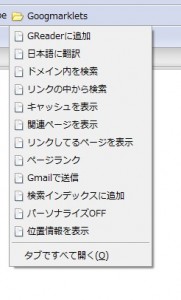 Googleには公式ブックマークレットがあります。文章を選択(ハイライト)した状態でブックマークレットをクリックすると、Google検索できるというものです。でも、ほとんどのブラウザが検索ボックスを搭載している現状では、あまり使う人はいないでしょう。以下に紹介するのは、Google Blogscopedで紹介された、かなり便利な非公式ブックマークレット+GManiaおすすめブックマークレットです。
リンクを「右クリック>このリンクをブックマークorお気に入りに追加」で、リンクを保存して使ってください。また、IEのリンク、Firefoxのブックマークツールバーに保存すると、ツールバーからいつでも使うことができるので便利です。さらに、上のスクリーンショットのように、「Googmarklets」というフォルダにまとめると、場所を取りません。
1. GReaderに追加
表示しているウェブサイトのフィードをGoogleReaderもしくはiGoogleへ追加。
2. 日本語に翻訳
Google翻訳を使って、表示中のページを英語から日本語へ翻訳。
Translate it
Google翻訳を使って、表示中のページを英語に翻訳。
3. ドメイン内を検索
ポップアップでsearch term(検索キーワード)を聞いてくるので、入力して「OK」ボタンをクリックすると、そのサイトのドメインの中から検索することができる。
4. リンクの中から検索
ポップアップでsearch term(検索キーワード)を聞いてくるので、入力して「OK」ボタンをクリックすると、表示中のページがリンクしているページの中からキーワードを含むページを検索することができる。(Googleの”On the Fly” 新機能を使用)
5. キャッシュを表示
表示中のサイトのGoogleキャッシュを見ることができる。
6. 関連ページを表示
表示中のページに関連する(似たようなサイト)サイトを検索できる。
7. リンクしてるページを表示
表示中のページへリンクしているサイトを表示。
8. ページランク
表示中のページのページランクを表示。(prchecker.info使用)
9. Gmailで送信
Gmailのメール作成画面を開き、メール件名に表示中のページのタイトル、メール本文に表示中のページのURLが自動挿入される。
10. 検索インデックスに追加
表示中のページのURLをGoogleボットに巡回してもらうように申請。
11. パーソナライズOFF
パーソナライズ検索をOFFにする。
12. 位置情報を表示
Googleマップ利用中に使うと、ポップアップで位置情報を表示してくれる。
Thanks!Google Blogscoped
Tags: Gmail, Google, google maps, Google Reader, google検索, Google翻訳
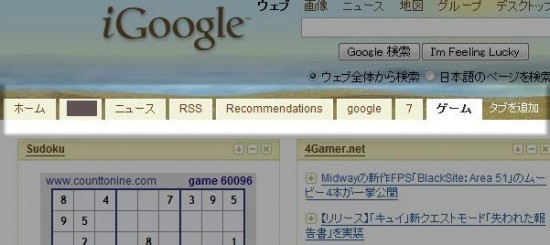
iGoogle、タブの個数制限(6個まで)が制限解除されました。
ITmedia Biz.IDによると、
米Googleは、同社のパーソナライズドページ「iGoogle」に付加できるタブの数を、これまでの6個から無制限に変更した。
これまでは、制限解除の裏技とかありましたが、結局要望が多かったので、制限解除されたそうです。
これですこしiGoogleが便利になりました。
関連ページ
iGoogleの使い方まとめ
Tag: iGoogle
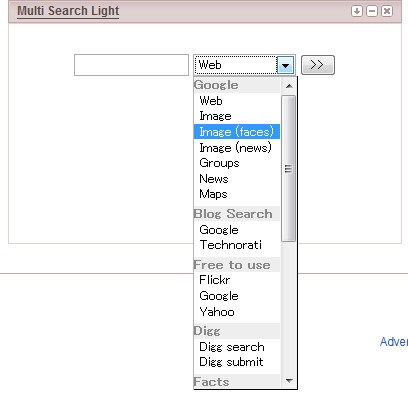
「Google画像検索で、顔写真だけ、ニュース画像だけを検索する方法」でお伝えしたGoogleイメージ検索の裏技ですが、それをiGoogleで簡単に使えるようにするガジェット「Multi Search Light」の紹介です。
「Multi Search Light」はGoogleのイメージ検索や地図検索、ブログ検索などの様々な検索を、一つの検索ボックスから行うことができるマルチ検索ボックスです。
この機能だけでも、十分お勧めできる内容ですが、今回その「Multi Search Light」に、最近話題のGoogle顔写真検索とニュース関連画像検索機能が加わりました!
これは便利です!しかし問題が・・・
日本語に対応していません。(すくなくとも筆者の環境からの利用では、日本語検索は文字化けしてしまいました。)
ちなみに行える検索は、
通常検索:ウェブ検索、イメージ検索、イメージ検索(顔写真)、イメージ検索(ニュース関連)、Group検索、ニュース検索、地図検索
ブログ検索:Googleブログ検索、Technoratiブログ検索
著作権フリー検索:Flickr検索、Google検索、Yahoo検索
Digg:Digg検索、Digg submit
の計14個です。
是非日本語にも対応してほしいものです。
ちなみに、Firefoxユーザーには、「Googleイメージ検索に 顔写真サーチ機能を追加するGreasemonkeyスクリプト」があります。
Thanks! Google Blogoscoped
リンク
Multi Search Light
Tag: iGoogle




 )
)
{ var pg_popup = window.open('','window','width=150,height=80'); pg_popup.document.write('<center><a href=\'http://www.prchecker.info/\' target=\'_blank\'><img src=\'http://www.prchecker.info/'+document.location.href.split('/')[2]+'-pagerank-1.gif\' alt=\'Checking Page Ranking\' border=\'0\' /></a><br/><br/><a href=\'javascript:window.close()\'>Close</a></center>'); })();)