Archive for the ‘モバイル’ Category
 Google Calendar、携帯電話のSMS送信から最新予定の確認が可能に | ネット | マイコミジャーナルより
Google Calendarには、昨年のサービス開始以来、すでに携帯電話へのSMS送信によるリマインダ設定機能が用意されていたものの、新機能によってGVENTコードナンバー「48368」へSMSを送ると、事前にリマインダ設定をしていなくても、24時間以内の最新イベントに関する情報を返信SMSにて入手できるようになった。
SMSとは、携帯から送るメールのようなものです。(ショートメッセージサービス)
これは便利です。
ちょっとした空き時間などに、明日のスケジュールをチェックしたりできますね。
米国内のみの対応だそうです。
関連ページ
GoogleCalendar(グーグルカレンダー)の使い方まとめ
Tags: Google Calendar, モバイル
Official Google Blog: Calendar on the goより
Googleカレンダーにモバイルリマインダー機能が追加されました。
設定すると、指定した時間(10分前etc)にメールで予定を知らせてくれます。
日本語版でも利用可能です。
設定方法は次の通りです。
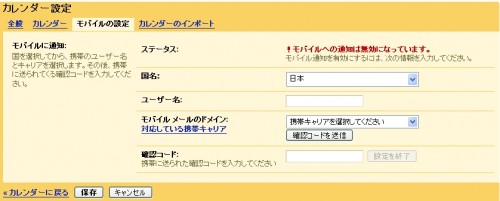
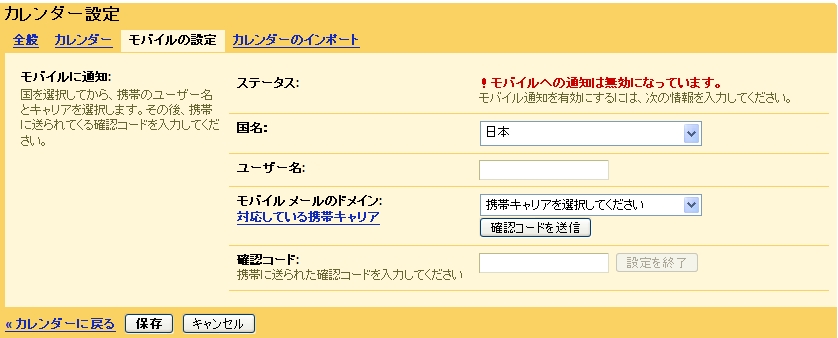
- カレンダーにログインして、「設定>モバイルの設定」を開きます。
-
- 国名:日本
- ユーザー名:携帯メールアドレスの@の前(例:1234@docomo.ne.jpなら1234)
- モバイルメールのドメイン:ドコモならdocomo.ne.jp
を入力し、認証コード送信をクリックすると、携帯メールに認証コードが送られてきます。
- 認証コードを入力して、「終了」をクリックして、ステータスが「携帯のメール アドレスを確認しました。」となればOKです。
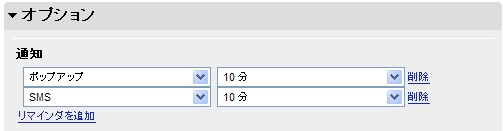
また、リマインダーを携帯に送るか、送らないかの設定は、
予定の新規作成画面の「オプション」で行えます。
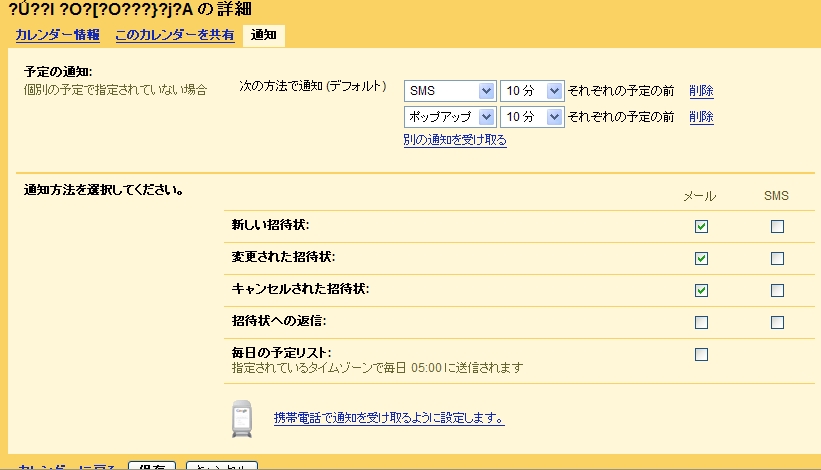
カレンダー自体の設定を変更したい場合は、
1. 左側の [カレンダー] パネルで、該当するカレンダーの隣にある下向き矢印をクリックし、次に [通知] をクリックします (または [カレンダー] パネルの下にある [カレンダーの管理] をクリックし、該当するカレンダーを選択して [通知] タブをクリックします)。
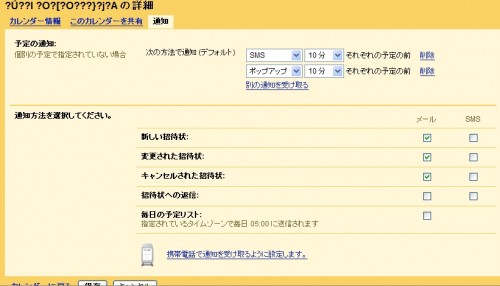
2. [通知方法を選択してください] セクションにある [モバイル] 列の、チェック ボックスをオフにします。
3. [保存] をクリックします。
参考
Google ヘルプ センター: 特定のカレンダーのモバイル通知をオフにするにはどうすればよいですか。
関連ページ
GoogleCalendar(グーグルカレンダー)の使い方まとめ
Tags: Google Calendar, モバイル


My Favorite Days – ソフトバンクの携帯からモバイルGmailにつなぐときのポイントより
モバイルGmailのアドレスの公式アドレス「 http://gmail.com 」へ、ソフトバンク携帯からアクセスすると、
「 https://secure.softbank.ne.jp/mail.google.com/mail/ 」
と、間にソフトバンクのサーバーが入ってしまい、転送速度が遅くなるようです。
そこで、最初から
「 https://mail.google.com/mail/ 」へアクセスすると、通信速度が早くなるようです。
詳しくは
My Favorite Days – ソフトバンクの携帯からモバイルGmailにつなぐときのポイント
をご覧ください。
Tags: Gmail, モバイル
ITmedia Biz.ID:モバイルGmail“正式版”でできること、できないことより
3キャリアでIDとパスワードの記憶機能を備え、細かい改善も
ID パスワードを毎回入力しなくて良いのは便利ですね。
携帯からWordやPDFの添付ファイルが読める――ただしOffice 2007には未対応
注意点はOffice 2007には未対応ということです。
添付ファイル閲覧機能は、Excelファイルには未対応
PC版と違いエクセルには未対応です。
ITmedia Biz.ID:モバイルGmailでもできる「スレッドの全文表示」では、
スレッド表示メールの全文表示する方法が紹介されています。
いまいち、使い方がわかりにくいようです。
Tags: Gmail, モバイル
グーグル、モバイル検索サービスを刷新 – CNET Japanより抜粋
「サイト構成」:
モバイル版Googleのページにクリック1つで、株価情報やウェブサイトからのフィード、ニュースヘッドラインなど、自身の興味のある情報を表示できるようになった。またこれらの情報は表示箇所を変更することも可能。
「ユーザーインターフェース」:
最小限のクリック数で必要な情報にたどり着けるようになった。
新システムではユーザーが検索を行った際の地域情報を履歴として残すため、ユーザーは次回以降の検索で新たに地域情報をタイプ入力する必要がなく、ドロップダウンメニューから情報を選択するだけで済む。
「検索アルゴリズム」:
クエリの性質に応じた検索結果を返すようになったため、これからは検索結果に混在する通常のウェブページとモバイル用のページを取捨選択したり、「地域情報」「イメージ」「ウェブ」といった具合に検索のタイプを指定したりしなくても済むようになった。
でもこれは米国の話・・・
日本のGoogleモバイルもそこそこ使えるけど、早く米国みたいに機能が充実てほしい!
たぶん今必死に開発が行われていることでしょう!楽しみ♪
参照
グーグル、モバイル検索サービスを刷新 – CNET Japan
Tag: モバイル
Googleモバイルが充実してきています。検索、乗り換えなどに加え、「 Google モバイル ニュース 」なるコンテンツも利用できます。
使える機能
検索
ウェブ検索・イメージ検索・携帯サイト検索ができます。
ローカル検索
キーワードと場所を入力して検索すると、電話番号、地図(Googleマップ)へのリンク付きの検索結果を得ることが出来ます。
Google トランジット(ローカル検索内)
交通機関の乗り換えや時刻表を検索できます。
ニュース
ニュース閲覧に加えて、ニュース検索ができます。
今まで携帯では「 Yahoo!ニュース 」を見ていましたが、見たい記事にたどり着くまでに時間がかかるので面倒でした。これからはGoogleを使います!
便利な「Google モバイル ニュース」の使い方
- 携帯で「Google モバイル ニュース」にアクセス。
- 「ニュース検索」で見たいニュースのキーワードで検索する。
- 表示されたニュース検索結果を携帯のお気に入り(ブックマーク)に登録しておきます。
- すると、次からそのお気に入りにアクセスすると、最新ニュース検索結果にアクセスできます。
これを利用すれば、例えば、「google」とうキーワードを含むニュースを携帯ですぐに見れるようになれます。
公式サイト
PC版公式サイト:使い方の詳細が分かりやすく載っています。
Google モバイル
Googleモバイルアドレス:携帯からアクセスするアドレスです。
http://google.jp

Tag: モバイル






 )
)