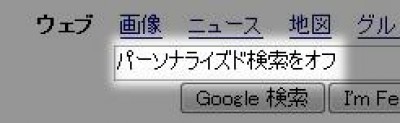
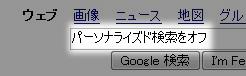
ログアウトせずにGoogleのパーソナライズ検索を無効にする方法 – F.Ko-Jiの「一秒後は未来」にログアウトせずにGoogleのパーソナライズド検索を無効にする方法が紹介されています。
パーソナライズド検索は、Googleアカウントログイン時の検索履歴などから、そのユーザーに合う検索結果を表示する検索技術で、これを知らずにGoogleを使っている人も多いはずです。
その機能をオフにするには、これまでは、Googleアカウントからログアウトする必要がありました。
しかし、今回の裏技を使えば、ログアウトせずに機能をオフにすることができます。
利用方法
- Googleパーソナライズド検索をオフにするには、検索結果のパラメータに「&pws=0 」をつけます。
- 次のコードを検索結果画面に貼り付けて、エンターを押してもOKです。
javascript:(function(){location.href=location.href+'&pws=0'})();
- 便利なのがブックマークレットです。ブックマークツールバーなどに表示しておくといつでも使えます。
「右クリック>このリンクをブックマークorお気に入りに追加」で下のリンクを保存してください。
Google Personalized Off
パーソナライズドをオフにしたいと思うことが度々あったので、これはとても役に立ちそうです。
Thanks! F.Ko-Jiの「一秒後は未来」
元ネタはこちらのようです。How to Turn Google Personalized Search Results Off Without Logging Out : SEO Book.com
関連ページ
Tags: google検索, パーソナライズド検索
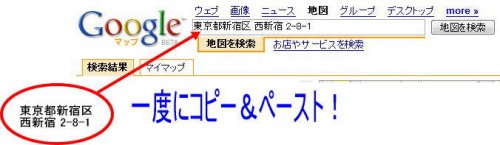
例えば、Googleマップ検索ボックスに、住所をコピー&ペーストで貼り付ける場合、
コピーする住所が複数行で記入されていたら、デフォルトでは、行ごとにコピー&ペーストしなければいけません。
例)
東京都新宿区
西新宿 2-8-1
しかしFirefox2では、設定を変更して、複数行をまとめてコピー&ペーストすることができます。
設定方法は次の通りです。
Firefoxアドレスバーに ”about:config” と入力してエンターを押します。
すると設定画面が出てくるので、フィルタに”singleline”と入力します。
設定名「editor.singleLine.pasteNewlines」をダブルクリックして、値を「2」に変更します。
これを設定しておけば、無駄なストレスから開放されます。
Thanks! Google Maps Help Group
Tag: Firefox
「Make every word interactive with Hyperwords.」は、文章をハイライトするだけでいろんな機能が使えるFirefox拡張機能です。
上のデモンストレーションビデオを見るだけで、その便利さがわかるはずです。
検索、地図、翻訳、単位換算、メール、ブログに投稿、コピーすべてこの拡張機能でできちゃいます。
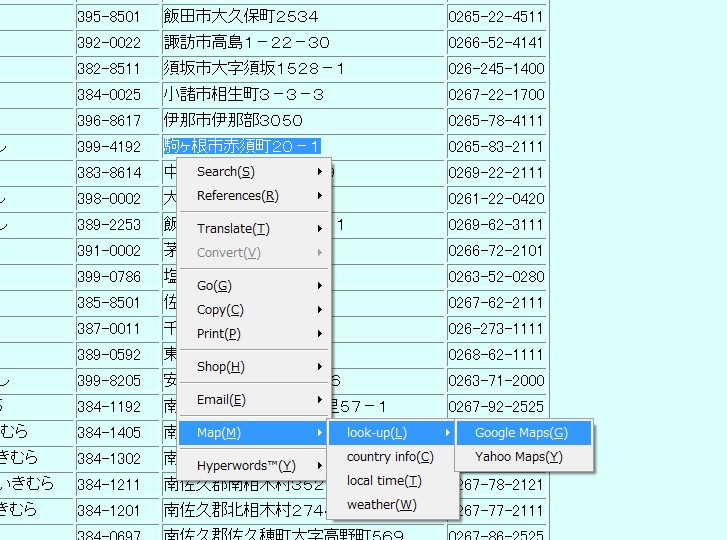
例えば、住所をハイライトして、「Map > Look-up > Google Map」を選択すると、
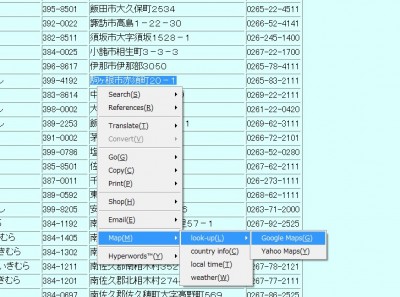
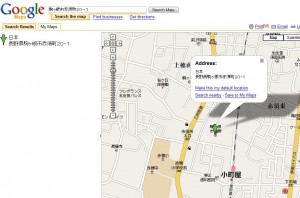
Googleマップでハイライトした住所が表示されます。
例えば、キーワードをハイライトして「Search > google」を選択するとGoogle検索できます。
これは本当に便利です!
Thanks! Lifehacker
リンク
続きを読む »
Tags: Firefox, Froogle, Gmail, google maps, google検索, Google翻訳, アドオン
Google検索を使いこなせていますか?
ちょっとしたコツで、検索の利用価値が何倍も大きくなります。
覚えて損はしない、検索方法を20個紹介します。
1. OR検索
Google検索では、複数キーワードをスペースを空けて入力すると、そのキーワードすべてを含むページを抽出します(AND検索)。それに対して、キーワード間に「OR」もしくは「|」を入力すると、いづれかのキーワードを含むページを抽出します(OR検索)。
例:[yahoo | google | msn]
2. フレーズ検索
もし性格なフレーズを検索したい場合、「”」でキーワードを囲みます。
例:[“検索 方法 わからない”]
次のように、一部のキーワードのフレーズのみ指定することも可能です。
例:[“検索 方法” わからない]
3. マイナス検索
もし、検索結果に含みたくないキーワードがある場合「-」を使います。
例:[-yahoo google msn]
上のように検索すると、「yahoo」キーワードを含まない、かつ「google」 「msn」を含むページが抽出されます。
4. 似た意味検索
似た意味をもつキーワードで検索するときは、”~”を使います。これは、英語検索のみ利用できるようです。
例:[~cute dog cat -cute]
上のように検索すると、cute意外のcuteと似た意味を持つ単語と、「dog」「cat」を含むページを抽出します。
ちなみに、単語の前に「+」を入れると「あいまい検索回避」となります。例えば、通常「ダイアモンド」と検索すれば、「ダイアモンド」と「ダイヤモンド」も抽出されるますが、「+ダイアモンド」と検索すれば「ダイアモンド」のみ検索結果に反映されます
5. ワイルドカード検索
キーワード間の*(アスタリスク)の部分にどんな単語があっても、そのキーワードを含むサイトを抽出します。
例:[“かわいい*や*のページ”]
6. 検索オプション
検索オプションを使えば、これらの検索構文を覚えなくても利用できます。
7. 定義検索
「define:」演算子を使えば、定義を検索できます。現在のところ日本語未対応です。
例:[define:PC]
| 計算 |
記号 |
記入例 |
| 足し算 |
+ |
1+2 |
| 引き算 |
– |
4-3 |
| かけ算 |
* |
3*10 |
| 割り算 |
/ |
24/7 |
| 乗数 |
^ |
4^3 |
| かっこ |
( ) |
(3+2)/5 |
| ルート |
ルート |
ルート3 |
| サイン |
sin |
sin30 |
| コサイン |
cos |
cos60 |
| タンジェント |
tan |
tan0.3 |
| 対角関数 |
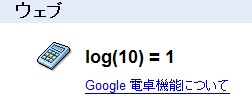
log |
log10 |
| パーセント |
% |
39*45% |
検索ボックスを簡易電卓として利用できます。
意外と便利です。
9. レンジ検索
数字の間に「..(ピリオド二つ)」入れることで、数字の幅を指定することができます。
例えば、2002~2007年の間の人気サイトを調べるには、次のように入力します。
例:[“人気サイト 2002..2007”]
10. サイト内検索
「site:」演算子を使えば、指定したサイト内検索を行うことができます。例えば、当サイト「http://g-mania.biz」内で「検索」といキーワードを含むページを検索するには、次のように入力します。
例:[site:http://g-mania.biz 検索]
11. リンク検索
特定のURLをリンクしているサイトを探すには「link:」演算子を使います。例えば、当サイト「http://g-mania.biz」をリンクしているページを検索するには、次のように入力します。しかし、すべてのリンクが表示されるわけではないようです。
例:[link:http://g-mania.biz]
12. 垂直検索
例えば、ブログや本やニュースなど、特殊な分野内から検索するのに利用します。
13. 映画検索
「movie:」演算子を使うと、映画のレビューまたは上映時間を検索できます。
例:[movie:spiderman]
14. 音楽検索
「music:」演算子を使うと、音楽に関する検索を行うことができます。
例:[music:U2]
単位換算を行うことができます。
[12 meters in yards]
他に、通貨換算などもあります。
16. 番号検索
日本国内ではクロネコヤマトの宅急便の配達状況検索があります。検索ボックスに「ヤマト」と「お問い合わせ伝票番号」を入力するだけです。
例:[ヤマト 99999999999]
海外には、様々なナンバー検索が存在します。
* Telephone area codes
* Vehicle ID number (US only)
* Federal Communications Commission (FCC) equipment numbers (US only)
* UPC codes
* Federal Aviation Administration (FAA) airplane registration number (US only)
* Patent numbers (US only)
* Even stock quotes (using the stock symbol) or a weather forecast regarding the next five days
17. ファイルタイプ検索
例えば、製品マニュアル、会社の決算情報、政府白書などを調べたいときはPDFファイルを調べます。「キーワード」「スペース」「filetype:pdf」と入力します。例えば、iPodの説明書を見たいときは次のように入力します。
例:[ipod 説明書 filetype:pdf]
18. 特定の場所に含まれるキーワード検索
デフォルトの検索では、ウェブページ全体からキーワードを抽出します。しかし「inurl:」「intitle:」「intext:」「inanchor:」演算子を使えば、ウェブページの特定の場所に記述してあるキーワードのみを抽出します。
例えば、「グーグル」というキーワードをサイトのタイトルに含むページを検索するには、次のように入力します。
例:[intitle:グーグル]
19. キャッシュ検索
サーバーから削除されたページや、更新前のページを見るには、”cache:” 演算子を使います。そうするとGoogleにインデックスされているページを見ることができます。
例:[cache:http://g-mania.biz/]
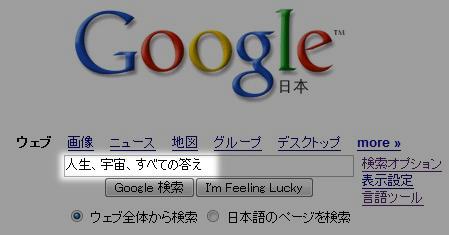
20. 人生、宇宙、すべての答え
「人生、宇宙、すべての答え」と検索すると、グーグル先生は答えを出してくれるかもしれません。
是非便利な検索方法を身につけて、仕事率アップしてください。
今回紹介しきれなかった 検索術もたくさんあります。
詳しくはこちらをご覧ください。
Thanks! 20 Tips for More Efficient Google Searches – Dumb Little Man
Tag: google検索
Googleはすばらしい検索エンジンだと私は思ってます。
しかし、検索結果に満足できないときもたまにはありませんか?
他の検索エンジンの結果を見たいと思うときはありませんか?
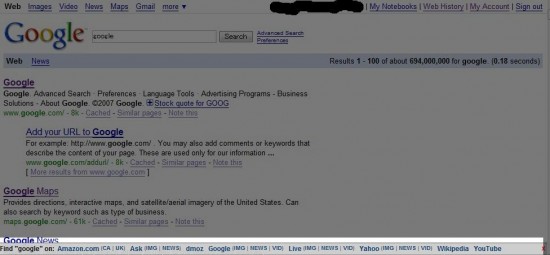
そんなときに便利なのがFirefox Greasemonkeyスクリプト「Try This Search On」です。
インストールすると、
Amazon.com, Ask.com, dmoz, Google, Live (msn), Yahoo!, Wikipedia, YouTube
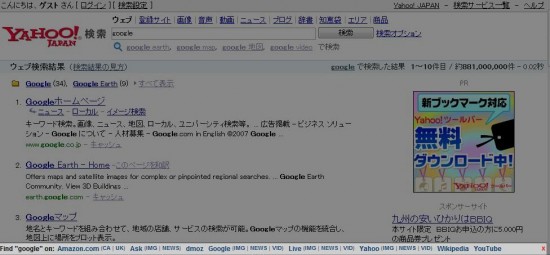
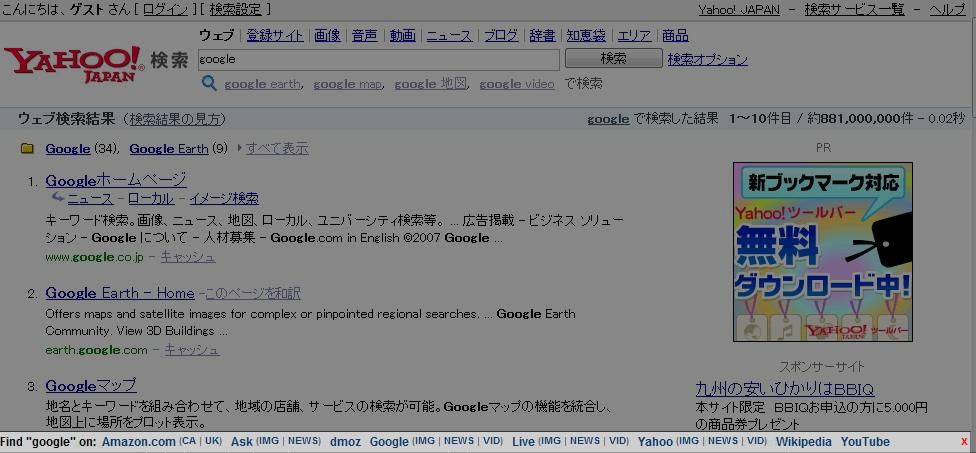
から検索すると、検索画面の一番下に他の検索エンジンでの検索結果へのリンクが表示されます。
例えば、Yahoo!で検索したら、画面下に他の検索エンジンへのリンクが表示され、その中から「Live」をクリックすると、Live Searchの検索結果が表示されます。また、その中から「YouTube」をクリックすると、YouTubeの検索結果が表示されます。
これは、複数の検索エンジンを使う人には超おすすめです。
これで、いちいち検索キーワードをコピーして他の検索エンジンを開いて、ペーストして、っていう面倒な作業とさよならです!
Thanks! Google Operating System: Persistent Queries
関連ページ
続きを読む »
Tags: Amazon, Google, google検索, Wikipedia, Yahoo!, YouTube, 検索エンジン
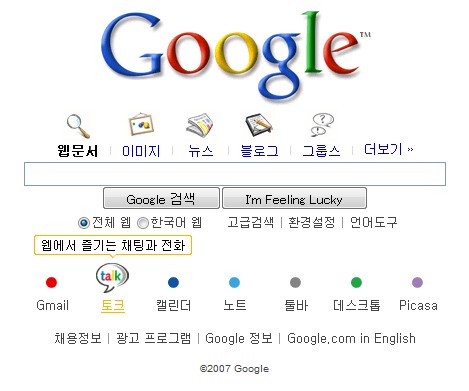
Google Korea(http://www.google.co.kr/ig?sp=korea&hl=ko)
公式ページがニューデザインにリニューアルしました。
韓国のGoogleは他の国とデザインが違います。
検索ボックスの下にGmailなどのボタンがあり、マウスを上に載せると、かわいいアイコンが表示されます。
ブロードバンド普及率の高いネット先進国韓国のスペシャルバージョンのようです。
Thanks! Google Blogscoped
Tag: google検索






 )
)