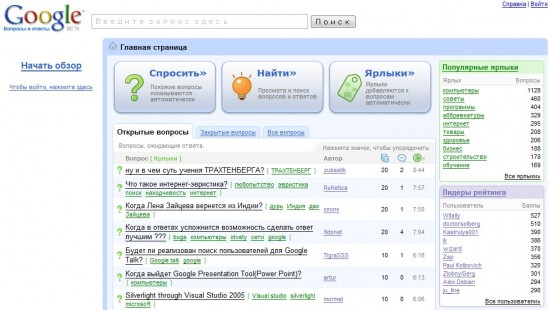
TechCrunch Japanese アーカイブ ≫ Google Answersがロシアで黄泉がえりより
Google Answersといえば、YahooとのQ&A戦争に敗れたGoogleが2006年11月に店閉まいしたことで有名だが、いまロシアの地でよみ返った。
Google Questions and Answers (ロシア語では「Вопросы и ответы」)は、「面白くて難しい質問」をすると、誰かが答えてくれるサービス。ユーザーは回答の質のレベルに応じてポイントが貯まっていき、徐々にある分野のエキスパートになっていく。
ロシア語がまったく理解できないのが残念ですが、とにかく、Google版の人力検索がロシアで復活したようです。
昔のGoogle Answersはプロフェッショナルに報酬を支払うものでしたが、今回の新しいコンテンツはポイント制のようです。
日本では、人力検索はてなや、教えて!goo – 質問&回答 (Q&A) コミュニティが有名ですね。
リンク
Вопросы и ответы
関連ページ
Tag: Google Questions and Answers
Googleと関係ないですが、おもしろいサイトをご紹介。
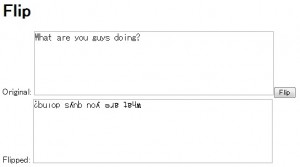
「Flip」は、入力した文章(英語)を逆さまにしてくれる、変換ツールです。
例えば、
“What are you guys doing?”と入力して「Flip」ボタンをクリックすると、
“ツソbuトアop sハ始b noハ踀 ヌ數ケノ退 ハ・惜・ハ贀”
というように うま~く既存の文字を組み合わせて、逆さにしたような文章を作ってくれます。
友達なんかに、逆さ文章でメールしてみたりすると面白いかもしれません。
ご利用はこちらから
Flip
管理人の独り言
最近Google以外のサービスの紹介が多くなってきたので、別のサイトを作ろうかと検討中。
Tag: Google以外

Gmailはただの容量の大きいウェブメールではありません。メール管理の機能が豊富で、ライフハックにはピッタリのメールサービスです。
Zo’Cの「Manage all your email accounts with Gmail」というエントリーで、複数のメールアドレスをGmailで管理する方法が紹介されており、ちょっとした工夫で簡単にできるので、ここでみなさんにも紹介したいと思います。様々なメールアドレスを利用している人にはおすすめです。
Step 1 : 現在利用中のアドレスをGmailへ転送する
最初にしなければいけないことは、今現在利用中の他のメールアドレスをGメールへ転送することです。
もし、独自ドメインとメールサーバーを持っているなら、そのアカウントの管理ページで簡単に転送設定ができるはずです。例えば、you@yourdomain.comという独自ドメインがあれば、一生それを使えますね。
GManiaで利用しているロリポップ!というレンタルサーバーでは、「 ユーザー専用ページ > メールツール > メール転送設定 」で転送で転送先のメールアドレスを5件まで設定できます。
もし、無料メールサービスを使っていても、ほとんどの場合同じように転送設定をすることができます。
例えば、Yahoo! JAPANメールでは、「 メールオプション > POPアクセスとメール転送 」で「メール転送」にチェックを入れて、メールアドレスを指定すれば、転送することができます。
しかし、転送できない場合は、GmailでPOP3 を使用してメールをダウンロードする方法もあります。詳しくは次のリンクをご覧ください。
Gmail: ヘルプ センター – Mail Fetcher を設定するにはどうすればよいですか。
それもできないなら、残念ながらGmailで管理することはできません。
もし、自分の利用しているメールサービスが転送サービスに対応していないなら、それらのメールサービスから乗り換える良い機会かもしれませんね。
この設定が終わったら、全てのメールをGmailで受信できるようになります。
ここまでは順調ですが、これはまだ基本です。Gmailでメールを管理するのを薦めるのには、さらに理由があります。
次のステップへ行きましょう。
Step 2 : メール管理の方針を決める
今までのところ、Gmailへの設定は終わりました。しかしこのままだと、せっかく別のアドレスをGmailで受信しても、送信するときは、Gmailアドレスになってしまいます。これには以下の二つの問題があります。
- メールを返信するときに、差出人がGmailアドレスになってしまいます。(せっかくの独自ドメインも意味がありません。)
- メールを新規作成した場合も、送信者がGmailアドレスになってしまいます。
例えば、you@yourdomain.comへメールを送った人は、そのメールアドレスで返信してもらいたいはずです。違うメールアドレス(Gmailアドレス)で返信してしまうと、信頼を失ってしまいます。
二つ目の問題はさらに面倒です。ある日、Gmailの利用を辞めたいとき、または、別のメールサービスでメールを管理したいと思ったときに、もし管理用のGmailアドレスで普段からメールを送受信していると、わざわざ、メールアドレスの変更を連絡しなければいけません。また、アカウントを一度失効してしまうと、誰か別の人がそのアカウントを使うかもしれません。
しかし、送信、返信するときにGmailアカウントが差出人になっていなければ、何らかの理由でGmailアカウントが使えなくなっても、新しいGmailアカウントへもう一度転送設定したり、別の方法で他のメールを受信することができます。
なので、メールを管理する方針をまとめると次のようになります:
- 転送設定したメールアドレスへ送られてくるメールを返信する場合、そのメールアドレスが差出人になっていなければいいけない。
- 転送設定したメールアドレスの中に、もう利用したくないメールアドレスがある場合、その返信メールの差出人は新しいメールアドレス(例えばyou@yourdomain.com)になっていなければならない。
- Gmail以外のメールアドレスをデフォルトのメールアドレスに設定し、Gmailアドレスを他人に教えないようにする。
Step 3 : メールアドレス別に差出人を設定する
これから、Gmailへ転送されたメールアカウントそれぞれに違う差出人を設定していきます。
これからする設定する内容は次の通りです:
- 例えば、メインに使うメールはyou@yourdomain.comだとします。Gmail上で新規に作成する全てのメールにはこのアカウントを利用します(デフォルトに設定します)。
- you@yourdomain.comで受信したメールは、返信するときに、差出人がyou@yourdomain.comになるように設定します。
- 例えば、yahoo@yahoo.co.jp で受信したメールは、返信するときに、差出人がyahoo@yahoo.co.jp になるように設定します。
- you@oldwebmail.comなどの、もう使いたくない古いメールアドレスで受信したメールは、デフォルトのyou@yourdomain.comで返信するようにします。
設定方法は以下の通りです。
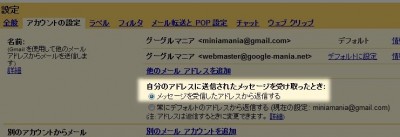
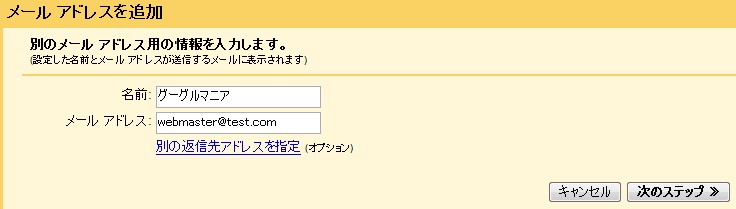
- まず、「 設定 > アカウントの設定 > 名前: 」で「他のメールアドレスを追加」をクリックして、 Gmailへ転送するメール アドレスの中から、差出人として利用したいメールアドレスの情報を入力します。
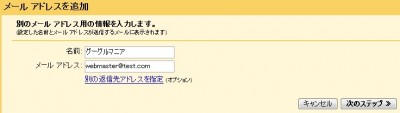
「確認のメールを送信」をクリックすると、指定したメールアドレスに確認メールが届くので、メールに記載されている確認リンクをクリックします。
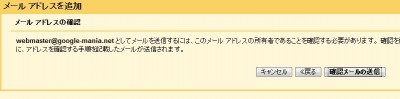
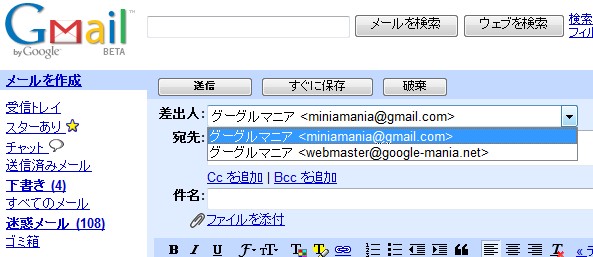
これで、メールを作成するときに、Gmail以外のアドレスを選択できるようになりました。

差出人として利用したいメールアドレスが複数ある場合は、これを繰り返します。
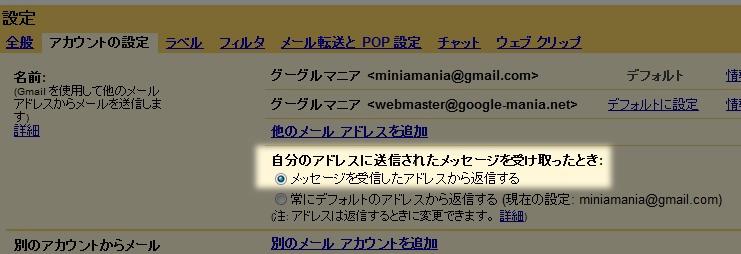
- 次に、「 設定 > アカウントの設定 > 名前: 」で 「メッセージを受信したアドレスから返信する」にチェックを入れます。これにより、上で設定したメールアドレスでメールを受信して、それを返信するとき、差出人は自動でそのメールアドレスになります。
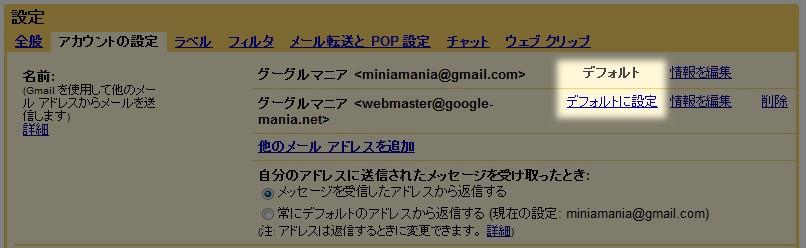
- さらに、アカウント設定画面で、デフォルトにしたいメールアドレスを「デフォルトに設定」をクリックして、デフォルトに設定します。これで、メールを作成する時は、デフォルトに設定したメールアドレスが自動で差出人になります。(メール作成画面で、上で登録した別のメールアドレスやGmailメールアドレスに変更することもできます。)
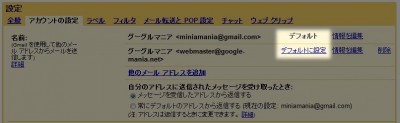
- 最後に、ここで注意が必要なのは、返信するときにデフォルトメールを差出人としたいメールアドレスは、「1」のように登録してはいけないということです。「1」で設定したメール以外は、返信するときに、「3」で設定したデフォルトメールが差出人になります。なので、もう利用したくない古いメールで受信したメール(例:you@oldwebmail.com)を返信するときに、新しいデフォルトメールで返信したいなら、その古いメールアドレスは「1」で登録してはいけません。
これで、設定完了です。この方法を使えば、誰にもGmailアドレスを教えずに、複数のメールアドレスをGmailで管理することができます。
メールアドレスをたくさん持ちすぎて、管理に困っている人は是非やってみてください。
Thanks! Zo’C ≫ Manage all your email accounts with Gmail
関連ページ

追記
コメント欄でも報告があるように、現時点では転送設定で完璧にGメールアドレスを隠すことはできないようです。転送にこだわらない人はPOP3でメールを受信するのをオススメします。
この記事の続き、「Gmailで全てのメールアカウントを管理する方法2:ラベル・フィルター・複数アカウント・バックアップ編」もご覧ください。
Tag: Gmail







 )
)