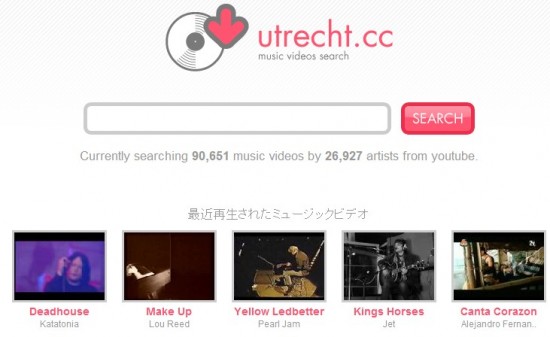
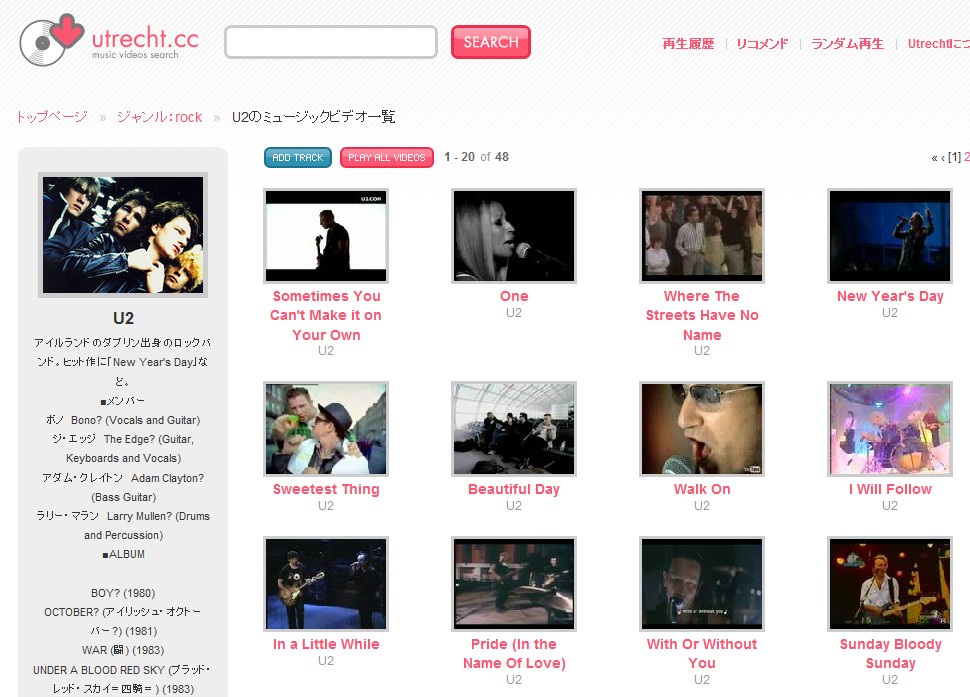
Utrecht「ユトレヒト」ミュージックビデオサーチは、ミュージックビデオに特化した検索エンジンです。現在はYouTube動画からのみ検索できますが、今後他の動画サイトにも対応していくそうです。
歌手を検索すると、その歌手の説明と共に、関連する動画が表示されます。
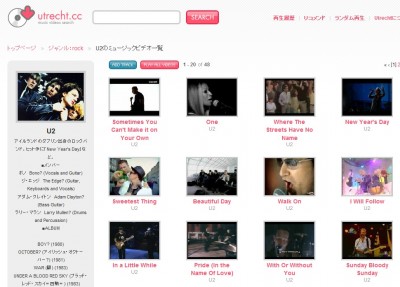
サムネイルをクリックすると、サイト内で動画を再生することができます。
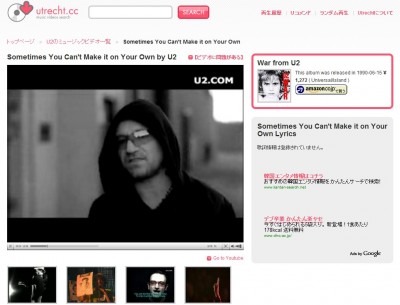
その他に、
の機能があります。
ミュージックビデオファンにはたまらないサイトです。
ご利用は次のリンクからどうぞ。
Utrecht「ユトレヒト」ミュージックビデオサーチ
Tag: YouTube
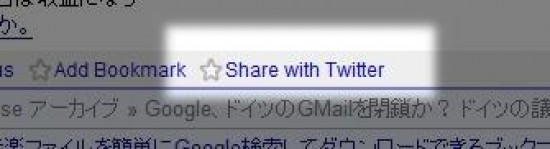
Firefox Greasemonkeyスクリプト「Google Reader + Twitter」は、GoogleReaderの記事を2クリックでTwitterで共有する機能を追加します。
インストールすると、フッター部分に「Share with Twitter」リンクが追加され、クリックすると投稿画面がポップアップします。
そこでは、タイトル、URLを変更したり、タグやノートをつけることができ、「Save」をクリックして投稿が完了します。
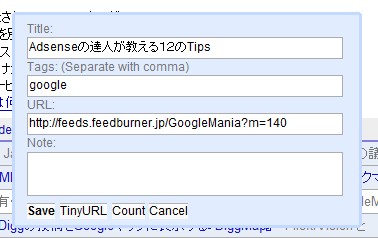
Twitterで記事を共有するのに大変便利です。
利用には、FirefoxとGreasemonkeyが必要です。
Thanks! Lifehacker
リンク
Google Reader + Twitter 窶錀 Userscripts.org
関連ページ
続きを読む »
Tags: Firefox, Google Reader, Greasemonkey
 14th Colony Scoutの「AdSense Tips from an Expert」というエントリーにて、AdSenseの達人から聞いたというTipsが紹介されており、とても参考になる情報だったので、日本語に訳しました。
なぜAdsense?
彼が試した全てのアフリエイトの中で一番優れているから。
広告を配置する場所
ヒートマップ(訪問者が一番注意深く見る位置)はFの字を描くので、そこに広告を配置するとクリック率が高くなる。
参考
Alertbox: 軌跡は“F”を描く(2006年4月17日)
トップに配置する広告はGoogleアドセンスの“300×250″フォーマットで、それを左コラムのすぐ右に置く。その上に小さなひとまとまりの文章を置き、広告全体がコンテンツに囲まれるようにする。そして、ページが表示された時、スクロールせずに閲覧可能な領域に広告が表示されることを確認する。
フッターには、横(水平)に長いテキストリンク広告を使い、ほとんどのサイトにあるようなボトムナビゲーションのように、ページ中央に配置する。4、もしくは5のリンクユニットがサイズ的にフィットする。これらのクリック単価は低いが、大量のトラフィックがある場合は価値がある。
表示する広告ブロックは2つまでにする。広告をたくさん表示すればするほど、クリック単価の低い広告が表示される確立が高くなる。
縦長のスカイクレーパー(120×600)広告は300×250の広告ほどパフォーマンスはないが、300×250の広告を配置できないレイアウトのページには、良い代わりになる。
広告のデザイン
広告リンクの色は、ナビゲーションリンクの色に合わせる。
広告のテキスト下に表示されるURLはできるだけ薄暗くし、訪問者に読み辛くすることで、訪問者が(広告をクリックせずに)そのURLを別のウィンドウに直接入力するのを防ぐ(つまりは直接クリックさせる)。
広告のテキストは、ページのテキスト色に合わせなければならない。
広告の背景と枠の色は、ページの背景と同じにして、ページの色に溶け込むようにする。
代替色、もしくは代替広告を使うことにより、公共サービス広告を非表示にする。公共サービス広告は収益にならないし、成績は悪くなる。
参考
Google AdSense ヘルプ センター: “代替広告” とは何ですか。
続きを読む »
Tag: Google Adsense
-
ドイツの議会を通過した新しい法律のために、GoogleはドイツでのGmailサービスの提供を中止するかもしれない。この法律によると、ドイツにおいてGoogleはすべてのGmailユーザーの身元情報を
-
-
Googleは、ドイツ国内で「Gmail」の商標使用中止を余儀なくされることになりそうだ。
-
-
2007年5月は「Google」がシェア50.7%(前月比1ポイント増)で首位を維持した。検索エンジンのトップ5のうちシェアを伸ばしたのはGoogleのみだった。
-
米国における検索およびディスプレイ広告の販売事業を,北米営業部門(North American Sales)として統合する。
-
米空軍の情報監視責任者が6月21日、Google Earthなどのオンライン地図ソフトを通じて市販されているデータは安全保障上危険だが、取り消すことはできないと発言した。
-
スティーブ・ジョブズ氏が、2005年にスタンフォード大学の卒業生に贈ったすばらしいスピーチ
-
YouTubeを目覚まし時計に.(再)
-
4位:Google……212億ページビュー 対前年同月比成長率ではGoogleが58%増
-
三井情報とSRAの合弁会社・クレディストは、Google検索アプライアンスと連携するファイル管理ソリューション「SmartEntry for Google Search Appliance」を発表した。7月から販売を開始する。
-
今年2月に報告された「Googleデスクトップ」のぜい弱性を悪用した攻撃。ブラウザと連携するアプリケーションを狙った攻撃手法である。
-
Googleの検索エンジンも使っていた検索ポータル「Daum」との提携だ。
提携した2つ目の韓国企業はdcinsideで、両社はコンテンツマッチング広告に関する契約を結んでいる。
-
Microsoft (NASDAQ:MSFT)、Yahoo! (NASDAQ:YHOO)、AOL は注意が必要だ。ヨーロッパ地域においてデータ保存期間に関する政府当局の調査対象となる検索エンジンは、もはや Google (NASDAQ:GOOG) だけに留まらな
-
Googleマップ、企業情報の掲載手続き認証に、電話とSMS追加。米国のみ。
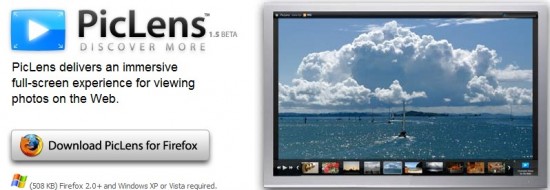
久々に感動するスクリプトに出会いました。
『PicLens』は、FlickerやGoogleイメージ検索結果を、フルスクリーンでスライドショーにしてくれるFirefox拡張機能です。
対応しているのは、
- Flickr
- Facebook
- Google Images
- Yahoo Images
- Media RSS
です。
例えば、Googleイメージ検索で「犬」と検索して、サムネイルに表示される再生ボタンをクリックするだけで、立派なスライドショーコンテンツに早変わりします!
同じようにFlickrで「night view」と検索して、再生してみましょう。心を癒してくれるような、キレイなスライドショーが表示されます。
素晴らしい!
使い方
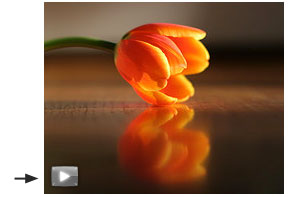
インストールして、サムネイルなどの画像上にマウスを乗せると、再生ボタンが表示されるので、クリックするとフルスクリーンで画像が表示されます。
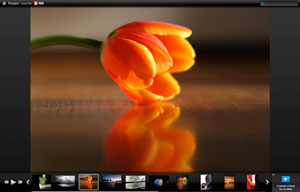
画面左下の、ボタンで自動再生したり、次の写真を見たりできます。また、スペースキーで再生・停止、矢印キーで次の写真へ移動したりできます。
他のキーを押すと閉じて通常のブラウザに戻ります(筆者の環境では閉じることはできませんでした)。閉じる場合は右上の「×」ボタンを押します。
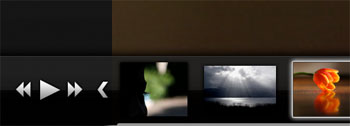
下に表示されるサムネイルを直接クリックしても、その写真へ移動できます。またサムネイルの左右に表示される矢印で、次のサムネイルを表示することができます。
また、Media RSSと言うのは、自分のサイトでPicLensを使えるようにするものです。
こちらに、その方法が載っています(英)
http://www.piclens.com/support/enable/
とにかく、使ってみてください!そして感動してください。
リンク
PicLens
続きを読む »
Tags: Firefox, Flickr, google検索, アドオン, イメージ検索
 「MP3ファイルを簡単にGoogle検索してダウンロードできる『Jimmy’s Ultimate Search』」で、MP3や音楽ファイルを簡単に検索できる検索ボックスを紹介しましたが、その検索ボックスは、Google検索構文をうまく利用することで、MP3ファイルのダウンロードしやすいページを抽出しています。
なので、その検索構文をそのまま使って、ブックマークレットを作ってみました。
ツールバーから簡単に検索できるので、かなり便利になります。
ブックマークレット
3種類のタイプのブックマークレットを作ってみました。お好みでご利用ください。
ポップアップバージョン
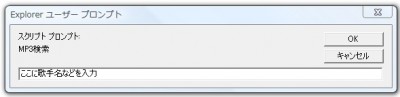
ブックマークレットをクリックすると、ユーザープロンプトがポップアップで開き、そこに検索キーワードを入力して「OK」をクリックすると、検索結果が表示されます。
また、おまけの機能として、英語のキーワードは、キーワードを選択(ハイライト)してから、ブックマークレットをクリックすると、直接検索結果を表示することもできます。(日本語は文字化けしてしまうことがあるのでNGです。対処法ありましたらコメントお願いします。)
マウス選択バージョン(新しいウィンドウに表示)
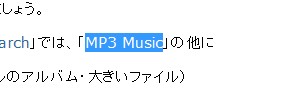
キーワードをマウスで選択(ハイライト)してから、ブックマークレットをクリックすると、新しいウィンドウに検索結果を表示します。
マウス選択バージョン(現在のウィンドウに表示)
キーワードをマウスで選択(ハイライト)してから、ブックマークレットをクリックすると、現在開いているウィンドウに検索結果を表示します。
ブックマークレット保存方法
上の「MP3検索!」リンクを「右クリック>このリンクをブックマークorお気に入りに追加」で、リンクを保存して使ってください。また、IEのリンク、Firefoxのブックマークツールバーに保存すると、ツールバーからいつでも使うことができるので便利です。
使い方
検索
例として、「cool」という検索キーワードに関連する音楽ファイル(mp3)を、「ポップアップバージョン」のブックマークレットで検索してみます。
ブックマークレットをクリックすると、スクリプト プロンプトが表示されるので、「cool」と入力して、「OK」ボタンをクリックします。
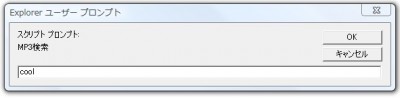
すると、別ウィンドウで、タイトルが「index of ~ 」となっているGoogle検索結果が表示されます。
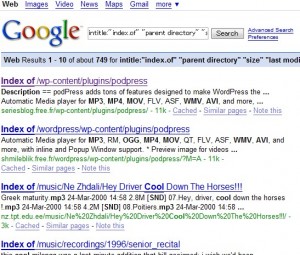
その中から適当なリンクをクリックすると、次のようなファイルの一覧のあるページが表示されます。
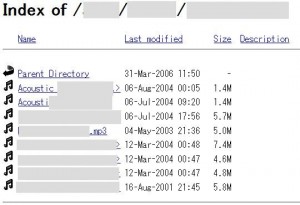
ファイルを再生
ファイルのリンクを直接クリックすると、曲を再生できます。

ファイルのダウンロード
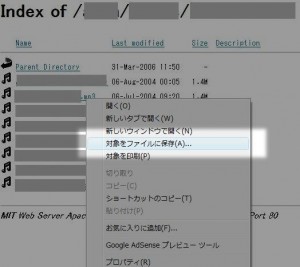
ダウンロードするには、ファイルのリンクを右クリックして、IEなら「対象をファイルに保存」、Firefoxなら「名前を付けてリンク先を保存」を選択します。
保存先を指定して「保存」ボタンをクリックすればOKです。
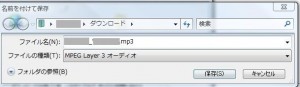
ダウンロードが始まります。
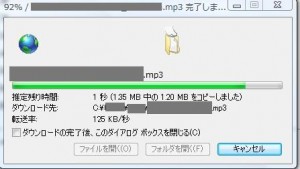
ウィルス対策などは万全にしておきましょう。
著作権などの問題があるファイルもあるかもしれないので、ご自身の責任のもとご利用ください。
ブックマークの動作はFirefox、IE7で確認しています。問題、アドバイス等あればコメントお願いします。
参考
Jimmy’s Ultimate Search
関連ページ
Tags: google検索, mp3






 )
)