



iGoogleでタブを作るときのちょっとしたTipsをご紹介。
“I’m Feeling Lucky” 機能を使う
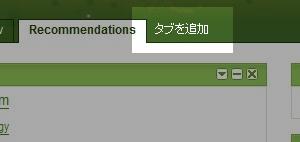
タブの右側の「タブを追加」をクリックします。
タブの名前入力画面が出てきます。
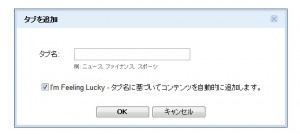
ここで“I’m Feeling Lucky” にチェックボックスにチェックを入れて「OK」をクリックします。
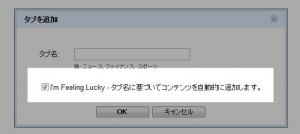
すると、タブの名前に関連したガジェットを自動で選んで追加してくれます。
試しに「mail」と入力してみましょう。
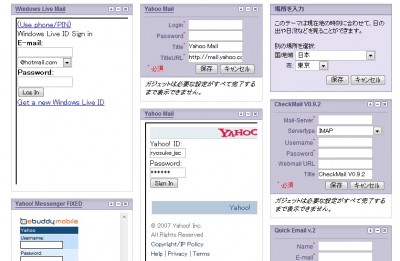
Windows Live MailやYahoo Mail(米)を利用できるガジェットが、自動的に追加されます。
“Recommendations” 機能を使う
先ほどの“I’m Feeling Lucky” 機能の応用です。
タブ作成画面でタブの名前を “Recommendations” と入力して “I’m Feeling Lucky” にチェックボックスにチェックを入れて「OK」をクリックします。
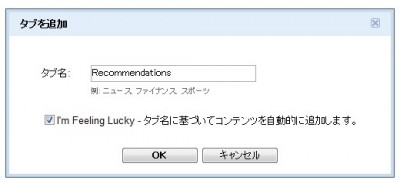
すると、ユーザーの検索履歴を元に、自動的にユーザに最適なコンテンツが追加されます。
この機能は凄いです。さすがGoogle。
自分でガジェットを選ぶ
“I’m Feeling Lucky” にチェックボックスにチェックを入れないと、次のような画面が出てくるので、「新しく追加するコンテンツを探す」をクリックします。

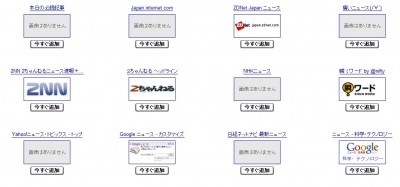
するとコンテンツ追加画面が表示されるので、追加したいコンテンツを「今すぐ追加」ボタンを押して追加します。
タブを削除するには
表示されているタブをクリックすると右に「削除」リンクが表示されるので、それをクリックします。

ポップアップで、「削除してよろしいですか?」と聞いてくるので「OK」をクリックして削除完了です。
制限以上にタブを作る方法
iGoogleのタブの数は、デフォルトでは最大6つまでです。
しかし、次のコードをアドレスバーに貼り付けてエンターキーを押せば、制限を超えて無限にタブを追加できちゃいます。
javascript:_renameTab(); _dlsetp('at=')是非自分に使いやすいように、iGoogleをカスタマイズしてみてください。
Thanks! Google Tutor
関連ページ
iGoogleの使い方まとめ
関連リンク
- Gmailのタスク管理機能がiPhoneやiGoogleで利用できるように
- iGoogleのテーマを簡単作れるツールがリリース
- 新iGoogleのインターフェースがスゴイ!Web OSの時代が来るかも!
- COOL!ブランドのGucciやアーティストMISIAデザインのiGoogleテーマ
- iPhone用のiGoogleとGoogleリーダーをサイドバーで使ってみる
その他の記事を読む
 前の記事:
前の記事: 同じカテゴリーの記事:iGoogle




 )
)
Comments
以外→意外
ですかね。
失礼しました。お恥ずかしい。訂正しときました。
[…] 意外と知らない?iGoogleでタブを作るときに便利なTips Google Ma…live mailやyahoo mail(米)を利用できるガジェットが、自動的に追加されます。 “recommendations” 機能を使う 先ほどの“i’m feeling lucky” 機能の応用です。 タブ作成画面でタブの名前を “recommend…はてなブックマークより […]
Add A Comment