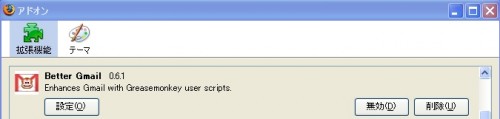
Firefox & Gmailユーザー超おすすめ拡張機能、「 Better Gmail 」 が0.61にバージョンアップしました。
Version 0.6では、「disk usage progress bar 」が追加され、Version 0.61では、スキンバグが修正されました。
追加機能
これで計20のユーザースクリプト(内3つのスキン)が使えるようになった、拡張機能「Better Gmail」。
お勧め度150%です!
Thanks! Lifehacker
ダウンロード
関連ページ
Tags: Firefox, Gmail, Greasemonkey, アドオン
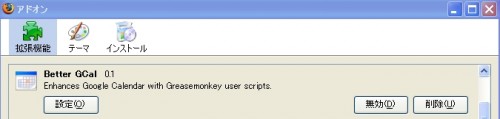
Gmail用のFirefox Greasemonkeyスクリプトを1つの拡張機能に集めた「 Better Gmail 」が話題になっていますが、
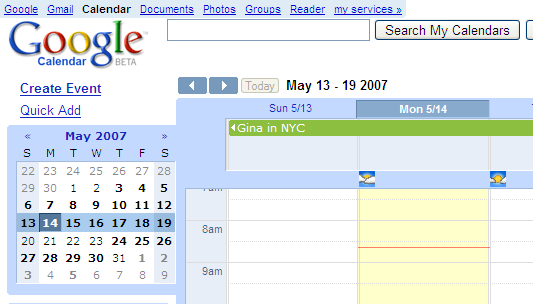
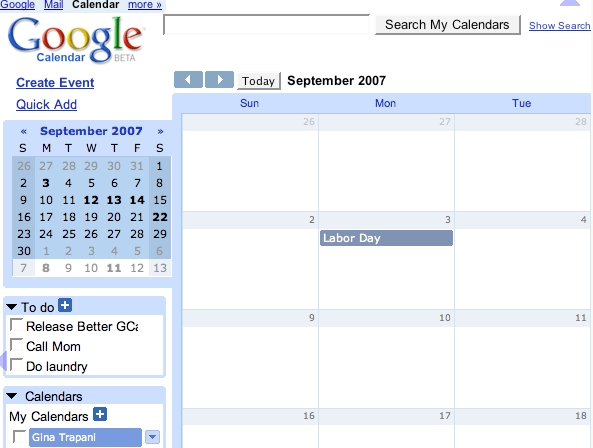
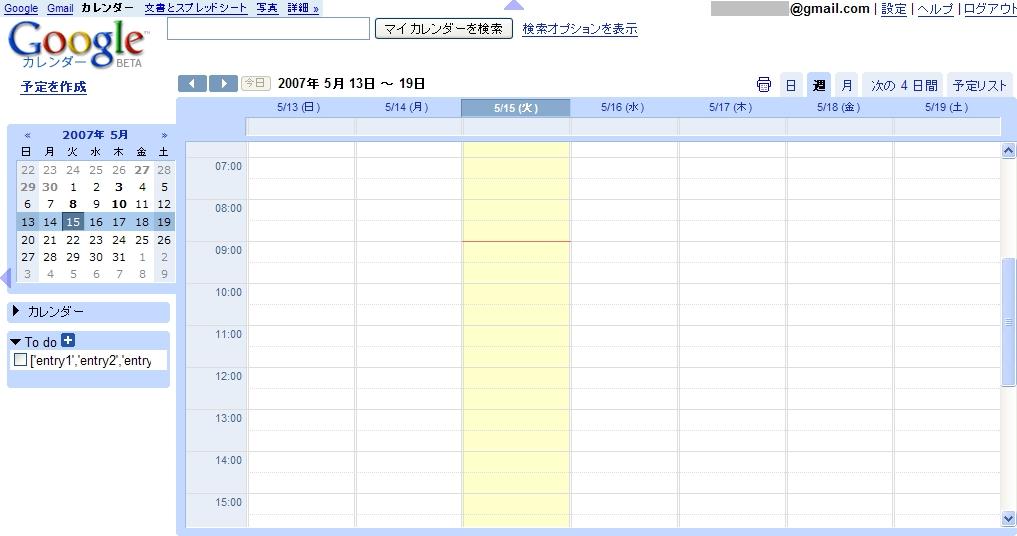
今度はそれのGoogle Calendar版 「 Better GCal 」 の登場です♪
Google Calendarはとても便利です。
「でも、あと少し、改良すれば・・」 って思うところを、改善してくれる、Firefoxエクステンションです。
おすすめ度120%です。
Better GCal は4種類のFirefox Greasemonkeyスクリプトを、1つの拡張機能で使えるようにしたものです。
アドオン(拡張機能)なので、「 Greasemonkeyスクリプトって何?」って人でも、気軽にインストールすることができます。
メニューバー 「 ツール > アドオン > Better GCal 」の「設定」で、それぞれのスクリプトを有効にするか設定できます。
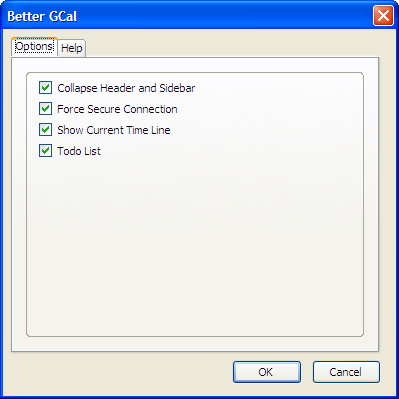
追加機能一覧
Better Gmail同様、今後のバージョンアップでさらなる機能追加が期待できますので、今のうちにインストールしておきましょう!
Thanks! Lifehacker
続きを読む »
Tags: Firefox, Google Calendar, Greasemonkey, アドオン

当サイトでも多用する「Greasemonkey」という単語。
直訳すると「整備士」。
Greasemonkeyを使えば便利になるらしい。
でも、Greasemonkeyって一体何なんでしょう?
このページでは、Greasemonkeyについて、
初心者にも分かりやすいように、簡潔にまとめています。
目次
Greasemonkeyとは
インターネットブラウザ「 Firefox 」でユーザースクリプトを実現するための拡張機能(Add-on)の1つ。
Firefoxにインストールすると、サイト閲覧者側(利用者側)で、サイトの体裁を整えることができます。
しかし、Greasemonkey単体では、何も機能しません。
Greasemonkeyにユーザースクリプトをインストールして、はじめて威力を発揮します。
イメージ
Firefox ⇒拡張機能⇒ Greasemonkey ⇒ユーザースクリプト
ユーザースクリプトとは
ユーザースクリプトまたは、Greasemonkeyスクリプトと言ったりします。
ユーザースクリプトには、Greasemonkeyを実行する(サイトの体裁を整える)ための命令文が書かれています。
ユーザースクリプトは様々なものが公開されています。
例えば、特定サイトのフォントを変更したり、広告を排除したり、便利なリンクを追加したりすることができるユーザースクリプトもあります。
また、セキュリティーを強化するユーザースクリプトなどもあります。
このように、自分好みのユーザースクリプトをいくつもインストールすることで、ウェブサーフィンや、ネット上のサービスを利用しやすいようにカスタマイズすることができます。
では、実際にユーザースクリプトを利用するまでの流を、順を追って説明していきます。
Firefoxのインストール
Firefox(正式名称:Mozilla Firefox)とは、Mozillaが無償で提供しているWebブラウザです。
同じWebブラウザでは、IE(インターネットエクスプローラ)が有名ですが、
FirefoxはIEに比べ、拡張性にすぐれているため、自分好みのブラウザにカスタマイズできます。
GreasemonkeyはFirefoxの拡張機能なので、Firefoxの利用が最低条件です。
以下のサイトから、最新のFirefoxをダウンロード・インストールしてください。
Greasemonkeyのインストール
インストール手順
- Firefoxを起動して次のGreasemonkeyダウンロードサイトへアクセスします。
https://addons.mozilla.org/ja/firefox/addon/748
- インストールボタンをクリックするるとポップアップウィンドウでインストールの許可を求めてくるので、「今すぐインストール」をクリックすると、インストールが始まります。
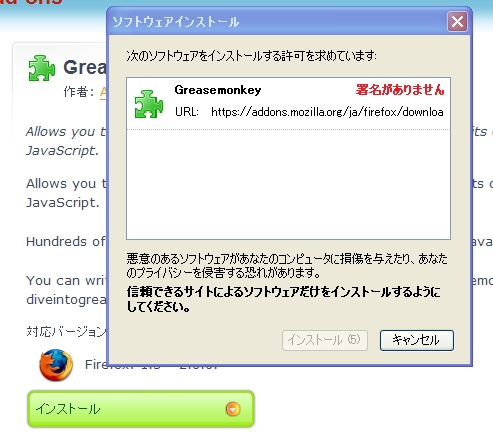
- インストール後、Firefoxを再起動するとGreasemonkeyが有効になります。
ユーザースクリプトをインストール
Greasemonkeyをインストールしたら、次はユーザースクリプトをインストールします。
ユーザースクリプト(Greasemonkeyスクリプト)ダウンロードサイトとして有名なのが、
ですが、その他にユーザースクリプト製作者のホームページなど、様々なサイトで公開されています。
今回は、練習として、「 GoogleAutoPager 」というユーザースクリプトをインストールしてみましょう。
Google検索結果表示画面で、例えば、表示件数が10件の場合、11件目の検索結果を見たい場合は、「次へ」のリンクをクリックしなければいけません。
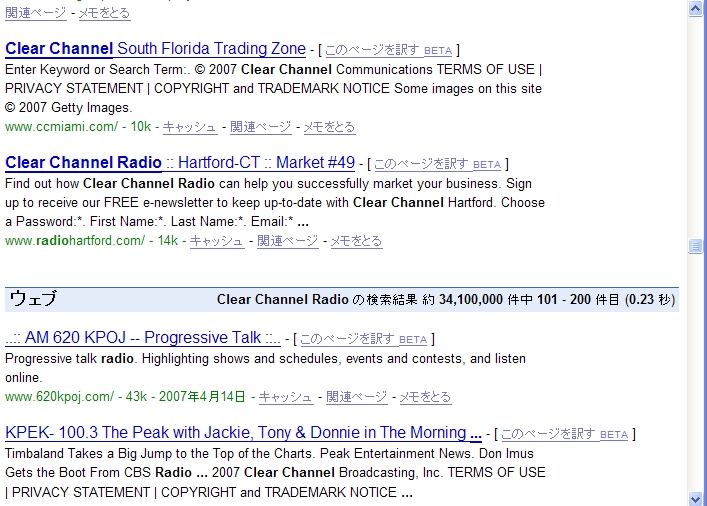
しかし、「GoogleAutoPager」を使うと、検索結果表示画面を下へスクロールしていくと、スクロール位置を定期的に検知し、下のほうまでスクロールしたら次のページを自動でロードして、現在表示中の検索結果に継ぎ足しくれます。
簡単に言うと「無限スクロール」ができるようになります。
この説明で機能を理解できない人は、とにかく「GoogleAutoPager」を使ってみましょう!(説明が下手で申し訳ありません)
ユーザースクリプト「GoogleAutoPager」インストール手順
- まず、Firefoxのステータスバーで、Greasemonkey が有効になっているか確認します。
- おサルさんマークに色が付いていれば有効

- おサルさんマークに色が付いていなければ無効

無効の場合、おサルさんマークをクリックすると有効になります。
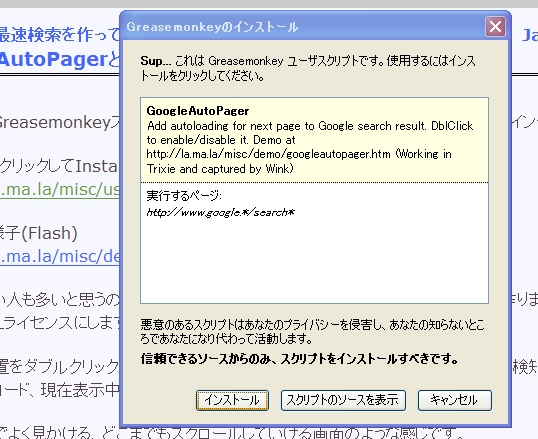
- 以下のリンクをクリックすると、ポップアップウィンドウが開くので「インストール」をクリックします。
http://gimite.ddo.jp/archive/user_js/googleautopager.user.js
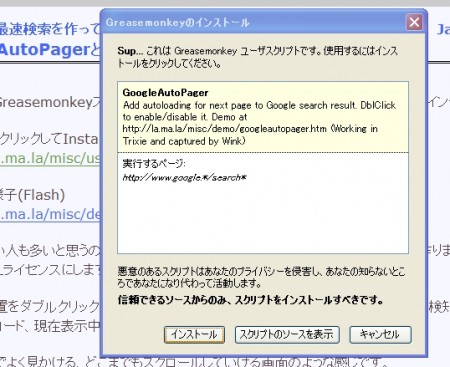
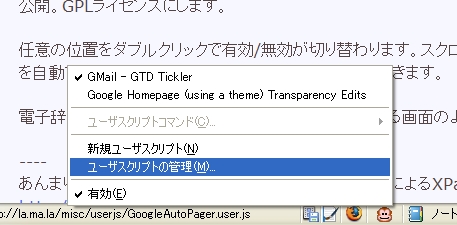
- インストール成功の確認は、
- ステータスバーのおサルさんマークを[ 右クリック>ユーザースクリプトの管理
」を選択。
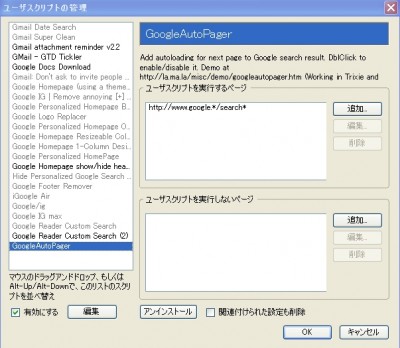
- 一覧に「GoogleAutoPager」があればOKです。
ユーザースクリプトを使ってみよう!
上でインストールした「GoogleAutoPager」を使ってみます。
- Google検索で適当に検索してみます。
- 「GoogleAutoPager」が有効になっているか確認します(今回は特別に丁寧に進みます)
- ステータスバーのおサルさんマークを右クリック
- GoogleAutoPagerにチェックが入っていればOKです。
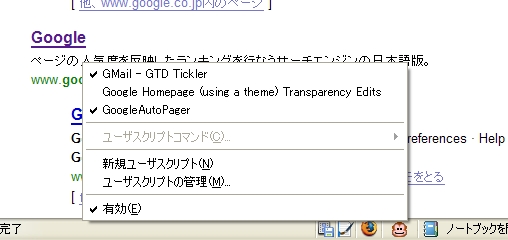
(注:スクリプトを無効にしたい場合は、チェックを外すだけでOKです。)
- 検索結果表示画面を下の方へスクロールしていきます。
- ページの下部が表示されると、自動で次のページをロードしてくれます。
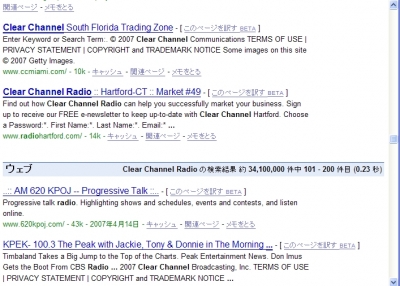
Greasemonkeyの便利さを少しでも分かっていただけましたでしょうか?
他のスクリプトも同様にインストールしたりすることができます。
是非、便利なユーザースクリプトを見つけて、カスタマイズしてみてください。
江村 秀之 池田 譲治 下田 洋志 松澤 太郎 dynamis
オライリージャパン
売り上げランキング: 49967
Tags: Firefox, Greasemonkey, アドオン

Mozilla Re-Mixより、Google ビデオのダウンロードを簡単にする、Firefox拡張機能 「Google Video Downloader 」の紹介です。
Google Videoダウンロード拡張機能「Google Video Downloader」は、ステータスバーのアイコンから2クリックするだけで視聴中のGoogle ビデオをダウンロードできるというものです。
インストールすると、ステータスバーにダウンロード用のボタンが追加されます。
Youtubeに比べていまいち人気がない「Google Video」ですが、
このような拡張機能は、ヘビーユーザーにとってはうれしいですね。
続きを読む »
Tags: Firefox, Google Video, アドオン

Google Readerは、とてもすぐれたフィードリーダーです。
私も毎日使っています。
しかし、ちょっとした方法で、Google Reader をさらに便利にすることができます。
lifehack.orgより、Google Readerの使い方のコツの紹介です。
-
フィードに優先順をつけて整理する
Google Reader は、全てのフィードをトピックごとに、簡単に整理することができます。しかし、それよりも、トピックに優先順位を付けてカテゴリー化するのをおすすめします。そうすると、どの記事を読む必要があるのか、もしくは、スキップしていいのかを、時間がないときでも一目で判断できます。
-
キーボードショートカットを使う
キーボードショートカットを一度覚えてしまえば、購読作業が楽になります。
おすすめショートカット:
j/k: item down/up(次の記事・前の記事へ移動)
o: open/close item(表示・非表示)
s: toggle star(スターマークを付ける)
m: mark as read/unread(既読/未読)
t: tag an item(タグを付ける)
もっとショートカットをマスターしたい人は、
「 Printable Cheat Sheet for Google Reader 」という印刷できるショートカット一覧があるので、これを手元に置いておくとよいでしょう。
(注:日本語入力をオフにする必要があります。)
-
複数のフィードを1つの大きなマスターフィードに組み込んで読む時間を節約

Feedshakeがそれを可能にします。FeedShakeは、たくさんのRSSフィードを1つにまとめ、並べたり、フィルターしたりすることができます。
また、フィルターとタグを使うと、 もっとフィードをカスタマイズすることができます。
もっと進んだ解決方法として、「 Yahoo Pipes 」もおすすめです。 Yahoo Pipesは、とてもパワフルな RSS feed リミックスサービスです。たくさんの違うソースのたくさんおデータを融合して、新しいマッシュアップを作ることができます。
-
フィードに、タグをつける
Google Readerは、タグを用いて、フィードを整理することができます。
これは、時間を節約したい人には、最高の機能です。
タグを追加するには、単純に“add tags”をクリックして、関連するタグを入力するだけです。
-
フィード検索機能

ご存知のように、現時点では、グーグルリーダーには検索機能がありません。
そこで、Firefox Greasemonkey スクリプト 「 Google Reader Custom Search 」を用いて、検索機能を追加することができます。
しかし、これをインストールしただけでは、その機能を使うことはできません。インストール後、スクリプトを手動で設定する必要があります。
詳しくは、「 clmemo@aka: Google Reader に検索機能を追加する Greasemonkey 」を参考にどうぞ。
-
「後で読む」記事には、スターマークを利用
後で読みたい記事には、スターマークをつけることを習慣付けましょう。
読みたいときは、「Starred items」を選択すれば、スターマークが付いた記事のみ表示されるので、たいへん便利です。
-
フィードを購読登録を簡単にする
Firefox Greasemonkeyスクリプトの「 persistent.info: Smart Google Reader Subscribe Button 」をインストールすれば、サイト閲覧時にどのようなサイトでも、右上に「フィード購読ボタン」が表示されます。
しかも、そのサイトを現在購読しているのかも教えてくれます。
たくさんフィードを購読するようになると、このようなツールを重宝します。
別の方法として、「 Subscribe ブックマークレット 」を作っておく方法もあります。
ウェブサーフィン中に購読したいサイトがあれば、このブックマークレットをクリックすると、表示中のサイトのフィードを簡単に購読できるというものです。
ブックマークレット作成方法は、
Google Readerの画面右上の 「 Setting 」 > 「 Goodies 」ページの、
「Subscribe as you surf」の「Subscribe…」というリンクを
「 右クリック > このリンクをブックマーク 」で保存します。
Firefoxならブックマークの保存先をブックマークツールバーフォルダに、
IEならリンクフォルダにすると、ツールバーにブックマークレットを表示できるので便利です。
また、Googleツールバーを利用しているなら、「 Add To Google Reader 」ボタンがお勧めです。上で紹介したブックマークレットと同じ機能を持つほか、購読しているフィードの最新記事一覧を見ることができます。
Google ツールバー ボタン Galleryでボタンを追加することができます。
-
Expanded Viewを使う
効率を上げたいなら、Expanded Viewを使うとよいでしょう。
たくさんのフィードをまとめてスクロールしながら、興味ある記事に目を通すことができます。
ショートカット機能を使えば、さらに効率は上がります。
次の記事を読むには、“J”キー、前の記事に戻るには、“K” キーを押せばOKです。(日本語入力をオフにする必要があります。)
-
毎週もしくは、毎月クリーンアップする
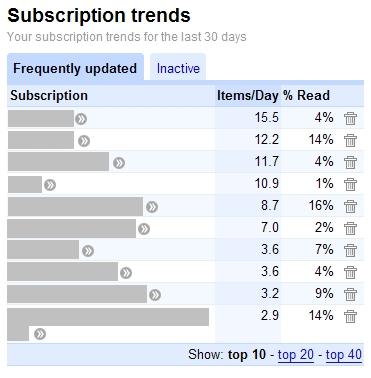
全く読まない、もしくは、たまにしか読まないフィードは誰にでもあるでしょう。
これらのフィードは、フィードリーダーを使いづらくする大きな要因です。
そこで、役に立つのがSubscription Trendsです。
これを見ると、どの記事をよく読んでいるのか一目で分かります。
Trendsページは、下のアドレスからアクセスできます。
http://www.google.com/reader/view/?page=trends
これを使って、あまり読んでいないフィードを探し、購読解除しましょう。
もし、購読率が5%以下だったら、購読解除するべきです。
Trendsページからも、直接購読解除できるので、便利ですね。
-
毎日決まった時間をフィード購読に割り当て、それを続ける
例えば、「毎日30分をフィード購読時間に割り当てる」などと決めて、それを続けましょう。
そうでもしないと、全てのフィードを読むことはできないでしょう。
リンク
続きを読む »
Tags: Firefox, Google Reader, Greasemonkey
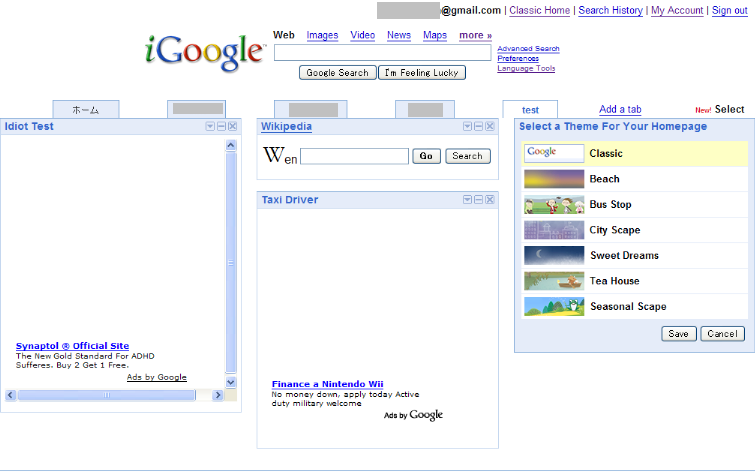
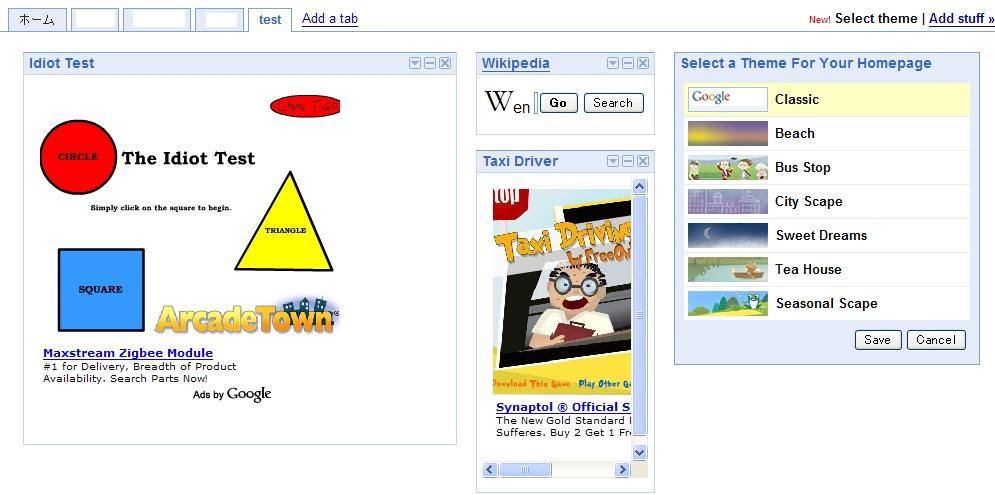
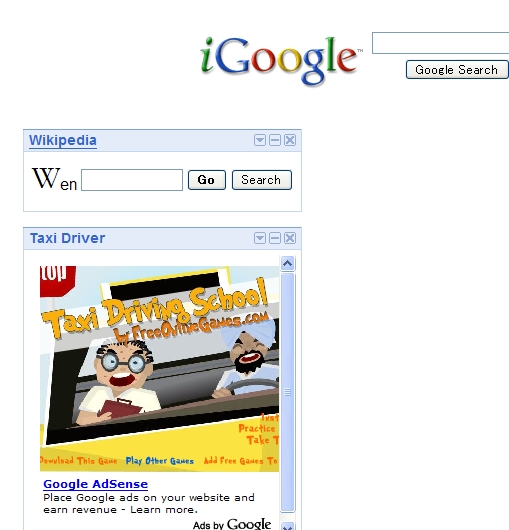
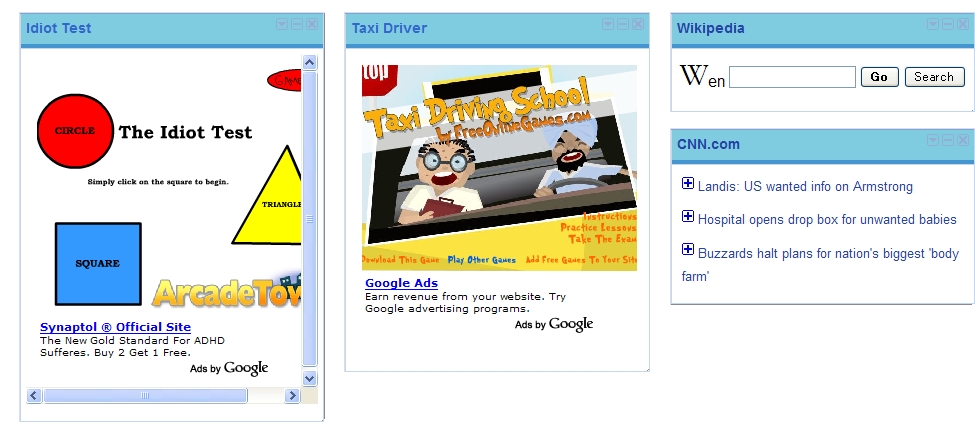
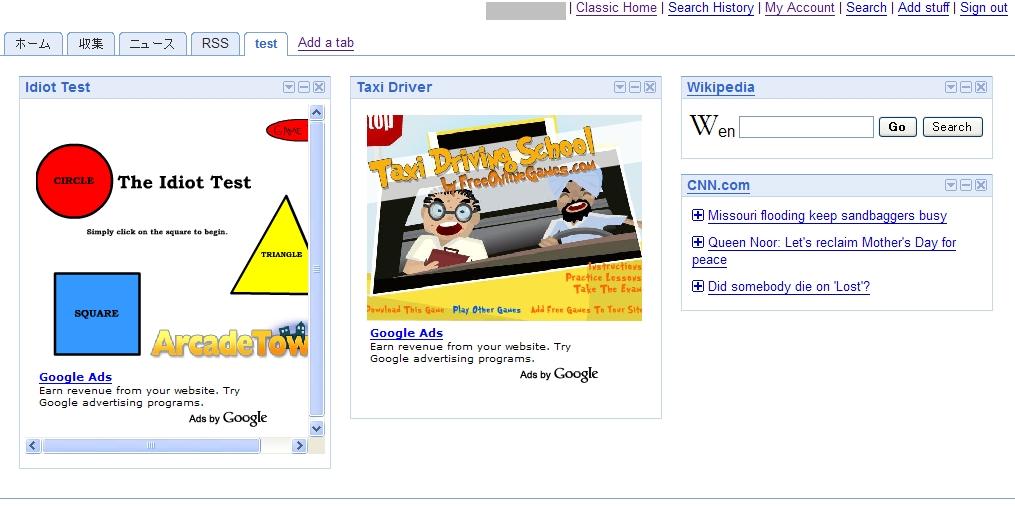
名称も「iGoogle」となり、さらに親しみやすくなった旧パーソナライズドホームページ。
今回は、そんなiGoogleをカスタマイズするFirefox Greasemonkey スクリプトを、まとめて14個紹介しちゃいます!
好みのスクリプトは見つかりましたか?
是非、自分の使いやすいiGoogleを見つけてください。
Thanks!Mashable!
続きを読む »
Tags: Firefox, Greasemonkey, iGoogle













 )
)