


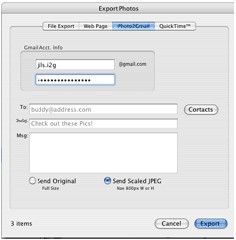
「iPhoto2Gmail」はアップルの画像管理ソフトiPhotoからGmailで簡単に写真を送信できるようにするプラグインです。
Gmailアカウントさえあれば利用できます。
ダウンロードはこちらからどうぞ。
iPhoto2Gmail

関連ページ
Tags: Gmail, Mac
Comments (0)
「iPhoto2Gmail」はアップルの画像管理ソフトiPhotoからGmailで簡単に写真を送信できるようにするプラグインです。
Gmailアカウントさえあれば利用できます。
ダウンロードはこちらからどうぞ。
iPhoto2Gmail
関連ページ
Tags: Gmail, Mac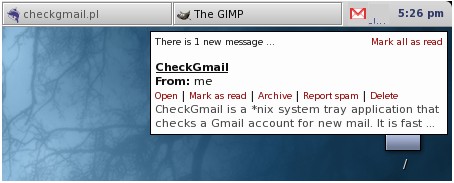
CheckGmailはLinux用のGmail Notiferです。
システムトレイに常駐して新着メールを知らせてくれます。
ダウンロードはこちらから
CheckGmail
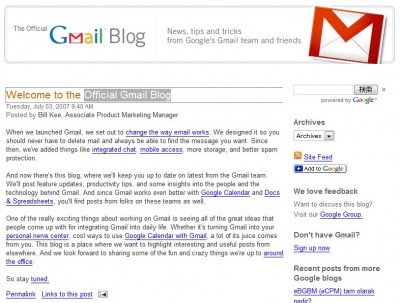
Gmail公式ブログ(英)が公開されました。これまでなぜなかったんだろうって、改めて思ってしまいます。
このOfficial Gmail Blogではライフハック的なGmailの使い方などの記事も紹介していくそうです。
Gmailのホットな情報をゲットしましょう!
関連ページ
Tag: Gmail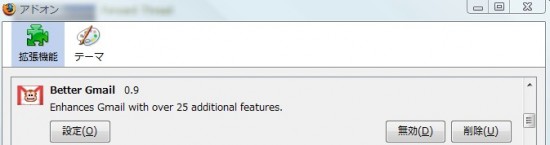
Gmailユーザー必須Firefox拡張機能Better Gmail が0.9にバージョンアップ しました。
それに伴い、次のページを更新しました。
「FirefoxとGmailユーザーなら、おすすめFirefox拡張機能:Better Gmailのまとめ」
今回のバージョンアップは次の通りです。 続きを読む »
Tags: Firefox, Gmail, アドオン
Gmailはただの容量の大きいウェブメールではありません。メール管理の機能が豊富で、ライフハックにはピッタリのメールサービスです。
Zo’Cの「Manage all your email accounts with Gmail」というエントリーで、複数のメールアドレスをGmailで管理する方法が紹介されており、ちょっとした工夫で簡単にできるので、ここでみなさんにも紹介したいと思います。様々なメールアドレスを利用している人にはおすすめです。
最初にしなければいけないことは、今現在利用中の他のメールアドレスをGメールへ転送することです。
もし、独自ドメインとメールサーバーを持っているなら、そのアカウントの管理ページで簡単に転送設定ができるはずです。例えば、you@yourdomain.comという独自ドメインがあれば、一生それを使えますね。
GManiaで利用しているロリポップ!というレンタルサーバーでは、「 ユーザー専用ページ > メールツール > メール転送設定 」で転送で転送先のメールアドレスを5件まで設定できます。
もし、無料メールサービスを使っていても、ほとんどの場合同じように転送設定をすることができます。
例えば、Yahoo! JAPANメールでは、「 メールオプション > POPアクセスとメール転送 」で「メール転送」にチェックを入れて、メールアドレスを指定すれば、転送することができます。
しかし、転送できない場合は、GmailでPOP3 を使用してメールをダウンロードする方法もあります。詳しくは次のリンクをご覧ください。
Gmail: ヘルプ センター – Mail Fetcher を設定するにはどうすればよいですか。
それもできないなら、残念ながらGmailで管理することはできません。
もし、自分の利用しているメールサービスが転送サービスに対応していないなら、それらのメールサービスから乗り換える良い機会かもしれませんね。
この設定が終わったら、全てのメールをGmailで受信できるようになります。
ここまでは順調ですが、これはまだ基本です。Gmailでメールを管理するのを薦めるのには、さらに理由があります。
次のステップへ行きましょう。
今までのところ、Gmailへの設定は終わりました。しかしこのままだと、せっかく別のアドレスをGmailで受信しても、送信するときは、Gmailアドレスになってしまいます。これには以下の二つの問題があります。
例えば、you@yourdomain.comへメールを送った人は、そのメールアドレスで返信してもらいたいはずです。違うメールアドレス(Gmailアドレス)で返信してしまうと、信頼を失ってしまいます。
二つ目の問題はさらに面倒です。ある日、Gmailの利用を辞めたいとき、または、別のメールサービスでメールを管理したいと思ったときに、もし管理用のGmailアドレスで普段からメールを送受信していると、わざわざ、メールアドレスの変更を連絡しなければいけません。また、アカウントを一度失効してしまうと、誰か別の人がそのアカウントを使うかもしれません。
しかし、送信、返信するときにGmailアカウントが差出人になっていなければ、何らかの理由でGmailアカウントが使えなくなっても、新しいGmailアカウントへもう一度転送設定したり、別の方法で他のメールを受信することができます。
なので、メールを管理する方針をまとめると次のようになります:
これから、Gmailへ転送されたメールアカウントそれぞれに違う差出人を設定していきます。
これからする設定する内容は次の通りです:
設定方法は以下の通りです。
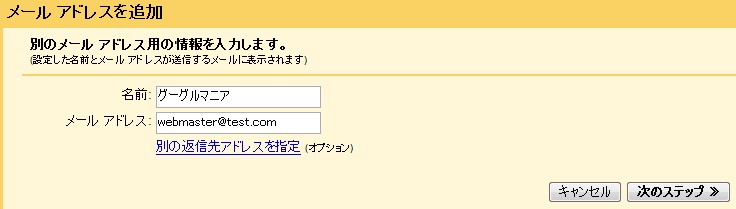
「確認のメールを送信」をクリックすると、指定したメールアドレスに確認メールが届くので、メールに記載されている確認リンクをクリックします。

これで、メールを作成するときに、Gmail以外のアドレスを選択できるようになりました。
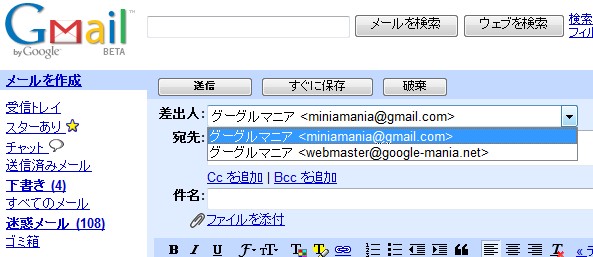
差出人として利用したいメールアドレスが複数ある場合は、これを繰り返します。
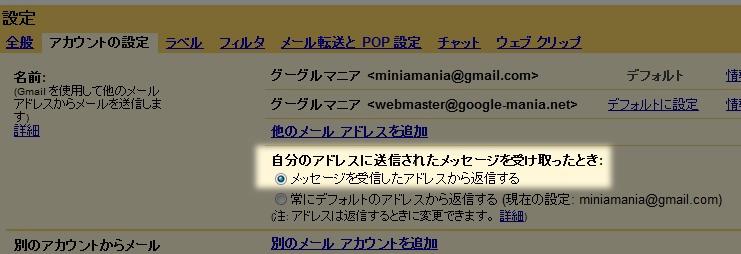
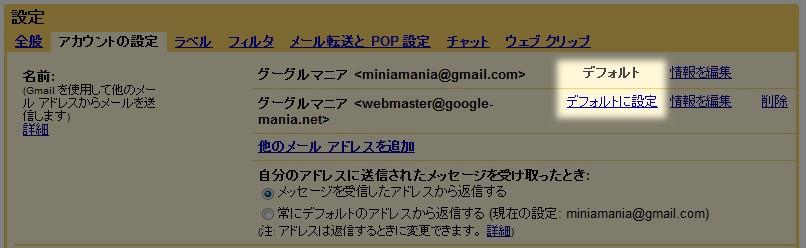
これで、設定完了です。この方法を使えば、誰にもGmailアドレスを教えずに、複数のメールアドレスをGmailで管理することができます。
メールアドレスをたくさん持ちすぎて、管理に困っている人は是非やってみてください。
Thanks! Zo’C ≫ Manage all your email accounts with Gmail
関連ページ

コメント欄でも報告があるように、現時点では転送設定で完璧にGメールアドレスを隠すことはできないようです。転送にこだわらない人はPOP3でメールを受信するのをオススメします。
この記事の続き、「Gmailで全てのメールアカウントを管理する方法2:ラベル・フィルター・複数アカウント・バックアップ編」もご覧ください。
Tag: Gmail
アドレスを「http:」から「https:」に変更して利用することで、GmailをSSL通信(暗号化した通信)で利用できます。Firefox拡張機能「Better Gmail」を使えば、自動的にSSL通信にすることが可能です。
しかし、Gmail Notiferはどうでしょうか?
GmailはSSL通信にしてもGmail NotiferをSSL通信にしていなかったら意味がありませんね。
続きを読む »
| ( ! ) Warning: array_slice() expects parameter 1 to be array, null given in /home/users/2/minia/web/g-mania/wp-content/themes/high-end-10/footer.php on line 12 | ||||
|---|---|---|---|---|
| Call Stack | ||||
| # | Time | Memory | Function | Location |
| 1 | 0.0001 | 220520 | {main}( ) | .../index.php:0 |
| 2 | 0.0002 | 223328 | require( '/home/users/2/minia/web/g-mania/wp-blog-header.php' ) | .../index.php:17 |
| 3 | 0.1946 | 23808576 | require_once( '/home/users/2/minia/web/g-mania/wp-includes/template-loader.php' ) | .../wp-blog-header.php:16 |
| 4 | 0.1968 | 23867472 | include( '/home/users/2/minia/web/g-mania/wp-content/themes/high-end-10/archive.php' ) | .../template-loader.php:75 |
| 5 | 0.5424 | 32824952 | get_footer( ) | .../archive.php:93 |
| 6 | 0.5424 | 32825536 | locate_template( ) | .../general-template.php:85 |
| 7 | 0.5424 | 32825728 | load_template( ) | .../template.php:514 |
| 8 | 0.5426 | 32847080 | require_once( '/home/users/2/minia/web/g-mania/wp-content/themes/high-end-10/footer.php' ) | .../template.php:555 |
| 9 | 0.5454 | 33022776 | array_slice ( ) | .../footer.php:12 |
| ( ! ) Warning: Invalid argument supplied for foreach() in /home/users/2/minia/web/g-mania/wp-content/themes/high-end-10/footer.php on line 14 | ||||
|---|---|---|---|---|
| Call Stack | ||||
| # | Time | Memory | Function | Location |
| 1 | 0.0001 | 220520 | {main}( ) | .../index.php:0 |
| 2 | 0.0002 | 223328 | require( '/home/users/2/minia/web/g-mania/wp-blog-header.php' ) | .../index.php:17 |
| 3 | 0.1946 | 23808576 | require_once( '/home/users/2/minia/web/g-mania/wp-includes/template-loader.php' ) | .../wp-blog-header.php:16 |
| 4 | 0.1968 | 23867472 | include( '/home/users/2/minia/web/g-mania/wp-content/themes/high-end-10/archive.php' ) | .../template-loader.php:75 |
| 5 | 0.5424 | 32824952 | get_footer( ) | .../archive.php:93 |
| 6 | 0.5424 | 32825536 | locate_template( ) | .../general-template.php:85 |
| 7 | 0.5424 | 32825728 | load_template( ) | .../template.php:514 |
| 8 | 0.5426 | 32847080 | require_once( '/home/users/2/minia/web/g-mania/wp-content/themes/high-end-10/footer.php' ) | .../template.php:555 |




 )
)