GMania驚きニュースです。
なんとlivedoorメールが8月からGmailになるというのです。
livedoorメールにGmail採用 「黒字化へ最後の一押し」 – ITmedia Newsより
ライブドアは7月24日、無料のWebメールサービス「livedoorメール」で8月中旬から、Gmailのシステムを採用すると発表した。livedoor IDによる認証システム、メールアドレス、ロゴのみ同社のものを残し、サーバの提供から運用、サポートまでGoogleが担当。ユーザーインタフェースもGmailとほぼ同じになる。
つまりGmailユーザーがこれから増えるということです。
GManiaとしてもうれしいですね。
関連ページ
Tag: Gmail
管理人 @ 7月 21日 10:42pm
AdSense,
Firefox,
Gmail(Gメール),
Google Earth,
Google Toolbar,
Google Video,
Google カレンダー,
Google ドキュメント,
Google ノートブック,
Google マップ,
Google リーダー,
iGoogle,
検索Tips

FirefoxでGoogleサービスをより快適にカスタマイズしましょう。
以下GoogleサービスをカスタマイズできるFirefoxTips、拡張機能、スクリプトのまとめです。
Greasemonkeyの使い方については、こちらをご覧ください。
インデックス
Google全般
Firefoxを複数PCでシンクロ
Google検索関連
- [ページ読み込み]
- [検索条件追加]
- [検索順位表示]
- [日本語検索]
- [イメージ検索]
- [ブック検索]
- [Googleトランジット]
- [サイト内検索]
- [ファイル検索]
- [パーソナライズド検索]
- [スキン]
- [その他]
Gmail
- [総合][超おすすめ]
- [Gmailアクセス]
- [新着メールチェック]
- [Gmailログイン]
- [プレビュー機能]
- [メール管理]
- [メール送信]
- [メール転送]
- [メール作成]
- [署名]
- [ファイル転送]
- [ストレージ]
- [デザイン・スキン]
- [ブックマークレット]
- [ショートカット]
- [GTD]
- [セキュリティー]
- [RSSリーダー]
- [Google Calendar]
- [Todoist] Gmail とも連携したタスク管理ウェブサービス
- [Gmap連動]
- [Greasemonkey一覧]
Googleカレンダー
- [総合][おすすめ]
- [予定追加]
- [Gmail]
- [To-do]
- [時刻表示]
- [デザイン]
GoogleReader
-
[総合][おすすめ]
-
[GoogleReader アクセス]
-
[デザインカスタマイズ]
- [日本語化][Japanize]
ユーザーインターフェースを日本語化するFirefox拡張機能
-
[機能カスタマイズ]
-
[整理]
-
[操作]
- [ショートカット追加][Greasemonkey]
-
[検索機能追加]
- [Google Reader Custom Search][Greasemonkey]
- [Google Reader の既読記事を検索するカスタム検索エンジン]
-
[フィード簡単購読]
-
[ソーシャルブックマーク・SNS・メール連動]
- [Twitter]
- [Facebook]
- [はてな][Livedoor Clip]
- [greader-sbm.user.js ][Greasemonkey]
Google Reader に「はてなブックマーク」「Livedoor Clip」するショートカットを追加する Greasemonkeyスクリプト
- [はてな]
- [はてな][del.icio.us]
- [del.icio.us]
- [Googleブックマーク]
- [ma.gnolia]
iGoogle
GoogleMaps
- [Googleマップアクセス]
- [Bookmarklet]
- [インターフェース]
- [場所特定]
- [地図作成]
- [MoveTracks][iTunes]
- [Greasemonkey][Greasemap 0.6 Beta] ウェブページの中に座標やアメリカの住所の記述を読み取り、自動的に記事中にGoogle Maps を表示してくれる Firefox Greasemonkey スクリプト。
- [はてなワンワンワールド]
- [Tips]
GoogleEarth
Google Notebook
Google Docs & Spreadsheets
GoogleVideo
Google AdSense
以上で紹介を終わります。
他にも便利なスクリプトがあれば、コメントお願いします。
Tags: Firefox, Gmail, Google Adsense, Google Calendar, google maps, Google Reader, google検索, Greasemonkey, iGoogle, アドオン
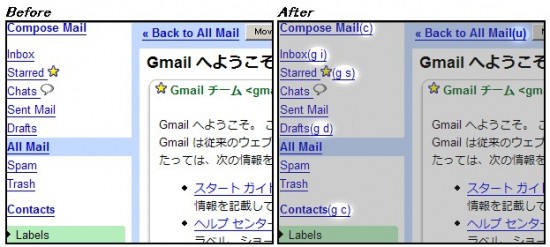
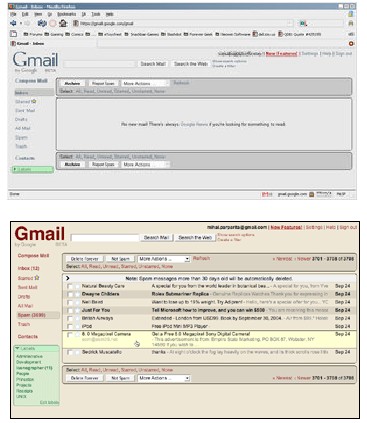
「Gmail – display keyboard shortcuts」は、上のスクリーンショットのように、Gmailのコンテンツリンクの横に、そのショートカットキーを表示してくれるユーザースタイルです。
利用には、Firefox Greasemonkeyもしくは、Stylishが必要です。
OperaユーザーもStylishが必要です。
Gmailのキーボードショートカット覚えたりするのに、とても役に立ちそうなユーザースタイルです。
これを使って、ショートカットをマスターしましょう!
ご利用はこちらからどうぞ。
Gmail – display keyboard shortcuts
関連ページ
Tags: Firefox, Gmail, Greasemonkey, userstyle
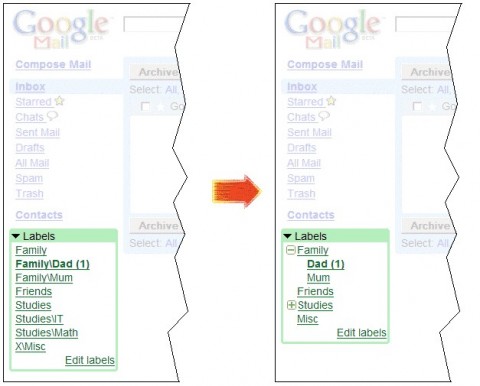
「Folders4Gmail」はGmailのラベルをフォルダのように階層分けすることができるFirefox Greasemonkeyスクリプトです。
Gmailのラベルに物足りなさを感じる人はインストールしてみてはどうでしょうか。
使い方
例えば、次の二つのラベルがあるとします。
Dad
Mum
それらのフォルダを「Family」フォルダのサブフォルダにする場合、まず、親フォルダ「Family」を作ります。
次に子フォルダのラベルの名前を変更します。
Dad → Family¥Dad
Mum → Family¥Mum
これの状態でスクリプトを有効にすると、それらが、親子フォルダとして表示されます。
インストールはこちらからどうぞ。
Folders4Gmail
関連ページ
ダウンロード
Tags: Firefox, Gmail, Greasemonkey
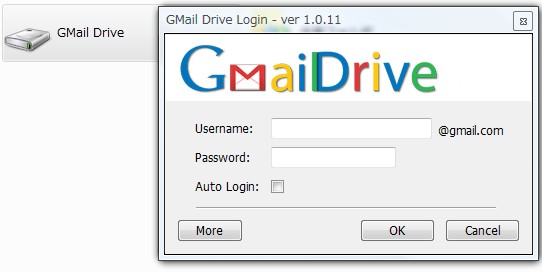
Gmailのストレージを仮想ドライブとして利用するソフトは、各OS用にリリースされています。
Lifehackerの、「Hack Attack: Advanced file and attachment management with Gmail」というエントリーより、これらのGmailドライブシステムを賢く利用して、添付ファイルを管理する方法を紹介します。
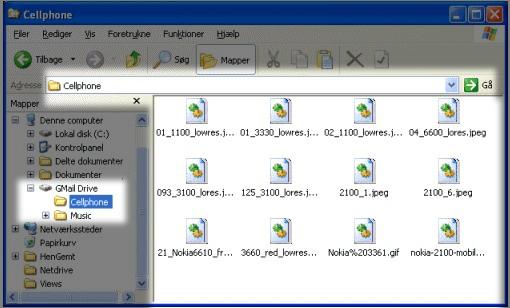
「GMail Drive」をインストールすると、Gmailを仮想ドライブとしてWindows Explorerと統合し、書き込んだり読み込んだりすることができます。
Windows Explorerを通してフォルダーを作ったり、ファイルをアップロードすることができます。
ここから裏技です。GMail DriveがインストールされていないPCからGMail Driveのフォルダへファイルをアップロードすることができます。
例えば、Gmailアドレスへ件名を「GMAILFS: /music/」としてメールを送ると、「music」フォルダが作成されます。さらに、件名を「GMAILFS: /music/my_song.mp3」として、「my_song.mp3」を添付して送ると、「music」フォルダ内に「my_song.mp3」がアップロードされます。
次に紹介するMac用のgDiskでは、さらに効率的に添付ファイルを管理することができます。
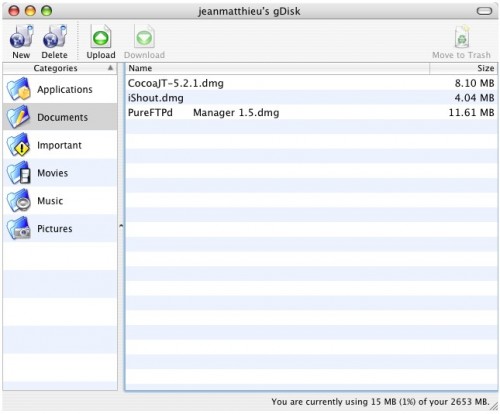
「gDisk」はMacでGmailを仮想ポータブルディバイスとして利用することができます。アップロードしたファイルは、gDiskで設定したラベルに保存されます。
例えば、gDisk上で「Attachments」とラベルをつけると、Gmail上では「Attachments.gDisk」というラベルが作成されます。つまり、Gmail上で「.gDisk」という名前を含むラベル内の添付ファイルは、全てgDiskからダウンロードしたり、閲覧できます。
ここから裏技です。このラベル機能を利用して、Gmailに送られてくる全ての添付ファイルをgDiskから利用できるようにします。
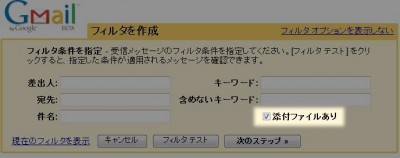
まず、Gmailでフィルタ作成画面を開き、「添付ファイルあり」にチェックを入れて、「次のステップ」をクリックします。
「ラベルを適応」にチェックを入れて、ラベルに「Attachments.gDisk」を選択します。
これまで送られてきた添付ファイルにも適応したいなら、「フィルタを次の*スレッドにも適用」にチェックを入れます。
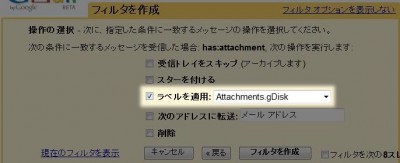
そして、「フィルタを作成」をクリックします。
これで、gDiskからAttachmentsラベルを見ると、Gmail上の添付ファイル全てを見ることができます。これで、Gmailの添付ファイルへのアクセスがより簡単になりました。
注意事項
Gmailはあくまでもメールサービスなので、Gmailをただのストレージとして利用すると、アカウント停止になる恐れがあります。Gmailドライブツールの利用は、それらのリスクがあることを忘れないでください。
GMania個人的には、今回のLifeHackerのTipsのように、添付ファイルへ効率よくアクセス方法としては賛成です。
Thanks! Adam Pash
関連ページ
Tag: Gmail







 )
)