Archive for the ‘Gmail(Gメール)’ Category


How to Make Gmail/Gcal Rock Your Tasks – lifehack.orgより、GメールとGoogle Calendarを使ったタスク管理方法の紹介です。仕事術として、参考になります。
-
Gmailing Things Done (GTD)
Gmailはシンプルなタスク管理のツールになります。それぞれのメールをタスクとして扱い、単純なcontext(C:Home, C:Work, C:Calls, C:Read, C: Errands, etc.)でラベルし、アーカイブします。 仕事のときは「C:Work」タグをクリックし、どれを終わらせなければいけないのか、目を通します。 仕事が終わったら、「C:Work」タグを解除します。
Firefox拡張機能「GTDInbox」は余分な機能もありますが、単にcontextタグを用いることで利用することができます。
-
受信ボックスを空にする
新しいメールを受信したら、素早くそれらを受信トレイから出す作業を行います - 削除、アーカイブ、転送する(そして、 削除、アーカイブする)、もしくは、contextタグとアーカイブに登録します。それぞれのメールに対して素早く決断しないと、メールの山が大きくなるばかりです。
-
Googleカレンダーを強力な予定表として使う
会議やアポのように、決められた期限までに終わらなければいけない仕事のために、オンラインカレンダーの中で、Googleカレンダーは素晴らしい選択です。Googleカレンダーはシンプルで早い。素早くGoogleカレンダーにスケジュールを追加し、朝、最低一回は、その日準備しなければいけないことをチェックしましょう。
-
Gcal Quick Add Extension
多忙なとき、約束が頭の中にある、もしくは、誰かが会議について教えてくれたなら、それを忘れたくないですね。でも、「 Google Calendarを開いて、日付を探して、新しい約束の追加をクリックして、それから、予定を入力するのに時間をかけたくない」、とも思っちゃいますね。そんなときに役に立つのが、「Gcal Quick Add Firefox extension」です。コマンド「;」でクイックエントリーボックスを開いて、予定を素早く入力できます。
-
Gメールを素早く送信する
Gメールで自分宛てにタスクを送信したいけれど、面倒ですよね?そのようなとき、素早くメールを作成するために、ブックマークレットを作っておけば便利です。
- Gmailの「メールを作成」をクリックして、メール作成画面を新しいウィンドウで開くために、ポップアップボタンをクリックします。
- 青色のスペースで右クリックして「このページをブックマーク」を選択し、ブックマークツールバーフォルダに保存します。
- その作成した新しいブックマークを右クリックし、「プロパティ」を選択し「このブックマークをサイドバーに読み込む」にチェックを入れます。
あとは、自分に新しいタスクを送信したいとき、もしくは、誰かに素早くメールを送りたいときに、このブックマークレットをクリックするだけです。
-
To-do List for Gcal
GoogleカレンダーにシンプルなTo-Do listが欲しいと思いませんか?そんな願いを叶えてくれるのが、「 To-do script for Gcal 」です(Greasemonkey extensionを最初にインストールする必要があります)。To-Doリストが追加されます。
-
Gmailに本日の予定を表示
GmailにGoogleカレンダーの本日の予定を表示させることもできます。「 Add Calendar Feed script 」をインストールすれば、小さな予定表をGメールインタフェースに追加できます(これもまた、Greasemonkey extensionが必要です)。
-
RTM for Gcal
タスク管理にRemember the Milkを使っているなら、Googleカレンダーに、RMTの予定表を追加できます。同じように、 Vitalist をタスク管理に使っているなら、Googleカレンダーとシンクロすることもできます。
-
業務日誌としてGメールを使う
ブロガーSteve Rubel さんはもっとたくさんの使い方と共に、業務日誌としてGメールを使用するためシステムを詳しく述べています。よければ、参考にどうぞ。
続きを読む »
Tags: Firefox, Gmail, Google Calendar, Greasemonkey, GTD, lifehack, Remember the Milk
Gmailはとても便利!
「でも、あと少し、改良すれば・・」 って思うところを、改善してくれる、Firefoxエクステンションです。
おすすめ度120%です。
「Better Gmail」
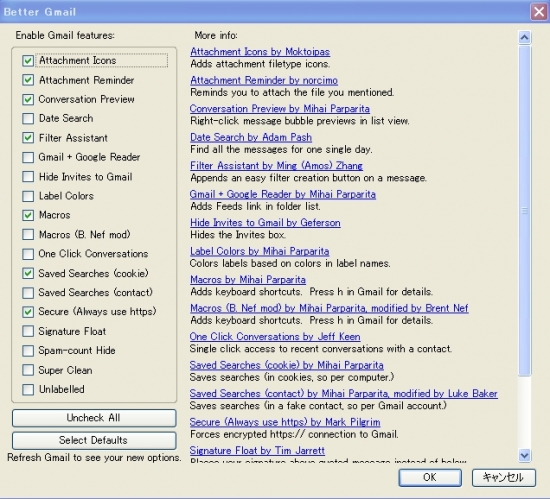
Better Gmailは14種類(+2)ものFirefox Greasemonkeyスクリプトを、1つの拡張機能で使えるようにしたものです。
アドオン(拡張機能)なので、「 Greasemonkeyスクリプトって何?」って人でも、気軽にインストールすることができます。
メニューバー 「 ツール > アドオン > Better Gmail 」の「設定」で、それぞれのスクリプトを有効にするか設定できます。
追加機能一覧
- Attachment Icons :添付ファイルアイコンを種類別表示してくれる。

- Attachment Reminder :ファイル添付忘れ防止。メール作成時、本文に「 attached/attachment 」という単語が含まれ、かつ、ファイルが添付されていないとき、警告してくれる。
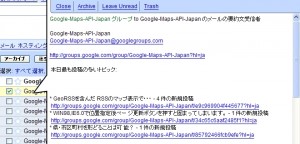
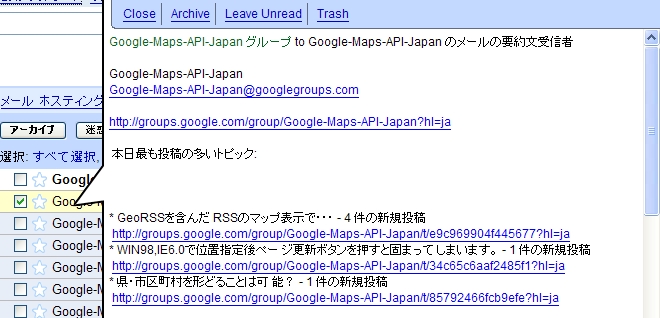
- Conversation Preview:右クリックで、メールをプレビューできる。
- Date Search:日付検索を簡単にする。(解説)

- Filter Assistant :メールからフィルターを作成することができる。
- Gmail+Google Reader:GmailにGoogle Readerを表示する。
- Hide Invites to Gmail :「友人、知人に紹介する」を非表示にしてくれる。
- Label Colors :ラベル色を変更して、見やすくすることができる。
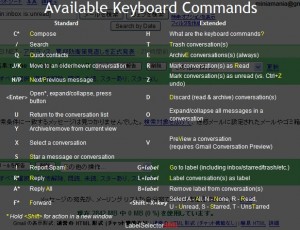
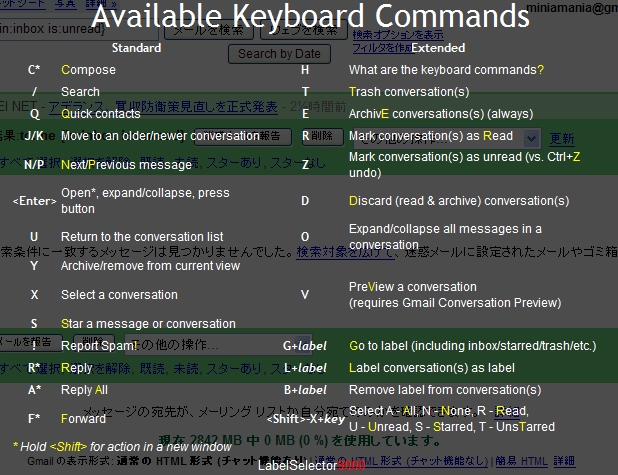
- Macros :キー「h」でキーボードショートカットを呼び出すことができる。
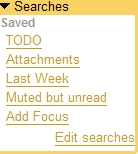
- Saved Searches:メールの検索の構文をプリセットしておける。
- Secure(Always use https) :常に「https接続」になり、セキュリティーを高めることができる。
- Signature Float :「返信」や「転送」の時の署名を、引用文の前に持ってくる。
- Spam-count Hide :迷惑メールのメッセージ数を非表示にしてくれる。
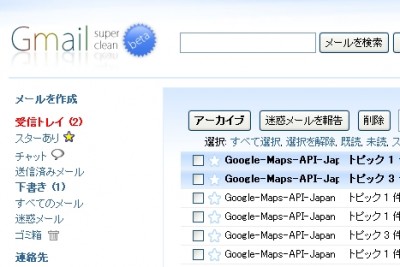
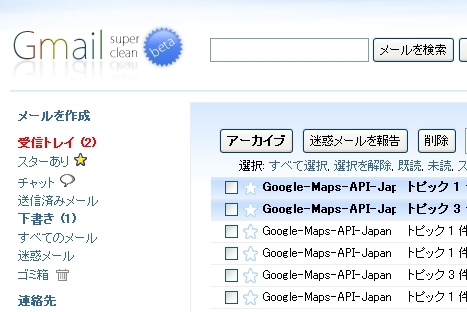
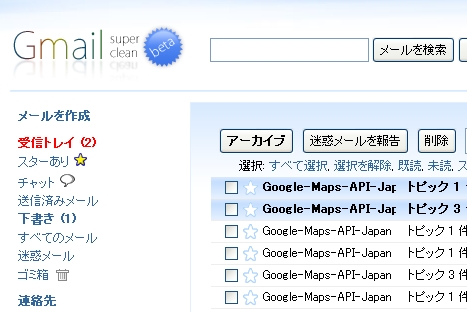
- Super Clean :インターフェースを美しくするスキン。広告非表示やフォント変更のカスタマイズもできる。(解説)
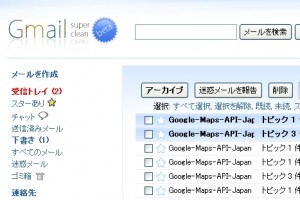
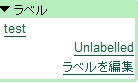
- Unlabelled :ラベルされていないメッセージを1クリックで表示できる。
続きを読む »
Tags: Firefox, Gmail, Greasemonkey, アドオン
Download of the Day: Gmail Super Clean (Greasemonkey) – Lifehackerより
Gmailのインターフェースをすっきりと美しく、カスタマイズもできるFirefox Greasemonkeyスクリプトの紹介です。
Gmail Super Clean 窶錀 Userscripts.org
インストールすると、ユーザーインターフェースがすっきりとした美しいデザインになります。
また、カスタマイズできる機能は
- Show (or Hide) Custom Logo :表示にすると、Gmailロゴが変更。非表示にすると、普通のGmailロゴが表示される。
- Show (or Hide) Advertisements :広告を非表示にできる。
- Show (or Hide) Bookmarks :左上に表示される、googleリンクを非表示にできる。
- Change Font :フォントを指定できる。
- Change Custom Logo URL :Show (or Hide) Custom Logo を、「Show」に設定したときに表示されるロゴを、変更できる。
カスタマイズは、インストールした後に
FirefoxでGmailを表示して、
Firefoxのメニューバー
「 ツール > Greasemonkey > ユーザースクリプトコマンド 」
で設定できます。
この充実した機能は素晴らしいです。
関連リンク
Gmailの使い方まとめ
Tags: Firefox, Gmail, Greasemonkey
日本語版が正式発表されたThunderbird2ですが、Thunderbird2では、GメールアカウントをPOPアクセスで使う設定が簡単になりました♪
ポート番号やセキュリティオプションなど、面倒なサーバ設定を行う必要はありません。
以下その設定方法です。
まず、Thunderbirdの設定の前に、Gmailの設定を行う必要がある。
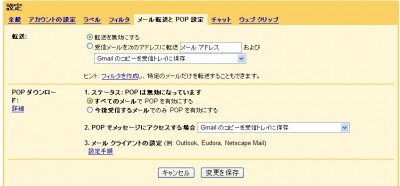
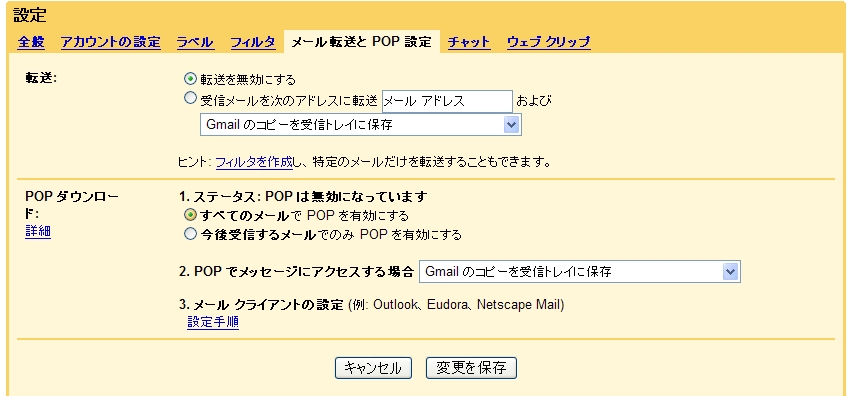
- Gmail にログインし、右上の「設定」をクリック
- 「 メール転送と POP 設定 」タブをクリック
- 「POP ダウンロード:」で、
「1. ステータス: POP は無効になっています」のところの「 すべてのメールで POP を有効にする 」にチェックする。
- 「2. POP でメッセージにアクセスする場合」のろころで、POPダウンロードしたメールを、Gmailサーバー上に保存するのか、削除するのかを設定。
(Gmailのサーバー容量は約2.8GBあるので、バックアップ用として保存しておくのをおすすめします。)
- 「 変更の保存 」ボタンをクリック
次にThunderbird側の設定を行う。
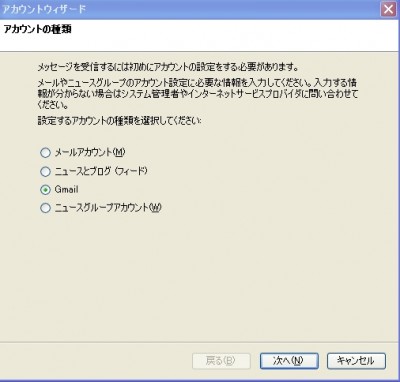
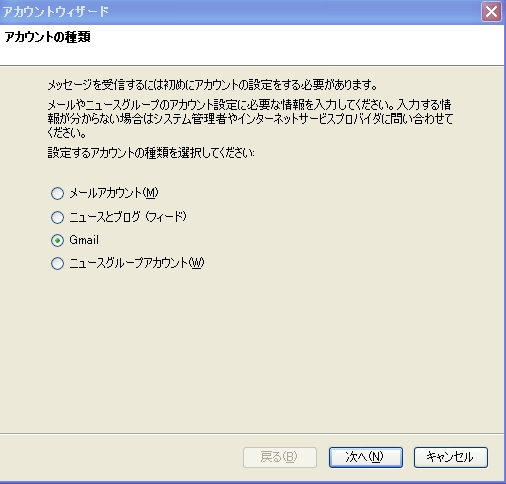
- メニューバーの「 ツール> アカウント設定 > アカウント追加 」で「 Gmail 」にチェック。
「次へ」をクリック。
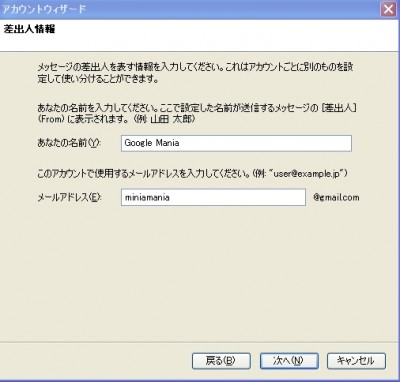
- 名前:正式な名前でなくてもよい。送信元として相手に表示されるので、相手に分かる名前がよい。
メールアドレス:正式なGmailアドレスの「@」より前を入力。
「次へ」をクリック。
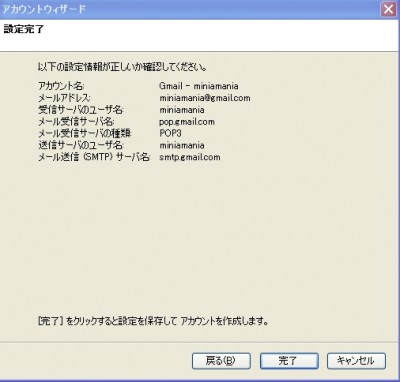
- 完了をクリック。
- メッセージを受信してみる。
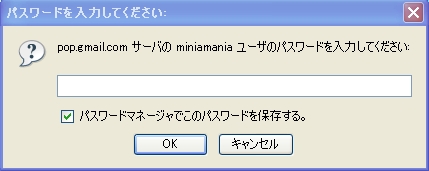
「受信」ボタンをクリックすると、次のメッセージが出てくるので、
Gmailにログインするときの パスワードを入力。
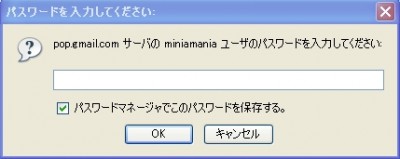
成功すれば、メッセージが受信される♪
この設定で、Thunderbird で Gmailアドレスからメールを送信することも可能(送信時にGmailパスワードの入力)
ダウンロードはこちら、
Mozilla Japan – Thunderbird
関連リンク
Gmailの使い方まとめ
Tags: Gmail, Thunderbird
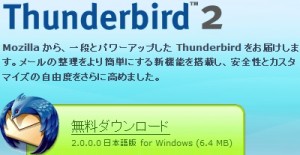 Mozilla Re-Mix: Thunderbird2日本語正式版リリース。より
Thunderbird 2は、主な機能として、メッセージへタグ付けやフォルダに素早くアクセスできる”フォルダビュー”、GmailアカウントをPOPで簡単に使えるWeb メールセットアップサポート、WindowsVista対応のインターフェースなどを備えた本格的な次世代メールクライアントに仕上がっています。
Thunderbird2では、GメールアカウントをPOPアクセスで使う設定が簡単になりました♪
公式ページMozilla Japan – Thunderbirdより
Google の「Gmail」と Apple の「.Mac」のユーザは、ユーザ名とパスワードを入力するだけで、Thunderbird から自分のアカウントへ即座にアクセスできます。ポート番号やセキュリティオプションなど、面倒なサーバ設定を行う必要はありません。
メニューバーの「 ツール> アカウント設定 > アカウント追加 」で「 Gmail 」にチェックして設定します。
詳しい設定方法は、次の記事で紹介します。
ダウンロードはこちら、
Mozilla Japan – Thunderbird
関連リンク
Gmailの使い方まとめ
Tags: Gmail, Thunderbird
LH Code: Gmail Date Search (Greasemonkey user script) – Lifehackerより
Gmailの日付検索を便利にするFirefox Greasemonkeyスクリプトの紹介です。
Gメールではデフォルトで日付検索機能がありますが、入力が少し面倒です。
例えば4月13日のメールを検索するには、
「 after:2007/4/13 before:2007/4/14 」
とGメール検索ボックスに入力しなければいけません。
そんな時、便利なのが次のスクリプトです。(クリックするとインストールが開始します。)
The Gmail Date Search User Script
使い方
- インストールすると、下の画像のように、メール検索ボックスの横に「Serch by Date」というボタンが表示されます。

- そのボタンをクリックすると、ポップアップウィンドウで日付の指定を求めてくるので、
検索したい日付を入力して「OK」をクリックします。(例:4/16)(例:4/16/2007)
- すると、検索ボックスに「after:2007/4/16 before:2007/4/17」と表示されるので、「メールを検索」ボタンをクリックします。
- 4月16日のメールが表示されます。
関連リンク
Gmailの使い方まとめ ≫ G Mania | グーグルの便利な使い方
Tags: Firefox, Gmail, Google, Greasemonkey










 )
)