


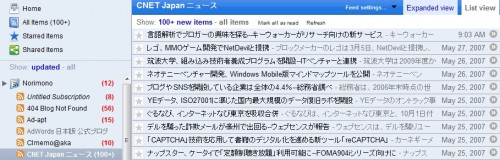
上の画像のように、Google ReaderをMac OS X風にする変更するFirefox ユーザースクリプトです。
インストールには、Greasemonkeyが必要です。
気分転換にインストールしてみてはいかがですか?
続きを読む »
Comments (0)
上の画像のように、Google ReaderをMac OS X風にする変更するFirefox ユーザースクリプトです。
インストールには、Greasemonkeyが必要です。
気分転換にインストールしてみてはいかがですか?
続きを読む »
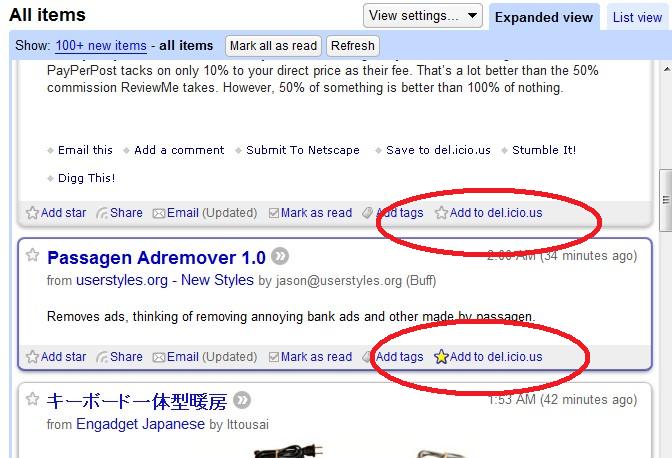
Google Readerにソーシャルブックマークの「del.icio.us」へのブックマーク追加リンクを追加するFirefox Greasemonkeyスクリプト「Google Reader + del.icio.us」の紹介です。
インストールすると、上のキャプチャー画像のように、del.icio.usリンクと星マークが追加されます。
使い方は、リンクをクリックすると、タグなどを記入するポップアップが開き、「Save」をクリックするとブックマーク完了です。
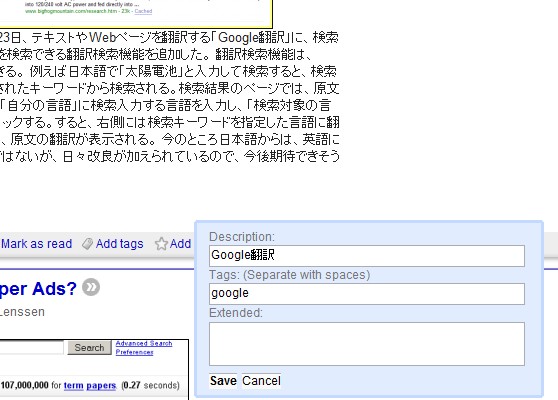
ブックマークした記事は、星マークが黄色になります。
これは便利です。最短2クリックでブックマークできちゃいます。
+++追記+++
スクリプトの85行目
var title=header.firstChild.innerHTML;
を
var title=header.firstChild.nodeValue;
と書き換えると、タイトルを取得してくれます。
あと、タグのサジェステョン機能があればいいですね~
Tags: del.icio.us, Firefox, Google Reader, Greasemonkey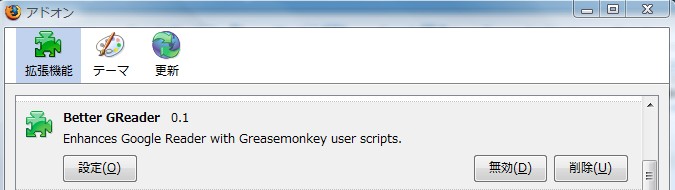
Google Readerに役に立つ Firefox Greasemonkeyユーザースクリプトを、
一つの拡張機能にまとめたのが「Better GReader」です。
「Better Gmail」「Better Gcal」同様に、Firefoxユーザー超おすすめ拡張機能です。
Google Readerはとても便利です。
「でも、あと少し、改良すれば・・」 って思うところを、改善してくれる、Firefoxエクステンションです。
おすすめ度120%です。
「Better GReader」は3種類のFirefox ユーザースクリプトを、1つの拡張機能で使えるようにしたものです。
アドオン(拡張機能)なので、「 Greasemonkeyユーザースクリプトって何?」って人でも、気軽にインストールすることができます。
メニューバー 「 ツール > アドオン > Better GReader 」の「設定」で、それぞれのスクリプトを有効にするか設定できます。
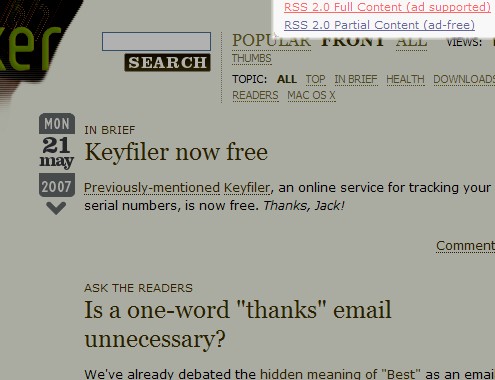
フィードのあるサイトを閲覧すると、右上にフィード購読ボタンが自動で表示されます。これにより、簡単にフィード購読できるようになります。
また、すでに購読しているフィードの場合はチェックが表示されるので、間違って複数のフィードを購読する心配もありません。
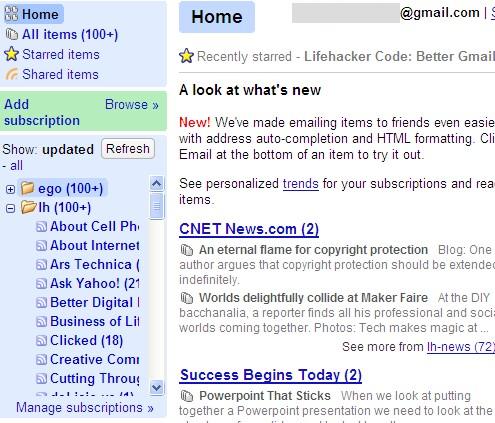
必要のない部分を取り除き、フィード表示部分を拡大する。
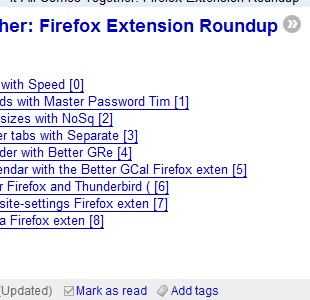 QC
QC
ショートカット「F+L」でフィードアイテム内のリンクへ番号が追加され、さらにショートカット「F+#」でその番号のリンクを開けるようになる。
Thanks!Lifehacker
続きを読む »

Google Readerは、とてもすぐれたフィードリーダーです。
私も毎日使っています。
しかし、ちょっとした方法で、Google Reader をさらに便利にすることができます。
lifehack.orgより、Google Readerの使い方のコツの紹介です。
Google Reader は、全てのフィードをトピックごとに、簡単に整理することができます。しかし、それよりも、トピックに優先順位を付けてカテゴリー化するのをおすすめします。そうすると、どの記事を読む必要があるのか、もしくは、スキップしていいのかを、時間がないときでも一目で判断できます。
キーボードショートカットを一度覚えてしまえば、購読作業が楽になります。
おすすめショートカット:
j/k: item down/up(次の記事・前の記事へ移動)
o: open/close item(表示・非表示)
s: toggle star(スターマークを付ける)
m: mark as read/unread(既読/未読)
t: tag an item(タグを付ける)
もっとショートカットをマスターしたい人は、
「 Printable Cheat Sheet for Google Reader 」という印刷できるショートカット一覧があるので、これを手元に置いておくとよいでしょう。
(注:日本語入力をオフにする必要があります。)

Feedshakeがそれを可能にします。FeedShakeは、たくさんのRSSフィードを1つにまとめ、並べたり、フィルターしたりすることができます。
また、フィルターとタグを使うと、 もっとフィードをカスタマイズすることができます。
もっと進んだ解決方法として、「 Yahoo Pipes 」もおすすめです。 Yahoo Pipesは、とてもパワフルな RSS feed リミックスサービスです。たくさんの違うソースのたくさんおデータを融合して、新しいマッシュアップを作ることができます。
Google Readerは、タグを用いて、フィードを整理することができます。
これは、時間を節約したい人には、最高の機能です。
タグを追加するには、単純に“add tags”をクリックして、関連するタグを入力するだけです。

ご存知のように、現時点では、グーグルリーダーには検索機能がありません。
そこで、Firefox Greasemonkey スクリプト 「 Google Reader Custom Search 」を用いて、検索機能を追加することができます。
しかし、これをインストールしただけでは、その機能を使うことはできません。インストール後、スクリプトを手動で設定する必要があります。
詳しくは、「 clmemo@aka: Google Reader に検索機能を追加する Greasemonkey 」を参考にどうぞ。
後で読みたい記事には、スターマークをつけることを習慣付けましょう。
読みたいときは、「Starred items」を選択すれば、スターマークが付いた記事のみ表示されるので、たいへん便利です。
Firefox Greasemonkeyスクリプトの「 persistent.info: Smart Google Reader Subscribe Button 」をインストールすれば、サイト閲覧時にどのようなサイトでも、右上に「フィード購読ボタン」が表示されます。
しかも、そのサイトを現在購読しているのかも教えてくれます。
たくさんフィードを購読するようになると、このようなツールを重宝します。
別の方法として、「 Subscribe ブックマークレット 」を作っておく方法もあります。
ウェブサーフィン中に購読したいサイトがあれば、このブックマークレットをクリックすると、表示中のサイトのフィードを簡単に購読できるというものです。
ブックマークレット作成方法は、
Google Readerの画面右上の 「 Setting 」 > 「 Goodies 」ページの、
「Subscribe as you surf」の「Subscribe…」というリンクを
「 右クリック > このリンクをブックマーク 」で保存します。
Firefoxならブックマークの保存先をブックマークツールバーフォルダに、
IEならリンクフォルダにすると、ツールバーにブックマークレットを表示できるので便利です。
また、Googleツールバーを利用しているなら、「 Add To Google Reader 」ボタンがお勧めです。上で紹介したブックマークレットと同じ機能を持つほか、購読しているフィードの最新記事一覧を見ることができます。
Google ツールバー ボタン Galleryでボタンを追加することができます。
効率を上げたいなら、Expanded Viewを使うとよいでしょう。
たくさんのフィードをまとめてスクロールしながら、興味ある記事に目を通すことができます。
ショートカット機能を使えば、さらに効率は上がります。
次の記事を読むには、“J”キー、前の記事に戻るには、“K” キーを押せばOKです。(日本語入力をオフにする必要があります。)
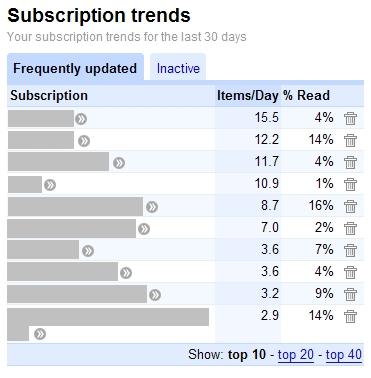
全く読まない、もしくは、たまにしか読まないフィードは誰にでもあるでしょう。
これらのフィードは、フィードリーダーを使いづらくする大きな要因です。
そこで、役に立つのがSubscription Trendsです。
これを見ると、どの記事をよく読んでいるのか一目で分かります。
Trendsページは、下のアドレスからアクセスできます。
http://www.google.com/reader/view/?page=trends
これを使って、あまり読んでいないフィードを探し、購読解除しましょう。
もし、購読率が5%以下だったら、購読解除するべきです。
Trendsページからも、直接購読解除できるので、便利ですね。
例えば、「毎日30分をフィード購読時間に割り当てる」などと決めて、それを続けましょう。
そうでもしないと、全てのフィードを読むことはできないでしょう。
リンク
Tags: Firefox, Google Reader, Greasemonkey 先日「 Nintendo Wii でも使えるGoogle Reader 」というのをお伝えしましたが、
LifehackerにWiiで実際にGoogle Readerを、使ってみた動画が紹介されていました。
なるほど、こんな感じになるんですね。

関連ページ
GoogleReader(グーグルリーダー)の使い方まとめ
≫ Google launches Google Reader for the Wii | Googling Google | ZDNet.comより
GoogleはWii用にデザインしたGoogle Readerを公開したようだ。
使い方は次の通り
* up/down: scroll up/down
* right/left: next/previous item
* 1 button: show subscriptions
* 2 button: show linkssubscriptions画面
* up/down: previous/next subscription
* right: select current subscription
* left: close
* -/+: collapse/expand folder

こちらのアドレスで、PCからインターフェースを確認できます。
http://www.google.com/reader/wii
関連ページ
GoogleReader(グーグルリーダー)の使い方まとめ
| ( ! ) Warning: array_slice() expects parameter 1 to be array, null given in /home/users/2/minia/web/g-mania/wp-content/themes/high-end-10/footer.php on line 12 | ||||
|---|---|---|---|---|
| Call Stack | ||||
| # | Time | Memory | Function | Location |
| 1 | 0.0002 | 220520 | {main}( ) | .../index.php:0 |
| 2 | 0.0003 | 223328 | require( '/home/users/2/minia/web/g-mania/wp-blog-header.php' ) | .../index.php:17 |
| 3 | 0.2486 | 23808448 | require_once( '/home/users/2/minia/web/g-mania/wp-includes/template-loader.php' ) | .../wp-blog-header.php:16 |
| 4 | 0.2508 | 23867352 | include( '/home/users/2/minia/web/g-mania/wp-content/themes/high-end-10/archive.php' ) | .../template-loader.php:75 |
| 5 | 0.6885 | 32855704 | get_footer( ) | .../archive.php:93 |
| 6 | 0.6885 | 32856288 | locate_template( ) | .../general-template.php:85 |
| 7 | 0.6885 | 32856480 | load_template( ) | .../template.php:514 |
| 8 | 0.6887 | 32877832 | require_once( '/home/users/2/minia/web/g-mania/wp-content/themes/high-end-10/footer.php' ) | .../template.php:555 |
| 9 | 0.6915 | 33053504 | array_slice ( ) | .../footer.php:12 |
| ( ! ) Warning: Invalid argument supplied for foreach() in /home/users/2/minia/web/g-mania/wp-content/themes/high-end-10/footer.php on line 14 | ||||
|---|---|---|---|---|
| Call Stack | ||||
| # | Time | Memory | Function | Location |
| 1 | 0.0002 | 220520 | {main}( ) | .../index.php:0 |
| 2 | 0.0003 | 223328 | require( '/home/users/2/minia/web/g-mania/wp-blog-header.php' ) | .../index.php:17 |
| 3 | 0.2486 | 23808448 | require_once( '/home/users/2/minia/web/g-mania/wp-includes/template-loader.php' ) | .../wp-blog-header.php:16 |
| 4 | 0.2508 | 23867352 | include( '/home/users/2/minia/web/g-mania/wp-content/themes/high-end-10/archive.php' ) | .../template-loader.php:75 |
| 5 | 0.6885 | 32855704 | get_footer( ) | .../archive.php:93 |
| 6 | 0.6885 | 32856288 | locate_template( ) | .../general-template.php:85 |
| 7 | 0.6885 | 32856480 | load_template( ) | .../template.php:514 |
| 8 | 0.6887 | 32877832 | require_once( '/home/users/2/minia/web/g-mania/wp-content/themes/high-end-10/footer.php' ) | .../template.php:555 |




 )
)