Archive for the ‘Google リーダー’ Category
Google Reader キーボードショートカット
| j/k |
次/前のアイテムへ移動 |
次/前のアイテムを選択 |
| space/shift-space |
上/下のページへ移動 |
ページを上下する |
| n/p |
次/前のアイテムを選択 |
リストビューで、アイテムを開かずに選択 |
| o |
アイテムを 開く/閉じる |
リストビューで、アイテムを開く/閉じる |
| enter |
アイテムを 開く/閉じる |
iリストビューで、アイテムを開く/閉じる |
| s |
スターを付ける |
選択しているアイテムにスターを付ける |
| shift-s |
シェアする |
選択しているアイテムをシェアする |
| m |
未読/既読 変更 |
選択しているアイテムの未読・既読変更 |
| t |
タグを付ける |
選択しているアイテムのタグ入力画面を開く |
| e |
メール |
選択しているアイテムのメール送信画面を開く |
| v |
原文を見る |
新しいウィンドウでオリジナルソースを開く |
| shift-a |
全て既読にする |
表示している全てのアイテムを既読にする |
| 1 |
エキスパンドビュー |
エキスパンドビューで表示 |
| 2 |
リストビュー |
リストビューで表示 |
| r |
リフレッシュ(更新) |
更新して、新しいアイテムを表示する。 |
| shift-n/p |
ナビゲーション上下 |
ナビゲーションバーの選択を上下 |
| shift-x |
ナビゲーション 開く/閉じる |
ナビゲーションバーで選択したフォルダを開く |
| shift-o |
ナビゲーションのアイテムを開く |
ナビゲーションバーで選択したアイテムを開く |
| gh |
ホームへ移動 |
Google Reader ホームページへ移動 |
| ga |
all itemsへ移動 |
All items viewへ移動 |
| gs |
starred itemsへ移動 |
Starred items viewへ移動 |
| gt |
tagへ移動 |
タグナビゲーション画面を表示する |
| gu |
フェードへ移動 |
フィードナビゲーション画面を表示する |
| u |
フルスクリーンモード |
ナビゲーションバーを非表示にする |
| ? |
ショートカットヘルプ |
GReaderのキーボードショートカットを表示 |
印刷用ページ
http://g-mania.biz/page/Greader_shortcut.html
日本語版のキーボードショートカットリストを作ってみました。よければ使ってください。
最近GoogleReaderのキーボードショートカットにはまっています。
使い出したら、かなり便利になりました!
良く使うのは、アイテムを移動する 「j / k」。
アイテムを開くときは「enter」。
スターマークを付ける「s」。
タグを付ける「t」。
全文配信していないフィードには、原文へジャンプする「v」。
allアイテムを表示する「ga」、同じくスターアイテムを表示する「gs」。
フルスクリーンモードの「u」は必須です。
それと最近「e」でメール送信画面を開けることに気づきました。
初心者の方はまず、「?」を覚えておきましょう。ショートカットリストを表示するキーボードショートカットです。
キーボードショートカットを一度覚えると、作業効率が大幅にUPするので、是非この機会に覚えてみてください。
関連ページ
Tag: Google Reader
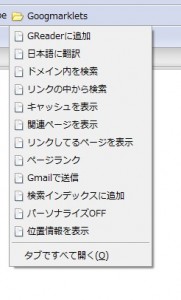 Googleには公式ブックマークレットがあります。文章を選択(ハイライト)した状態でブックマークレットをクリックすると、Google検索できるというものです。でも、ほとんどのブラウザが検索ボックスを搭載している現状では、あまり使う人はいないでしょう。以下に紹介するのは、Google Blogscopedで紹介された、かなり便利な非公式ブックマークレット+GManiaおすすめブックマークレットです。
リンクを「右クリック>このリンクをブックマークorお気に入りに追加」で、リンクを保存して使ってください。また、IEのリンク、Firefoxのブックマークツールバーに保存すると、ツールバーからいつでも使うことができるので便利です。さらに、上のスクリーンショットのように、「Googmarklets」というフォルダにまとめると、場所を取りません。
1. GReaderに追加
表示しているウェブサイトのフィードをGoogleReaderもしくはiGoogleへ追加。
2. 日本語に翻訳
Google翻訳を使って、表示中のページを英語から日本語へ翻訳。
Translate it
Google翻訳を使って、表示中のページを英語に翻訳。
3. ドメイン内を検索
ポップアップでsearch term(検索キーワード)を聞いてくるので、入力して「OK」ボタンをクリックすると、そのサイトのドメインの中から検索することができる。
4. リンクの中から検索
ポップアップでsearch term(検索キーワード)を聞いてくるので、入力して「OK」ボタンをクリックすると、表示中のページがリンクしているページの中からキーワードを含むページを検索することができる。(Googleの”On the Fly” 新機能を使用)
5. キャッシュを表示
表示中のサイトのGoogleキャッシュを見ることができる。
6. 関連ページを表示
表示中のページに関連する(似たようなサイト)サイトを検索できる。
7. リンクしてるページを表示
表示中のページへリンクしているサイトを表示。
8. ページランク
表示中のページのページランクを表示。(prchecker.info使用)
9. Gmailで送信
Gmailのメール作成画面を開き、メール件名に表示中のページのタイトル、メール本文に表示中のページのURLが自動挿入される。
10. 検索インデックスに追加
表示中のページのURLをGoogleボットに巡回してもらうように申請。
11. パーソナライズOFF
パーソナライズ検索をOFFにする。
12. 位置情報を表示
Googleマップ利用中に使うと、ポップアップで位置情報を表示してくれる。
Thanks!Google Blogscoped
Tags: Gmail, Google, google maps, Google Reader, google検索, Google翻訳
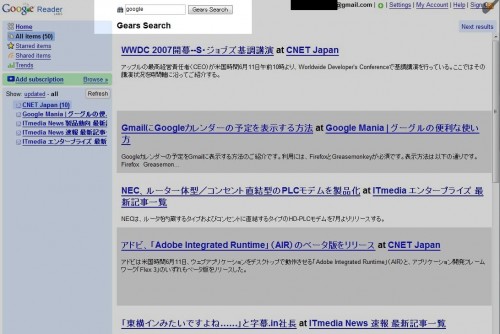
GoogleReaderは最高にすばらしいRSSリーダーですが、その唯一の欠点は、
Googleが作ったRSSリーダーなのに検索機能がない!ということです。
Google Reader 用カスタム検索エンジンを利用した検索機能追加方法もあるのですがGoogleがインデックスした記事からしか検索できません。
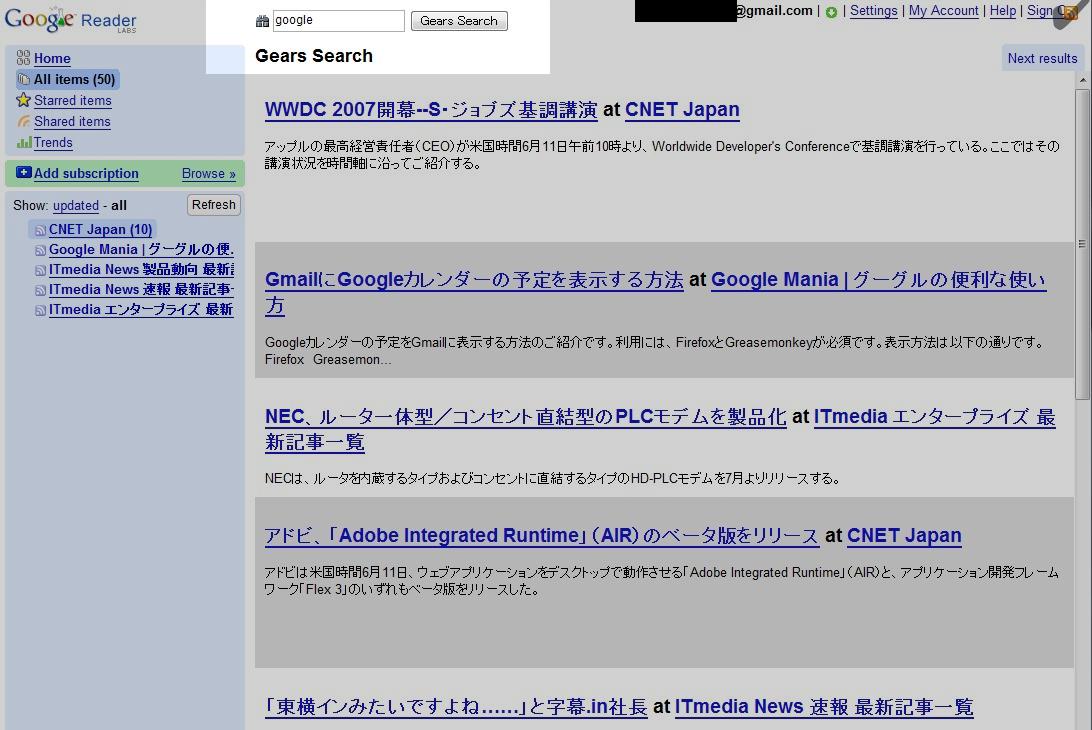
しかし、今回Google Gearsの技術を利用したすばらしいGreasemonkeyスクリプトが公開されました。
インストールすると、Google Gearsでローカルに保存した2000件の記事の中から検索できます。
次のリンクからインストールできます。
Download Google Reader Gears Search
利用する前に一度Google Readerを、オフラインモードにします。
Firefox、Greasmonkey、Googlegearsがインストールされているのが必要条件です。
Thanks! Google Reader Gears Search – Raul Ochoa
関連ページ
続きを読む »
Tags: Firefox, Google Gears, Google Reader, Greasemonkey
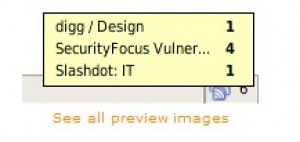
Google Reader Watcherは、GoogleReaderの未読フィードをチェックしてくれるFirefox Add-onです。
インストールするとステータスバーにアイコンが表示され、新着記事を知らせてくれます。
右クリックのメニューからGoogleReaderを開くことができます。
リンク
Google Reader Watcher
続きを読む »
Tags: Firefox, Google Reader, アドオン
GoogleGearsの登場で、オフラインで利用なったGoogleReaderの登場には驚きました。
Official Google Reader Blog にGoogle Readerを飛行機、バス、地下鉄などいろんな環境で利用するデモムービーが紹介されています。
ノートPCを外に持ち歩く人にとっては、ほんとに時間の節約になると、改めて思いました。
Thanks!Official Google Reader Blog
Tags: Google Gears, Google Reader

ついにGoogleのオフラインアプリが登場しました!
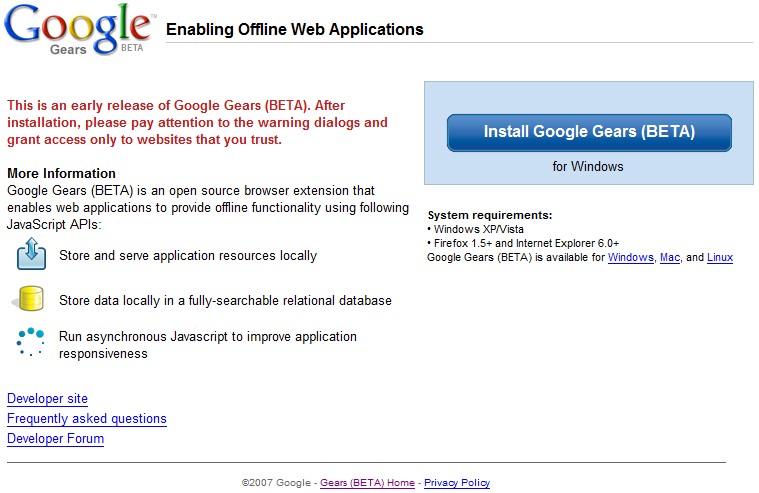
「Google Gears (BETA)」
「Google Gears」は、ブラウザの拡張機能として使います。筆者はWindows Vista のFirefoxとIEブラウザで動作を確認しました。
使い方
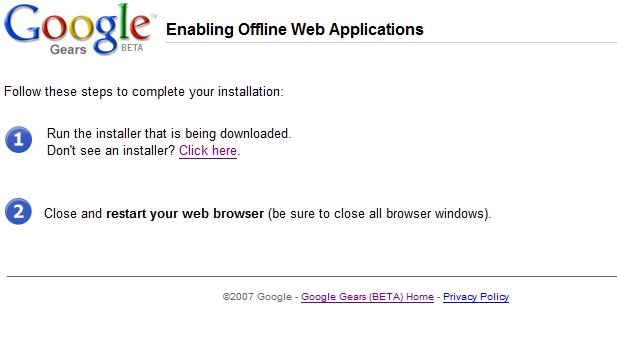
インストールボタンをクリックして、インストールファイルをダウンロードして、インストールします。
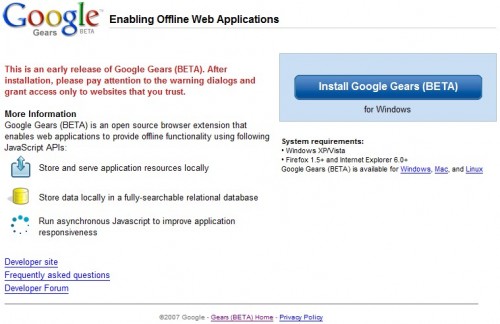
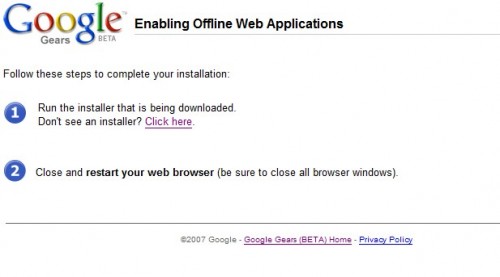
インストールが完了したらブラウザを再起動します。
下の画面が出てきたら、「Allow」をクリックします。
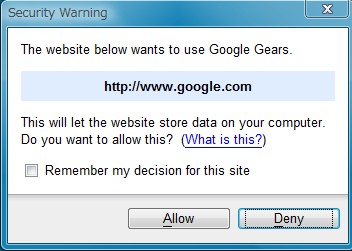
そしてGoogle Readerへアクセスすると、右上に矢印マークのオフラインモードボタンが表示されています。
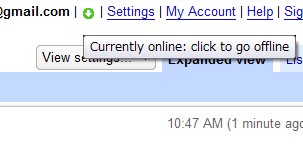
クリックするとローカルPCへのダウンロードがはじまり、オフラインモードに切り替わります。
これでオフラインになってもGoogle Readerを読むことができちゃいます。
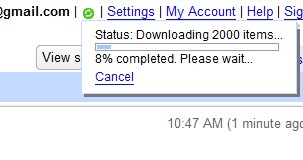
オンラインモードに戻るには、アイコンをクリックします。
これは素晴らしいです!
こちらに詳しく解説が載っています。
ITmedia
通信が断続的で不安定な地下鉄のような場所や、通信速度が遅い携帯電話による接続だったりする場合に「効果が大きい」(Googleデベロッパープログラムの責任者であるブラッド・テーラー氏)。サンプルとして公開しているGoogle Gears対応のGoogle Readerも、もともとは「地下鉄で移動中にフィードを読みたかったから作った」(Google Gearsプロダクトマネージャーのオスマン・ララキ氏)という。
Google Gearsはバックグラウンドでデータをやりとりするため、オンラインになれば最新のデータをWebサイトのサーバからダウンロードする。オフライン中に更新したデータもサーバに反映されるという。
これは本当に役に立ちそうです。
モバイルユーザー必須アイテムになるかも。
Gmailなども対応してほしいですね。
Thanks!Google Gears API Blog
Tags: Google Gears, Google Reader






 )
)
{ var pg_popup = window.open('','window','width=150,height=80'); pg_popup.document.write('<center><a href=\'http://www.prchecker.info/\' target=\'_blank\'><img src=\'http://www.prchecker.info/'+document.location.href.split('/')[2]+'-pagerank-1.gif\' alt=\'Checking Page Ranking\' border=\'0\' /></a><br/><br/><a href=\'javascript:window.close()\'>Close</a></center>'); })();)