Archive for the ‘Google リーダー’ Category
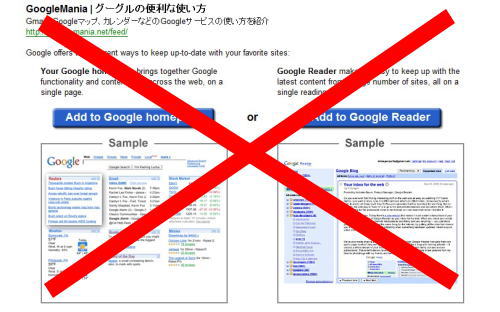
Googleツールバーなどを使っている場合など、フィードリンクをクリックすると、iGoogleかGoogleReaderか選択する画面が出てきます。
GoogleReaderにしかフィードを登録しない人にとっては、この画面は面倒なだけです。
そこで、Firefox Greasemonkeyスクリプト「Auto Add Feed to Google Reader」をインストールすると、その選択画面を通さずに、直接GoogleReaderに登録してくれます。
ダウンロードはこちらからどうぞ。
Auto Add Feed to Google Reader 窶錀 Userscripts.org
関連ページ
続きを読む »
Tags: Firefox, Google Reader, Greasemonkey
 Quick Online Tipsにて、Quick Tips for Google Reader Power UsersというエントリーでGoogleReaderを使いこなすキーボードショートカットTipsが紹介されていましたので、それを参考にGManiaがアレンジして、GoogleReaderをより便利に使うためのTipsをご紹介します。
主にキーボードショートカットを利用するTipsが多いです。
当ブログで以前お伝えした、「Google Readerを上手に使うための10のTips」と合わせてご覧ください。
日本語のキーボードショートカットリストは次のリンクを参考にどうぞ。
Google Reader キーボードショートカット
基本編
縦に表示画面を広げる
「F11」キーで、ツールバーとメニューを非表示にして、フルスクリーン表示にします。
水平方向に表示画面を広げる
さたに、Google Readerのサイドバーを非表示にすると、記事表示画面を広げることができます。ショートカット「u」キーで、サイドバーを非表示にすることができます。これだけで、かなり記事を読む効率が上がります。
All Itemsで記事を読む
これはGoogle Readerを使う最大のメリットの一つと言えます。フィード購読数が多くなればなるほど、フィードそれぞれをクリックするのは面倒です。しかし、GoogleReaderには「All Items」という、全てのフィードの記事を一つの画面で閲覧できる機能があります。そして、右上の「View Settings」を「Sort by newest」にすると最新記事から順番に表示してくれます。さらに、「View Settings」で「Set as start page」にチェックを入れましょう。そうすることで、GoogleReaderへアクセスすると、「All Items」ページが一番最初に表示されるようになります。
Expanded Viewに変更
「List view」では、記事タイトルを素早くチェックできますが、記事の中身までチェックしたい人は「Expanded View」に変更しましょう。ショートカット「1」を押すだけです。「List view」に戻るには、ショートカットキー「2」を押します。
素早く記事を読む
日々新しい記事が生まれる中で、あなたのフィードリーダーは未読記事で埋まってませんか?GoogleReaderで素早く記事をチェックする方法を身につけましょう。
「Expanded View」 : ショートカットキー「j / k」で次/前の記事を読みます。G Maniaお勧めです。かなり素早く、かつ、読み落としなく記事をチェックできますよ。さらに、記事単位ではなく、ページ全体を送るには、ショートカットキー「Space/Space+shift」を使います。
さらに、Expanded Viewでは、スクロールした記事は既読にするように設定していると便利です。「Settings > Preferences」の「Scroll tracking」で「In expanded view, mark items as read when you scroll past them.」にチェックを入れます。
「List View」 : ショートカットキー「n / p」で記事の選択を上下に移動します。さらに「Enter」もしくはショートカット「o」で選択する記事を開くことができます。
また、サイドバーの「Show: updated – all」で「updated」を選択すると、新しい記事があるフィードのみを自動で表示することができます。
スター・共有・タグ
後で読みたい記事を5つの方法で記録することができます。
- まず、Googleでお馴染みのスターをつけるには、ショートカットキー「s」を押します。
-
共有ページで共有するには、ショートカットキー「 Shift + s 」を使います。共有された記事は、public page でリンクリスト形式で表示されます。詳しくは、Google Reader – Sharing FAQ(英)をご覧ください。
- タグを付けて管理するには、ショートカット「t」を押します。
- 記事を新しいブラウザウィンドウで開くにはショートカット「v」をクリックします。
- 未読にするにはショートカット「m」を使います。(筆者はあまり使わないです)
リフレッシュ
記事を読み終えたら、ショートカットキー「r」で、一度記事をリフレッシュしましょう。そうすることで、最新記事を読むことができます。
スターアイテムをチェック
ショートカット「gs」でスターアイテムを表示します。ここには重要な記事ばかりが集まっています。読みを終えた記事などは、もう一度ショートカット「s」を押してスターを解除します。同じように共有アイテムも、もう一度ショートカット「Shift+s」を押して共有解除できます。
スタイルバリエーション
好きなブログを読む
サイドバーが非表示になっているなら、ショートカット「u」でサイドバーを再表示できます。そして、サイドバーの中から好きなブログをクリックすれば、そのブログのみの記事が表示されます。
全ての記事を既読にする
長期の旅行から帰ってきて、未読記事に埋もれてしまうのはいやですね。そんなときは、思い切って全ての記事を既読にしてしまいましょう。「mark all as read」ボタンをクリックすれば、全ての記事を既読にできます。
古い記事を読む
「Show: *+ new items – all items」で「all items」をクリックすると、古い記事を含むすべての記事を表示することができます。
迷子になったら
ショートカットキー「gh」でGoogleReaderホームページへ移動できます。
アドバンスドテクニック
Auto-sort機能
Auto-sort機能を使えば、更新頻度が低いブログの記事を自動で上位に表示したりと、記事を読み逃さないようにしてくれます。設定するには、「View settings」で「Sort by Auto」を選択します。
フィードタイトルを変更
ほとんどのブログタイトルは長いです(SEOのためのキーワードなどのため)。それらのタイトルの名前を短くして、サイドバーに収まるようにしましょう。タイトルを変更するには、「Settings > Subscriptions」で「Rename」リンクをクリックします。
フィードを編集
「Settings > Subscriptions」でフィードを管理できます。フィードにタグをつけたり(フォルダ分け)、読まなくなったフィードを削除できます。
Trendsで読まないフィードを削除
読まないフィードをいつまでも購読しても意味がありません。そんなときに便利なのがサイドバーにある「Trends」機能です。ここでは既読率などが表示されるので、著しく既読率が低いフィードは、そのままゴミ箱ボタンをクリックして、購読解除しましょう。
フィード購読を簡単にする
このブックマークレットをツールバーに表示しておきます。ネットサーフィン中に購読したい記事があれば、このブックマークレットをクリックするだけで、簡単に記事を購読することができます。
フィードを簡単にインポート
GoogleReaderは便利だけど、フィードを購読し直すのが面倒でまだ、利用していないって人いませんか?GoogleReaderには便利なフィードインポート機能があります。GoogleReaderは、OPML形式でフィードをインポートすることができます。「Settings > Import/Export」でファイルを読み込むことができます。
筆者ももちろんGoogleReaderを使っていますが、一度使い出すとやめられません。GoogleReaderを使って、効率よく情報を集めましょう!
Tag: Google Reader
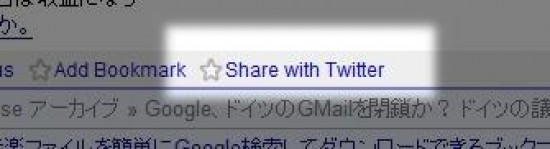
Firefox Greasemonkeyスクリプト「Google Reader + Twitter」は、GoogleReaderの記事を2クリックでTwitterで共有する機能を追加します。
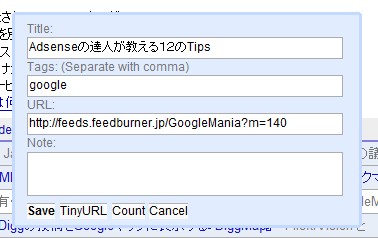
インストールすると、フッター部分に「Share with Twitter」リンクが追加され、クリックすると投稿画面がポップアップします。
そこでは、タイトル、URLを変更したり、タグやノートをつけることができ、「Save」をクリックして投稿が完了します。
Twitterで記事を共有するのに大変便利です。
利用には、FirefoxとGreasemonkeyが必要です。
Thanks! Lifehacker
リンク
Google Reader + Twitter 窶錀 Userscripts.org
関連ページ
続きを読む »
Tags: Firefox, Google Reader, Greasemonkey
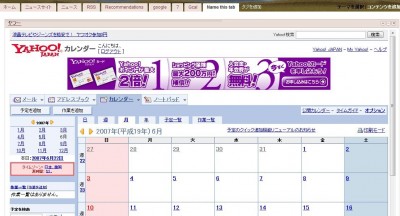
「Your Page Here」は自分が指定したページをタブいっぱいに表示してくれるCOOLなガジェットです。
つまり、Yahoo、Livedoor、はてな、など、好きなページ、サービスをなんでも表示できちゃいます。
例えば、Googleカレンダーを表示してもいいし(iGoogle用のミニカレンダーでは物足りないですね)、Yahooカレンダーを表示してもいいし(Google以外でもOK!)、使い道は無限大です。
しかも、最近iGoogleのタブが無制限に作れるようになったので、さらに使い道が広がります。
注意が必要なのは、まず、新規にタブを作ってから、そこにガジェットを追加するということです。なぜなら、「Your Page Here」はタブを最大限に利用するので、同居する他のガジェットを消してしまうからです。
そこだけ注意すればあとは簡単です。
利用方法
まず、新たしいタブを作っておきます。そして、そのタブを開いておきましょう。(開いてるタブにガジェットが追加されます)
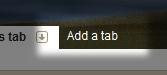
次に、下のリンクをクリックしてガジェットを追加します。
Your Page Here
そして、「Add to Google」ボタンをクリックします。
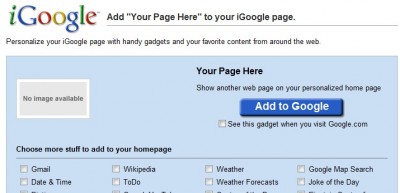
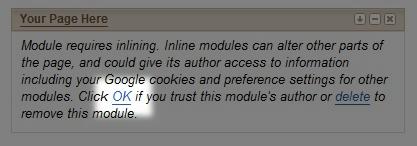
モジュールを信用するかどうか聞いてくるのでOKをクリックします。
デフォルトではGoogleカレンダーが設定されています。
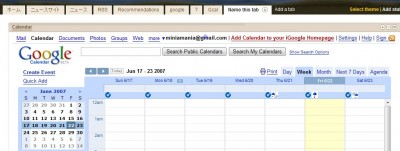
別のページを表示させるには、タブ右側の矢印をクリックして、「設定を編集」を選択します。
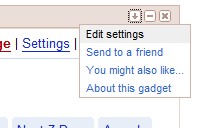
そこで、タイトル、表示するページのURL、幅を変更できます。
別のページを表示させるには、URLを変更します。
Yahooカレンダーを表示してみました。
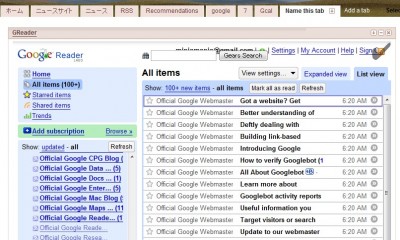
Google Readerを表示してみました。 う~ん、使えそう。
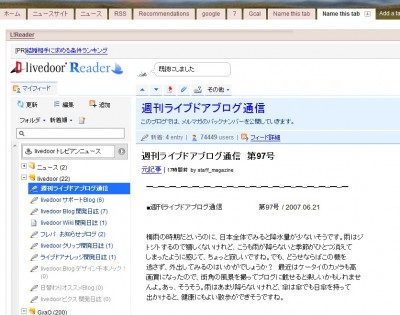
LivedoorReaderを表示してみました。
ライブドアユーザーには便利そう。
便利でないとの指摘がありました。このようにGoogle以外のサービスもiGoogleに取り込めるという例です。
これは超おすすです!
あわせて、「iGoogleのヘッダーサーチボックス領域を非表示にするモジュール」も利用すると満足度200%です。
Thanks!Bolinfest Changeblog ≫ Your Page Here (an iGoogle gadget)
リンク
Your Page Here
関連ページ
iGoogleの使い方まとめ
Tags: Google Calendar, Google Reader, iGoogle, Yahoo!

Googleファミリーは毎日話題が豊富です。GManiaでもそのすべてを紹介したいのですが、物理的に不可能です
そこで、ソーシャルブックマークサービスの「del.icio.us」の自動投稿機能と、「GoogleReader」を使ってブログを自動投稿してみます。
del.icio.usの自動投稿機能の設定方法はこちらを参考にしました。
さて、del.icio.us の設定が終われば、あとは、ブックマークすれば自動で一日のブックマークを投稿してくれるのですが、ここでさらに一工夫します。
筆者は、ブログやニュースをGoogleReaderで購読しています。
そこで、Firefox Greasemonkeyスクリプト「Google Reader + del.icio.us」を使えば、GoogleReader上で簡単にdel.icio.usへブックマークができるようになります。
この組み合わせで、「GoogleReaderで記事をチェックしつつ、ブログへブックマークを投稿」 が可能になります。
これによって、ホットなGoogleニュースを毎日お届けしていきたいと思います。
それと、これまでどおり、Tipsや海外記事の紹介は続けていきますので、
今後ともGManiaをよろしくお願いします。
**補足**
本日の自動投稿はブログソフトWordpressのプラグインの問題で、タイトルが文字化けして、自分で修正するはめになりました。
しかし投稿自体はうまくいったようです。
GoogleReaderからショートカットキー「b」でdel.icio.usへブックマークするGreasemonkeyもあります。次のリンクを参考にしてください。
GoogleReaderから簡単にソーシャルブックマークする9つの方法
関連ページ
続きを読む »
Tags: del.icio.us, Firefox, Google Reader, Greasemonkey

GoogleReaderを使いながら、記事をソーシャルブックマークなどにブックマークしたい時、わざわざその記事を開いて、ブックマークするのは面倒な作業です。
時間もかかるし、この作業を毎日しなくてはいけません。
それを解決してくれる便利なFirefox Greasemonkeyスクリプトがあるので、ご紹介します。
はてなブックマーク
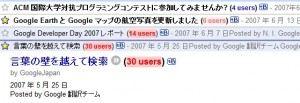
「Google Readerにはてなブックマーク件数とブックマーク用アイコンを表示するGreasemonkeyスクリプト」は、上のスクリーンショットのように、はてぶボタンとブックマーク登録数を表示してくれるGreasemonkeyスクリプトです。
Googleブックマーク
「Google Reader + Bookmarks」は「Googleブックマーク」へのブックマークリンクを、GoogleReaderのデフォルト機能のように、追加してくれるスクリプトです。ブックマークするとスターマークが黄色になります。
del.icio.us
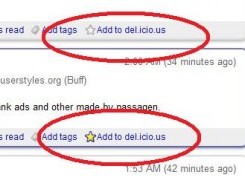
上のスクリプト同様に、「Google Reader + del.icio.us」は、「del.icio.us」へのブックマークリンクを、追加してくれるスクリプトです。ブックマークするとスターマークが黄色になります。
ma.gnolia
「Google Reader + ma.gnolia」も上のスクリプト同様に「Ma.gnolia.com」へのブックマークリンクを追加してくれるスクリプトです。
はてなブックマーク
「Google Readerにはてなブックマークを組み合わせて便利にするGreasemonkeyスクリプト」をインストールすると、ショートカットキー「b」ではてなブックマークできるようになります。
はてなブックマーク+livedoor clip
「greader-sbm.user.js」はショートカットーキー「b」ではてなブックマーク、「B」でlivedoor clipできる便利なスクリプトです。
del.icio.us+はてなブックマーク
「greader-sbm.user.js」は、上で紹介したスクリプトを参考に、「b」でdel.icio.usへブックマーク、「B」ではてなブックマークできるようにしたスクリプトです。
「greader-sbm.user.js」作成者の@akaさんは、別のソーシャルブックマークにも応用できるようにしてくれているので、自分が良く使うソーシャルブックマークに対応したグリースモンキースクリプトを作ってみてはいかがでしょうか。
Facebook
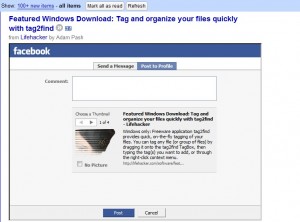
「Facebook Sharer + Google Reader」はGoogle Readerから直接Facebook の共有ページへ投稿できます。
Plaggerを使えば、さらに効率的にブックマークすることができます。
はてなブックマーク(Plagger)
Google Readerでstarを付けたすべてのエントリをはてなブックマークに登録する では、Plaggerを使ってスターを付けた記事を自動ではてなブックマークへ登録する方法が紹介されています。
以上紹介したスクリプトから自分に合うスクリプトを見つけて、GoogleReaderを快適に使いましょう!
関連ページ
続きを読む »
Tags: del.icio.us, Firefox, Google Reader, Greasemonkey, ソーシャルブックマーク




 )
)