Archive for the ‘検索Tips’ Category
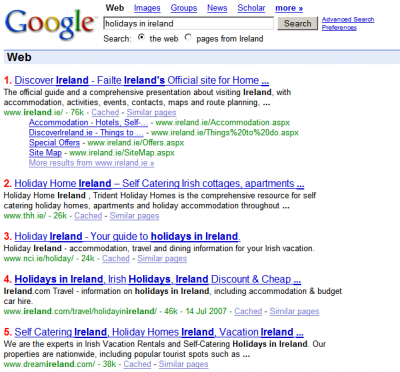
「Google Position Tracker」は、上のスクリーンショットのように、Googleの検索結果に検索順位を追加するFirefox Greasemonkeyスクリプトです。
検索結果の比較や、自分のサイトの検索順位をチェックするのに便利です。
ただし、サイトの順位を正確に比較するには、パーソナライズド検索をOFFにする必要があります。
同じような検索順位を表示する方法として、Firefox拡張機能「SEO for Firefox」があります。
この拡張機能は、パーソナライズド検索をOFFにして、検索結果に順位、ページランク、被リンク数、 del.icio.usブックマーク数など、SEOに必要な様々な情報を表示してくれます。(?マークをクリックして表示できる。)
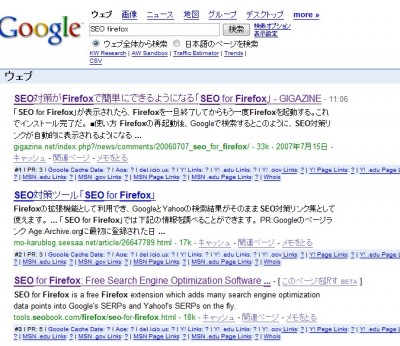
ただ単に検索順位を表示するなら、「Google Position Tracker」、SEOに本格的に使いたいなら、「SEO for Firefox」を利用するとよいでしょう。
関連ページ
ダウンロード
Tags: Firefox, google検索, Greasemonkey, アドオン
Google、Yahoo!検索には日本語のページのみを検索対象にするオプションがあります。
しかし、オプションを選択しているにも関わらず、英語のページが検索結果に表示されることがよくあります。
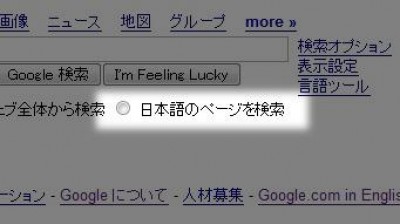
特にに英単語を検索したときは、それが顕著です。
この問題を強引に解決してくれるGreasemonkeyスクリプトを紹介します。
MediaLab Loveの管理人さんが作った
です。
このスクリプトを追加すると、検索ボックスの横に「Another Japanese Search」リンクが追加され、クリックすると、ひらがなを含むサイトのみを検索対象にしてくれます。

このスクリプトは、検索クリエに「い or の or て or か or な」のように、OR検索のクリエを追加するだけのスクリプトですが、検索を効率を上げるためには使えそうです。
配布元はこちらです。
MediaLab Love – Google,Yahoo!でむりやり日本語検索をする
続きを読む »
Tags: Firefox, google検索, Greasemonkey
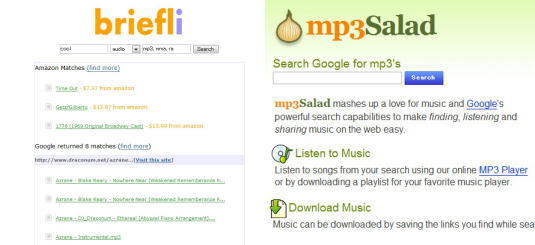
Google Operating Systemの「Google File Search」というエントリーを参考に、Googleでファイル検索する方法、サイト、ツールをまとめてみました。
ファイル検索の基本
-
ファイル検索の仕組み
ウェブサイトを構築するとき、ディレクトリーにindexファイルを置いていない場合があります。そのディレクトリーにブラウザでアクセスすると、ディレクトリー内のファイルがリストで直接表示されます。
これらのディレクトリーは、どれも似たようなテンプレートなので、それを利用して簡単に検索することができます。
- タイトルは「index of」から始まります:検索クエリに「intitle:”index of”」と入力します。
- 一般的に次のキーワードを含みます。「“parent directory”」、「name」, 「“last modified”」, 「size」, 「description」:例えば、検索キーワードに”parent directory”と入力します。
- ほとんどのサイトはApacheサーバーが使われているので、「Apache」という単語がフッターに含まれています。
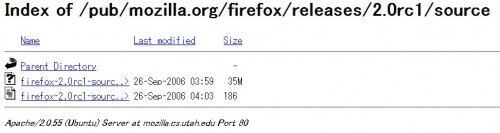
上のスクリーンショットのようなページを探すには、次のリンクのように検索します。
intitle:”index of” firefox 2.0 rc1 source – Google Search
これらのアイデアを使って、PDF e-bookファイル やMP3 podcast ファイルを検索することができます。
検索できるファイルの中には、著作権に違反しているものがあるので、ダウンロードしてよいのかは慎重に判断してください。
-
Googleで検索できるファイルの種類
Googleはウェブ上の様々なファイルをインデックスしています。インデックスしているファイルの種類は次のリンクを参考にしてください。
Google Special Search Features
すなわち、それらのファイルは検索の対象にすることができます。
ファイルの種類を指定するには、検索演算子「filetype:」を使います。
例えば、iPodの説明書を検索するには、次のように入力します。
iPod 説明書 filetype:pdf
-
ファイルホスティングサイトから検索
ファイルホスティングサイト内を直接検索するには、次のリンクのように検索します。
esnips.com
megaupload.com
しかし、これらの検索クエリを入力していくのはとても面倒ですね。
そこで、これらの検索テクニックを利用して、ファイル検索を簡単にしてくれるサイトやツールを紹介します。
ファイル検索サイト
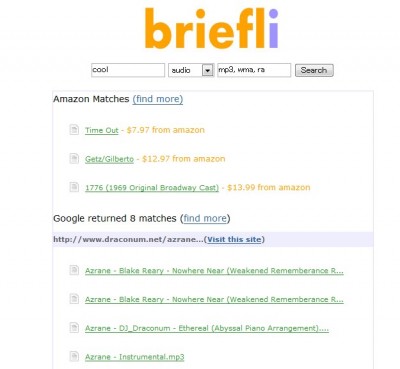
Tags: google検索, mp3
Google Operating Systemより、Googleサービスをサイドバーで使う方法をご紹介します。
FirefoxとOperaの特徴的な機能の一つに「サイドバーで表示する」機能があります。
Firefoxではブックマークのプロパティで、「このブックマークをサイドバーに読み込む」にチェックをいれるだけです。
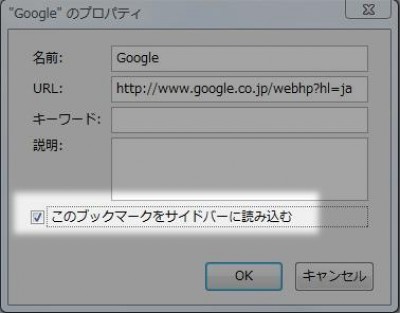
このサイドバー表示機能を活かせる、お勧めのGoogleサービスURLを5つ紹介します。
http://www.google.com/notebook/ig
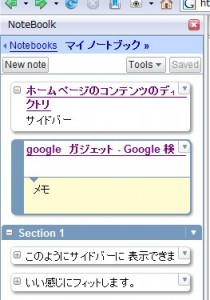
Googleノートブックのシンプルバージョンです。
続きを読む »
Tags: Firefox, Google Notebook, google talk, google検索, iGoogle
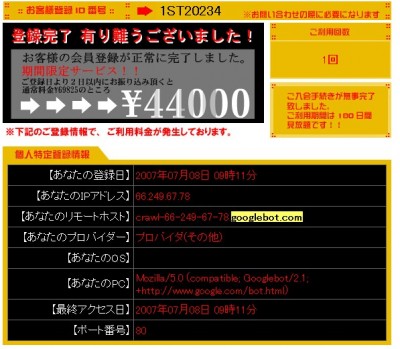
別に探す必要はないのですが、おもしろかったのでご紹介。
「ワンクリック詐欺」という言葉は知っている人がほとんどだと思います。
リンクをクリックして、ページを開くと、
あなたのリモートホストは・・
あなたのプロバイダー・・
あなたのOS・・
といった表示がでてきて、要は
「あなたの入会が完了しました。個人情報を特定しましたので、きちんと料金を支払ってください」
というようなメッセージが出てきて、振込みさせる詐欺サイトです。
もちろん、これは詐欺行為です。ましては、閲覧しただけで個人情報は特定できません。
こんな悪質サイトって、実際にどれだけあるのか気になりませんか?
それを簡単にGoogle検索で探すことができます。
Google検索で「googlebot.com 口座」と検索するだけです。
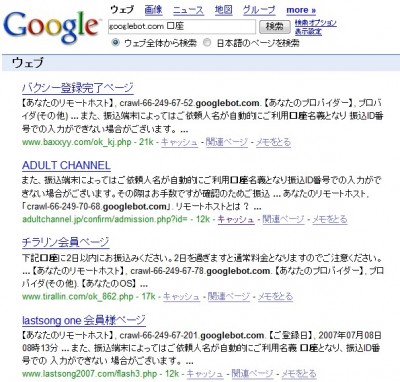
もしどんなサイトかを見たいなら、キャッシュを見てみるといいでしょう。(自己責任でお願いします。)
この仕組みは次の通りです。
Googleの検索ロボット「Googleボット」は、悪質サイトなどかまわず全てのウェブページをクロールして、情報を収集します。
それが、ワンクリック詐欺サイトでも、かまわずクリックしていくので、そのGoogleロボットが訪れたキャッシュが、残っているという訳です。
こんなに悪質なサイトが多いなら、それをなんとか取り締まってほしいですね。
情報元はこちらです。
Google調査隊: 正義のGoogleボット君、ワンクリック詐欺をあばく
Tags: google検索, トリビア
Googleの検索インデックスは、GoogleBotというウェブページ巡回システムが一つ一つサイトを訪れ、その結果を反映しています。
そして、ネット上には有料のサイトがいくつも存在しますが、検索SEO対策のために、GoogleBotは無料で有料サイト内を巡回できるようになっている場合が多いそうです。
そこで、GoogleBotになりすませば、有料サイト内に入れるという裏技がGIGAZINE「Googleの検索ボットに偽装すると有料サイトが無料で閲覧できるらしいにて紹介されています。
GIGAZINEにも書かれていますが、以下からは自己責任でお願いします。
方法
ブラウザの吐き出す変数の一つである「User Agent」、要するにブラウザ名を「Googlebot/2.1」に変更すれば、有料サイトでも無料で閲覧できるよ……ということらしい。
Firefoxの場合は拡張機能「User Agent Switcher」をインストールすると、User Agentを変更できるそうです。
また、次のサイトを経由してサイトを閲覧するとGoogleBotに偽装できるようです。
BeTheBot
http://www.avivadirectory.com/bethebot/
元ネタはこちらです。
Disguise Yourself As Google Bot – Quicksilverscreen Forum!
注意
「User Agent」を変更してしまうと、逆にアクセスできなくなるサイトもあるそうです。
ZAPAnet総合情報局「GIGAZINEの記事に釣られてUAを変更してしまった人」によると、Amazon、はてなでログインできないなどの不具合があったそうです。
ダウンロード
Tags: Firefox, google検索, Google関連ニュース, アドオン






 )
)