Archive for the ‘検索Tips’ Category
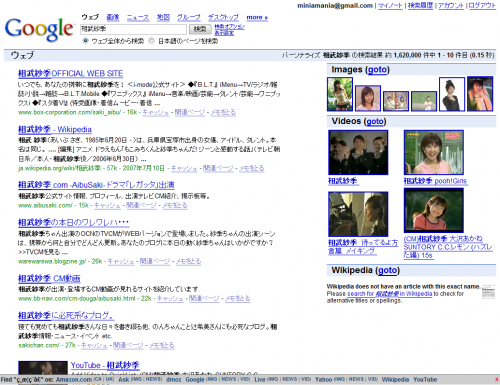
『google extra』は、インストールすると、通常のGoogle検索の検索結果の右に、イメージ検索、ビデオ検索、ウィキペディア検索、dictionary.com検索の結果とリンクを表示してくれるFirefox Greasemonkeyスクリプトです。
筆者の試したところ、日本語版Googleから検索しても、問題なく動作しました。
デザインもGoogle検索結果に合っているので、違和感なく使うことができます。
利用には、FirefoxとGreasemonkeyが必要です。
ご利用はこちらからどうぞ。
google extra 窶錀 Userscripts.org
続きを読む »
Tags: Firefox, Google Video, google検索, Greasemonkey, イメージ検索
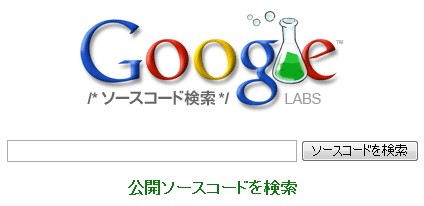
Google ソースコード検索では、インターネット上に公開されているソースコードを検索して、関数の定義やサンプル コードを探すことができます。
ITproによると、
機能強化により,ポーランド,ブラジル,中国,フランス,ドイツ,イタリア,日本,韓国,オランダ,ロシア,スペインなど,米国以外のインターネット・ドメインも検索できるようになった。
また,完全なアーカイブやリポジトリだけでなく,単一ファイルやサンプル・コードといった短いソースコードの検索にも対応した。さらに,検索結果のランキング決定アルゴリズムを見直し,クラスや関数の定義がより上位に表示されるよう調整した。
ご利用はこちらからどうぞ。
Google Code Search
Tags: Google Code Search, google検索
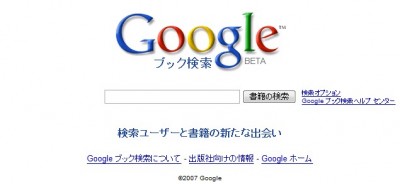
「Google Book Search」の日本語版「Google ブック検索」がスタートしました。
Google ブック検索では、検索した語句を含む本を検索でき、書籍名、筆者名、サムネイル画像などを閲覧できるほか、出版社・筆者の許可がある書籍などは一部の内容を閲覧することができます。さらに、著作権が消滅している書籍は全文をプレビュー表示できます。
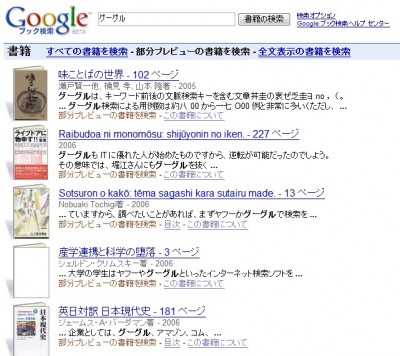
このように、書籍の内容を見たりできます。
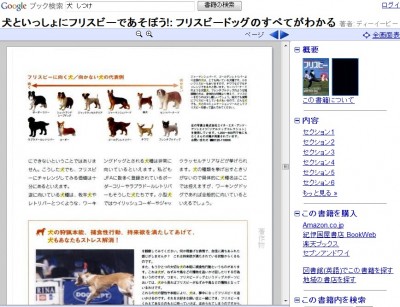
このブック検索は「世界中の情報へアクセスできるようにする」というGoogleのミッションの一環です。
CNET Japanによると、
現在、Google ブック検索は日本語を含め10言語、70カ国で提供されている。グローバルで100万タイトルの書籍を検索対象としており、1万社以上の出版社、25の図書館が参加している
利用者側としては、かなりありがたいサービスですが、出版業界としては反対もあるでしょう。
参考
Google ブック検索、日本語版がオープン–書籍の全文表示も:ニュース – CNET Japan
グーグル、書籍内容を検索できる「Google ブック検索」日本語版を開始
ご利用はこちらからどうぞ。
Google ブック検索
http://books.google.co.jp/
関連ページ
Tags: Google Book Search, google検索
「dark web」「deep web」とは、検索エンジンの巡回プログラムが通常は入手できない情報群のことを言います。
AskReaMaor.comの「8 Ways for Searching the Dark Web – Beyond Google!」にて、「dark web」「deep web」を検索できる検索エンジンが紹介されています。そこで紹介されている検索エンジンに加え、ある領域において、Googleよりすぐれている検索エンジンをいくつか紹介します。
Dogpile
一つの検索ボックスで、Google、MSN、Yahoo、Askのビッグ4から検索できる。ビッグ4で検索できないページは“dark”な領域ということになります。
Clusty
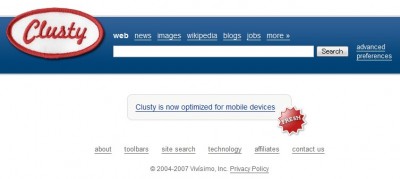
他の検索エンジンがインデックスしないようなページまで、幅広くカバーしている検索エンジン。
USA Library of Congress
学術的なことを調査するのに適した検索サイト
Nelson Search
ジャーナリストのための検索ツール。
Intute
学術・研究に特化した検索サイト。スペシャリストがクオリティーの高いサイトのみを選んでインデックスしている。
OAIster
1200万件の論文などの電子リソースを検索できる。
AltaVista
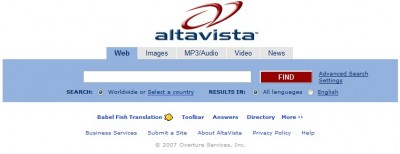
Googleの登場で、存在が薄くなった検索エンジンですが、上で紹介したClustyと似たような検索結果を得ることができます。
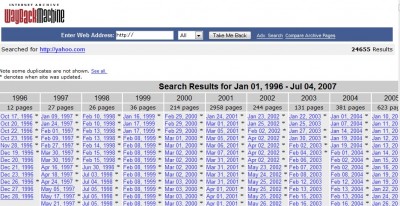
Wayback Machine
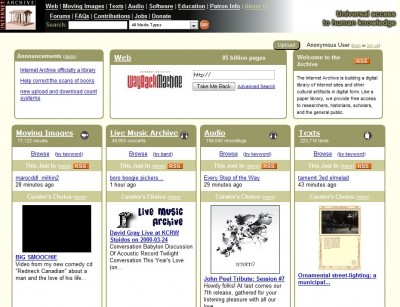
ウェブ上から削除されたサイトでも、そのサイトのURLが分かれば、インデックスされた日付別にそのサイトのキャッシュを閲覧することができます。
Bloglines
ブログ検索に特化した検索エンジン。
Technorati
ブログ検索に特化した検索エンジン。
50 Matches.com
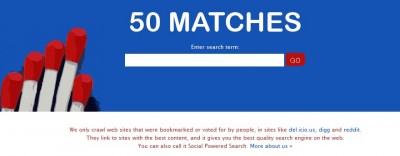
del.icio.us、digg、redditなどでブックマークされたり、投票されたサイトの中から検索できる検索エンジン。人気のある記事のみを検索できるので便利です。
ここで紹介した検索エンジン以外にお勧めの検索エンジンがあればコメントで教えてください。
関連ページ
Tag: 検索エンジン
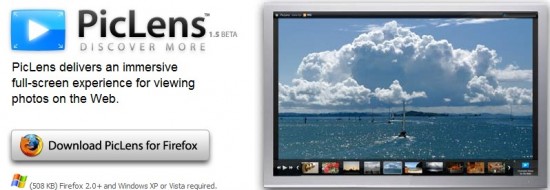
久々に感動するスクリプトに出会いました。
『PicLens』は、FlickerやGoogleイメージ検索結果を、フルスクリーンでスライドショーにしてくれるFirefox拡張機能です。
対応しているのは、
- Flickr
- Facebook
- Google Images
- Yahoo Images
- Media RSS
です。
例えば、Googleイメージ検索で「犬」と検索して、サムネイルに表示される再生ボタンをクリックするだけで、立派なスライドショーコンテンツに早変わりします!
同じようにFlickrで「night view」と検索して、再生してみましょう。心を癒してくれるような、キレイなスライドショーが表示されます。
素晴らしい!
使い方

インストールして、サムネイルなどの画像上にマウスを乗せると、再生ボタンが表示されるので、クリックするとフルスクリーンで画像が表示されます。
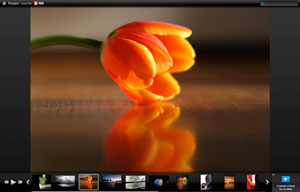
画面左下の、ボタンで自動再生したり、次の写真を見たりできます。また、スペースキーで再生・停止、矢印キーで次の写真へ移動したりできます。
他のキーを押すと閉じて通常のブラウザに戻ります(筆者の環境では閉じることはできませんでした)。閉じる場合は右上の「×」ボタンを押します。

下に表示されるサムネイルを直接クリックしても、その写真へ移動できます。またサムネイルの左右に表示される矢印で、次のサムネイルを表示することができます。
また、Media RSSと言うのは、自分のサイトでPicLensを使えるようにするものです。
こちらに、その方法が載っています(英)
http://www.piclens.com/support/enable/
とにかく、使ってみてください!そして感動してください。
リンク
PicLens
続きを読む »
Tags: Firefox, Flickr, google検索, アドオン, イメージ検索
 「MP3ファイルを簡単にGoogle検索してダウンロードできる『Jimmy’s Ultimate Search』」で、MP3や音楽ファイルを簡単に検索できる検索ボックスを紹介しましたが、その検索ボックスは、Google検索構文をうまく利用することで、MP3ファイルのダウンロードしやすいページを抽出しています。
なので、その検索構文をそのまま使って、ブックマークレットを作ってみました。
ツールバーから簡単に検索できるので、かなり便利になります。
ブックマークレット
3種類のタイプのブックマークレットを作ってみました。お好みでご利用ください。
ポップアップバージョン
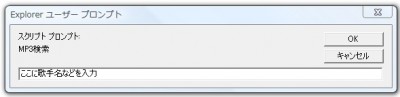
ブックマークレットをクリックすると、ユーザープロンプトがポップアップで開き、そこに検索キーワードを入力して「OK」をクリックすると、検索結果が表示されます。
また、おまけの機能として、英語のキーワードは、キーワードを選択(ハイライト)してから、ブックマークレットをクリックすると、直接検索結果を表示することもできます。(日本語は文字化けしてしまうことがあるのでNGです。対処法ありましたらコメントお願いします。)
マウス選択バージョン(新しいウィンドウに表示)
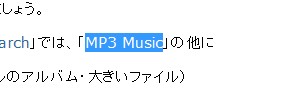
キーワードをマウスで選択(ハイライト)してから、ブックマークレットをクリックすると、新しいウィンドウに検索結果を表示します。
マウス選択バージョン(現在のウィンドウに表示)
キーワードをマウスで選択(ハイライト)してから、ブックマークレットをクリックすると、現在開いているウィンドウに検索結果を表示します。
ブックマークレット保存方法
上の「MP3検索!」リンクを「右クリック>このリンクをブックマークorお気に入りに追加」で、リンクを保存して使ってください。また、IEのリンク、Firefoxのブックマークツールバーに保存すると、ツールバーからいつでも使うことができるので便利です。
使い方
検索
例として、「cool」という検索キーワードに関連する音楽ファイル(mp3)を、「ポップアップバージョン」のブックマークレットで検索してみます。
ブックマークレットをクリックすると、スクリプト プロンプトが表示されるので、「cool」と入力して、「OK」ボタンをクリックします。
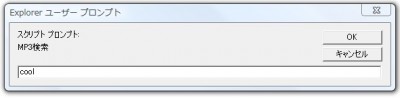
すると、別ウィンドウで、タイトルが「index of ~ 」となっているGoogle検索結果が表示されます。
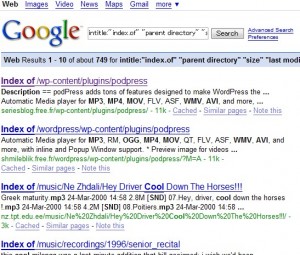
その中から適当なリンクをクリックすると、次のようなファイルの一覧のあるページが表示されます。
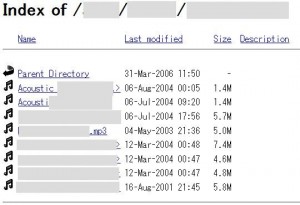
ファイルを再生
ファイルのリンクを直接クリックすると、曲を再生できます。

ファイルのダウンロード
ダウンロードするには、ファイルのリンクを右クリックして、IEなら「対象をファイルに保存」、Firefoxなら「名前を付けてリンク先を保存」を選択します。
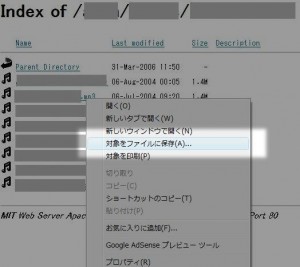
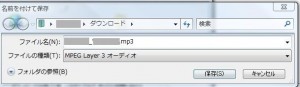
保存先を指定して「保存」ボタンをクリックすればOKです。
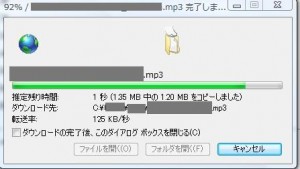
ダウンロードが始まります。
ウィルス対策などは万全にしておきましょう。
著作権などの問題があるファイルもあるかもしれないので、ご自身の責任のもとご利用ください。
ブックマークの動作はFirefox、IE7で確認しています。問題、アドバイス等あればコメントお願いします。
参考
Jimmy’s Ultimate Search
関連ページ
Tags: google検索, mp3




 )
)