Archive for the ‘検索Tips’ Category
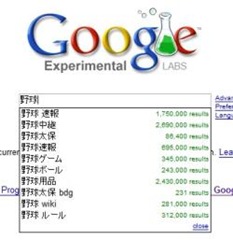 Google Labsの実験段階の検索機能「Experimental Web Search」を普段のGoogle検索(google.com)から利用する方法は前回お伝えしましたが。Googleサジェストも同様に利用できるようになりました。
つまり、普段のGoogle.com からの検索にサジェスト機能を使うことができます。キーワード候補が表示されるので、便利です。
設定方法は次の通りです。「Experimental Web Search」で、「Keyword suggestions」の「Join this experiment」ボタンを押すだけです。
これだけで、Google.com(英語版)からサジェスト機能が利用できるようになります。
また、検索結果のURLに「&complete=1」を追加すると、サジェスト機能を利用することもできます。ちなみに、日本版サジェストのアドレスは、次の通りです。
http://www.google.co.jp/webhp?hl=ja&complete=1
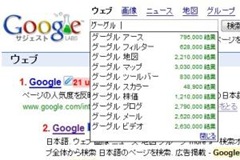
Google Operating System でも述べられているように、米Yahooは既にサジェスト機能を備えています。Googleに実装の日も近いかもしれませんね。
情報元:Add Keyword Suggestions to Google’s Search Pages
関連ページ
Tags: Experimental search, google検索
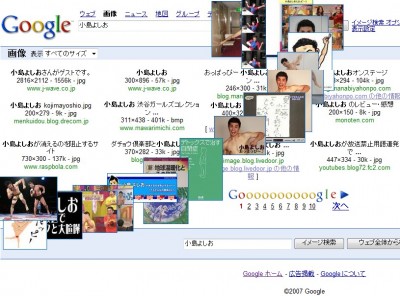
Google イメージ検索へアクセスして適当に画像を検索してから、次のコードをアドレスバーに入力してエンターキーを押してみてください。
javascript:R=0; x1=.1; y1=.05; x2=.25; y2=.24; x3=1.6; y3=.24; x4=300; y4=200; x5=300; y5=200; DI= document.images; DIL=DI.length; function A(){for(i=0; i<DIL; i++){DIS=DI[ i ].style; DIS.position='absolute'; DIS.left=Math.sin(R*x1+i*x2+x3)*x4+x5; DIS.top=Math.cos(R*y1+i*y2+y3)*y4+y5}R++}setInterval('A()',5 ); void(0)どうですか?元気いいでしょう。
さらに続けてエンターキーをしていくと、そのスピードが速くなっていきます。
下がその動画です。
これ考えた人すごいです。
情報元:Crazy Cool Internet Trick!
追記
Googleイメージ検索に限らず、Flickrなど条件がそろえいろんなサイトでもできるようです。Thanks!uetam (newsing)
関連ページ
Tags: google検索, イメージ検索, トリビア
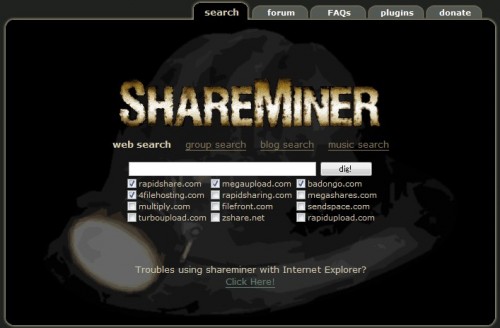
『Shareminer』は、検索したいホスティングサイトにチェックを入れて、横断検索することができる検索サイトです。
Googleの検索構文を利用したマッシュアップサイトです。
検索結果はGoogleの検索結果として表示されます。
関連ページ
Tags: google検索, mp3, マッシュアップ

Google検索結果にランキングの順位を表示するグリースモンキースクリプトです。
Google result number
Googleのデザインともマッチして いい感じです。
利用にはFirefox Greasemonkey または、Stylishが必要です。
同じようなスクリプトに、Google Position Trackerがあります。
続きを読む »
Tags: Firefox, google検索, Greasemonkey, userstyle
FirefoxのGreasemonkeyスクリプトまたはスタイリッシュを使って、Googleのデザインをクールに変身させるスクリプトの新しいものを4つ紹介します。
Google for the ladies
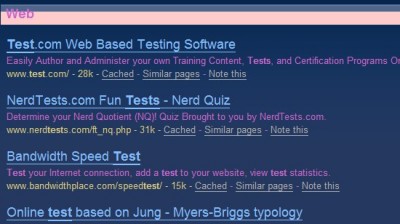
名前の通り、女性用のデザインのようです・・。
Darkoogle Red
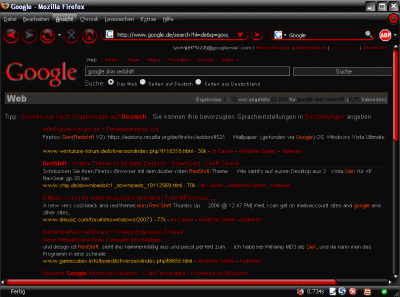
Google for RED SHIFT
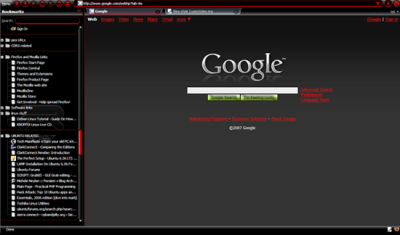
Google i&Search Dark + Enhancements
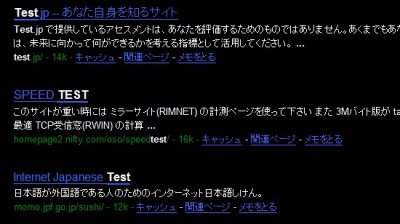
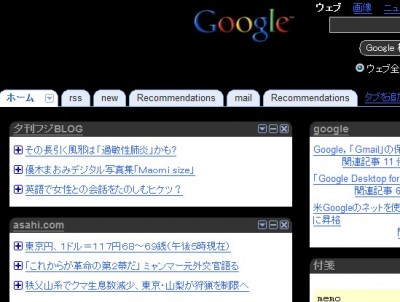
今回紹介した中で、こちらが一番使えそうな感じです。
利用にはFirefox Greasemonkey または、Stylishが必要です。
関連ページ
江村 秀之 池田 譲治 下田 洋志 松澤 太郎 dynamis
オライリージャパン
売り上げランキング: 49967
Tags: Firefox, google検索, Greasemonkey, iGoogle, userstyle
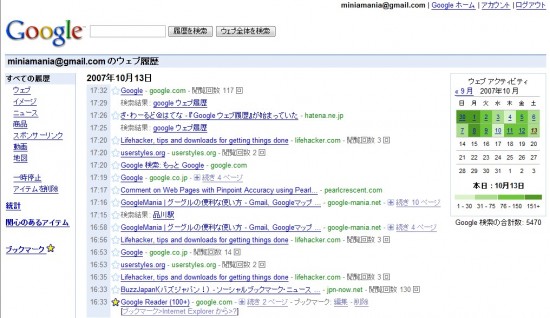
ちょっと気づくのが遅いですが、いつの間にかGoogle Web Historyの日本語版『ウェブ履歴』がスタートしています。
http://www.google.co.jp/history
Googleウェブ履歴は、サイトの閲覧履歴を保存・検索できるサービスです。
履歴に保存されたサイトは時系列で表示されます。
ウェブ、イメージ、ニュース、商品、スポンサーリンク、動画 、地図でカテゴリ分けして見たりできます。
また、履歴に残っているサイトの全文が検索対象になっているので、以前訪れたサイトを簡単に検索することができます。
確かに、自分の履歴が保存されていて、それを検索で引き出すことができるのはとても便利ですが、自分の情報を他人に預けてしまうのも怖いですね。
Googleアカウントにログインしていると、Google サービスで実行した検索と閲覧したウェブページの両方を記録できます。
Googleウェブ履歴機能を利用閲覧した他のページを記録するには、ブラウザに「Google ツールバー」をインストールし、PageRankを有効にするとともに、Googleアカウントでログインする必要があります。
手順
ツールバーの [設定] ボタンをクリックし、[オプション] を選択します。[詳細] タブで [PageRank およびページ情報] チェック ボックスをオンにし、[OK] をクリックします。さらに、ウェブ履歴の対象が検索のみに限定されないようにする必要があります。ウェブ履歴の対象を増やすには、ウェブ履歴ページの上部にある [ウェブ履歴を拡張] リンクをクリックします。
もし利用したくないなら、次の設定をすればよいそうです。
Google アカウント ヘルプ – ウェブ履歴を一時停止することはできますか。
閲覧したウェブページや検索内容がウェブ履歴に保存されないようにするには、Google アカウント ページで [ウェブ履歴] リンクをクリックし、ウェブ履歴ページの左側にある [一時停止] リンクをクリックします。[一時停止] をクリックすると、[再開] をクリックするまでウェブ利用状況がウェブ履歴に保存されたり、検索結果のパーソナライズに使用されることはありません。
ウェブ履歴についての詳細はこちらをご覧ください。
Google アカウント ヘルプ ウェブ履歴
関連ページ
Tags: Google Toolbar, google検索, web history




 )
)