ブラウザから利用できるGooglaTalk「Google Talk Gadget 」にグループチャット機能が追加されました。
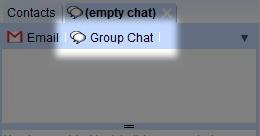
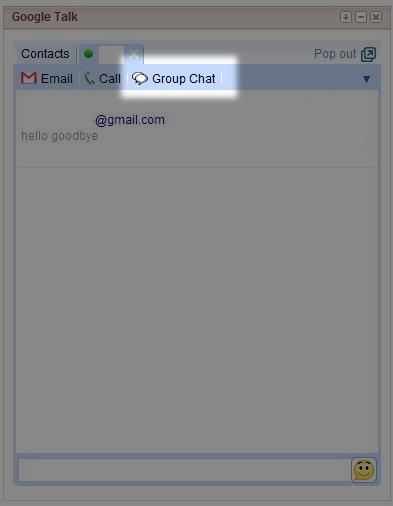
会話中に「Group Chat」ボタンをクリックすつことで、他の参加者を会話に招待することができます。
この機能は他のクライアント(PCにインストールするGoogleTalkなど)にはまだ対応していないので、招待はGoogle Talk Gadgetへのリンクが送られます。よって、デスクトップクライアント利用者も、グループチャットはWebブラウザからGoogleTalkを利用することになります。
**追記**
またこの機能はiGoogleのGtalkガジェット からも利用できます。
リンクGoogle Talk Gadget
Tag: google talk
やはりiPhoneでYoutubeが見れるようです。北米でこのCM放送が始まったそうです。
Thanks! Mashable!
Tags: iphone , YouTube
「iGoogleの便利さは分かったけど、他の人はどのような使い方をしてるんだろう?」という疑問に答えてくれるエントリーをご紹介。
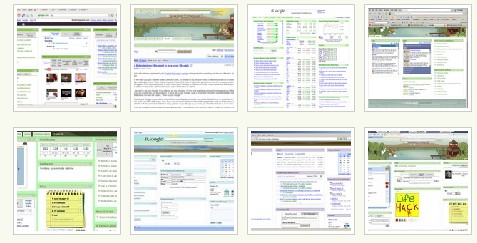
米Lifehackerの「Screenshot Tour: Show Us Your iGoogle 」というエントリーにて、読者の投稿したiGoogleのスクリーンショットが紹介されます。
マーケット情報に特化した「financial iGoogle」や、解析に特化した「Analyze this」など、「こんな使い方もあったのか!」と思うような投稿もあります。
是非、自分のiGoogleカスタマイズの参考にしてみてください。
リンクScreenshot Tour: Show Us Your iGoogle – Lifehacker
関連ページiGoogleの使い方まとめ
Tag: iGoogle
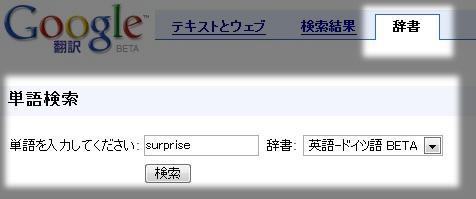
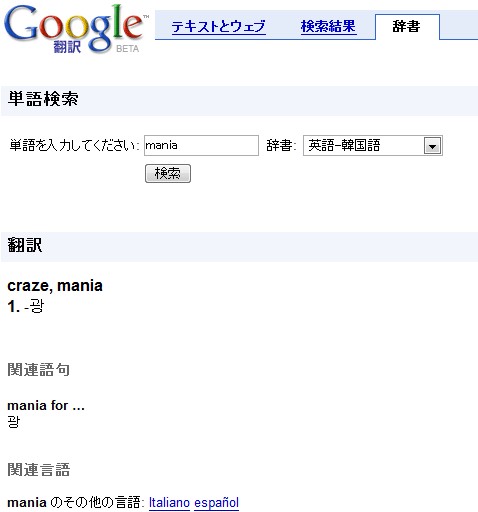
Google翻訳 に一つの単語の意味を深く掘り下げることのできる「辞書」機能が加わりました。
単語を入力して、右のプルダウンメニューで調べたい言語をして、「検索」ボタンをクリックすると、単語の訳、関連語句、関連言語まで表示してくれます。
残念ながら現在は日本語の辞書はありません(インターフェースは日本語です)。英語とフランス語、ドイツ語、イタリア語、韓国語の間のみの訳に対応しています。
Thanks! Googling Google | ZDNet.com
リンクGoogle翻訳
Tag: Google翻訳
その存在は知ってるけど、使ったことがない人がほとんどではないでしょうか。
MicrosoftのWord・Exelも便利ですが、「無料のGoogle Docs & Spreadsheetsでもここまでできる!」という素晴らしい機能をWebware より5つ紹介します。
1. GoogleLookup 関数
スプレッドシートのGoogleLookup 関数は、ウェブ検索を利用して、日本の人口、木星の質量、リンカーンの出生地など、人、場所、モノに関するデータを取得することができます。
例えば、メジャーリーガーのRoger Clemensの防御率を表示させたいなら、
=GoogleLookup(“Roger Clemens”;”earned run average”)
とセルに入力します。
パラグアイのインターネットユーザーを表示させたいなら、
=GoogleLookup(“Paraguay”; “internet users”)
と入力します。
詳しくは次のリンクをご覧ください。スプレッドシートを百科事典のように使って答えを得るにはどうすればよいですか。
また、スプレッドシートでは、Google Finance (米)から、リアルタイムの金融、マーケットデータを取得してくることもできます。
Google 株式の現在の出来高を調べるには:
詳しくは次のリンクをご覧ください。スプレッドシートに最新の金融、マーケット情報を自動的に取得する方法を教えてください。
2. スプレッドシートからGoogle検索
3. コメント機能
詳しくは次のリンクをご覧ください。文書にコメントを追加する方法を教えてください。
4. 変更履歴
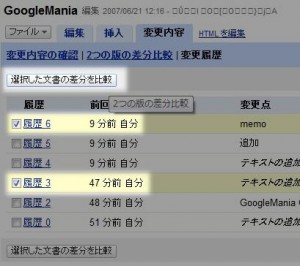
Wikipedia のエントリーのように、Google Docs とSpreadsheets は変更履歴を追跡することができます。ファイルを開いて、「変更内容」タブを開くと、変更履歴が表示され、履歴リンクをクリックすると、その時の状態を見ることができます。さらに、Google Docsでは、保存時刻の違う同じ文書を重ねて比較することができます。変更点はハイライトされるので、変更箇所を簡単に知ることができます。比較するには、「変更履歴」で、二つの履歴にチェックを入れて「選択した文書の差分を比較」ボタンをクリックするか、「変更内容」タブの「変更内容を確認」「2つの版の差分比較」機能でこれを利用することができます。
5. バックアップはたくさんあるから安心
オンラインツールである、Google Docs & Spreadsheetsをあまり使わない人にとって、その理由の一つは、「どこにファイルが保存されているのかわからない」「サーバーの故障など、何か問題が起きたらどうなるの?」という不安ではないでしょうか。
Google Docs & Spreadsheetsの便利さを少しでもわかっていただけましたでしょうか。
Thanks! Webware
リンクGoogle Docs & Spreadsheets
Tag: Googleドキュメント




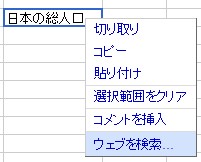 スプレッドシートで作業中に、記入したキーワードを簡単に検索することができます。




 )
)