「Your Page Here」は自分が指定したページをタブいっぱいに表示してくれるCOOLなガジェットです。
つまり、Yahoo、Livedoor、はてな、など、好きなページ、サービスをなんでも表示できちゃいます。
例えば、Googleカレンダーを表示してもいいし(iGoogle用のミニカレンダーでは物足りないですね)、Yahooカレンダーを表示してもいいし(Google以外でもOK!)、使い道は無限大です。
しかも、最近iGoogleのタブが無制限に作れるようになったので、さらに使い道が広がります。
注意が必要なのは、まず、新規にタブを作ってから、そこにガジェットを追加するということです。なぜなら、「Your Page Here」はタブを最大限に利用するので、同居する他のガジェットを消してしまうからです。
そこだけ注意すればあとは簡単です。
利用方法
まず、新たしいタブを作っておきます。そして、そのタブを開いておきましょう。(開いてるタブにガジェットが追加されます)
次に、下のリンクをクリックしてガジェットを追加します。
Your Page Here
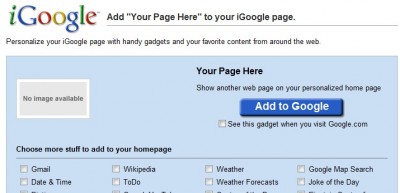
そして、「Add to Google」ボタンをクリックします。
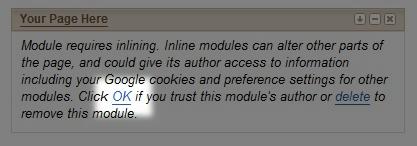
モジュールを信用するかどうか聞いてくるのでOKをクリックします。
デフォルトではGoogleカレンダーが設定されています。
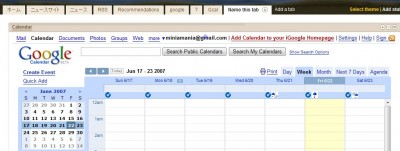
別のページを表示させるには、タブ右側の矢印をクリックして、「設定を編集」を選択します。
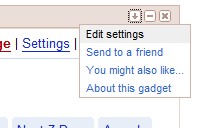
そこで、タイトル、表示するページのURL、幅を変更できます。
別のページを表示させるには、URLを変更します。
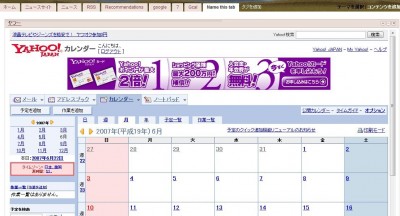
Yahooカレンダーを表示してみました。
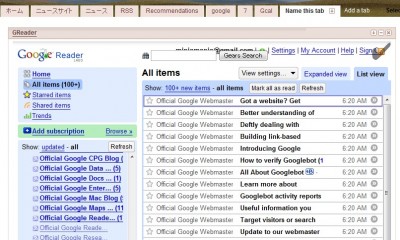
Google Readerを表示してみました。 う~ん、使えそう。
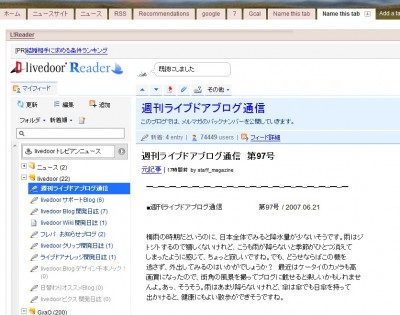
LivedoorReaderを表示してみました。
ライブドアユーザーには便利そう。
便利でないとの指摘がありました。このようにGoogle以外のサービスもiGoogleに取り込めるという例です。
これは超おすすです!
あわせて、「iGoogleのヘッダーサーチボックス領域を非表示にするモジュール」も利用すると満足度200%です。
Thanks!Bolinfest Changeblog ≫ Your Page Here (an iGoogle gadget)
リンク
Your Page Here
関連ページ
iGoogleの使い方まとめ
Tags: Google Calendar, Google Reader, iGoogle, Yahoo!

英語版のiGoogleでタブの共有機能が追加されました。
自分の利用しているタブを中のガジェットごと、まるまる友人に紹介できるというものです。
利用方法
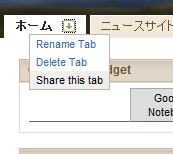
タブ横の矢印をクリックして、「Share this tab」を選択します。
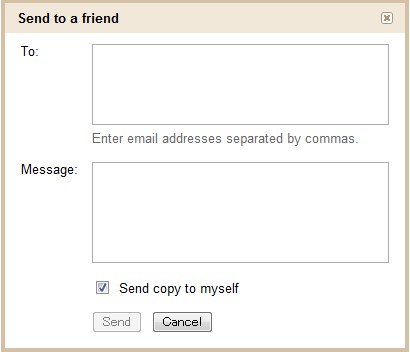
紹介したい、友人のメールアドレスとメッセージを入力して、「Send」をクリックします。
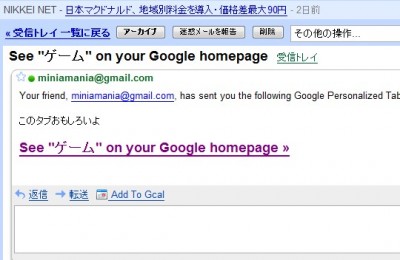
すると、送信相手にはこのようなメールが届き、リンクをクリックするとと、タブ追加画面が表示されます。
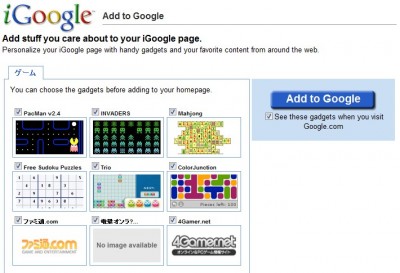
「Add to Google」をクリックして自分のiGoogleに追加します。
この機能は、タブを紹介するには、英語版にする必要がありますが、紹介される側のiGoogleは日本語でもよいみたいです。
Thanks! The Radioactive Yak
関連ページ
iGoogleの使い方まとめ
Tag: iGoogle
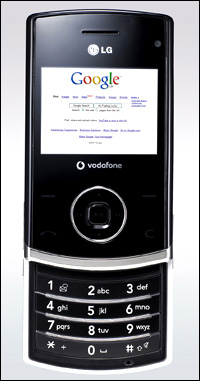 LG Unveils Genuine Google Phone(The Korea Times)より、Googleフォンの写真が公開されました。
このGooglePhoneは韓国LG電子が製造し、北米ではなく、ヨーロッパで販売されるそうです。
1クリックでGMail、Googleマップ、Google検索にアクセスできるそうです。
2メガピクセルカメラ、MP3プレーヤー、ブルートゥースがついて、気になるお値段は300~400ドルだそうです。
あなたはiPhoneとどちらを選びますか?
Tags: GooglePhone, モバイル

Googleファミリーは毎日話題が豊富です。GManiaでもそのすべてを紹介したいのですが、物理的に不可能です
そこで、ソーシャルブックマークサービスの「del.icio.us」の自動投稿機能と、「GoogleReader」を使ってブログを自動投稿してみます。
del.icio.usの自動投稿機能の設定方法はこちらを参考にしました。
さて、del.icio.us の設定が終われば、あとは、ブックマークすれば自動で一日のブックマークを投稿してくれるのですが、ここでさらに一工夫します。
筆者は、ブログやニュースをGoogleReaderで購読しています。
そこで、Firefox Greasemonkeyスクリプト「Google Reader + del.icio.us」を使えば、GoogleReader上で簡単にdel.icio.usへブックマークができるようになります。
この組み合わせで、「GoogleReaderで記事をチェックしつつ、ブログへブックマークを投稿」 が可能になります。
これによって、ホットなGoogleニュースを毎日お届けしていきたいと思います。
それと、これまでどおり、Tipsや海外記事の紹介は続けていきますので、
今後ともGManiaをよろしくお願いします。
**補足**
本日の自動投稿はブログソフトWordpressのプラグインの問題で、タイトルが文字化けして、自分で修正するはめになりました。
しかし投稿自体はうまくいったようです。
GoogleReaderからショートカットキー「b」でdel.icio.usへブックマークするGreasemonkeyもあります。次のリンクを参考にしてください。
GoogleReaderから簡単にソーシャルブックマークする9つの方法
関連ページ
続きを読む »
Tags: del.icio.us, Firefox, Google Reader, Greasemonkey




 )
)