日本版YouTubeが話題を呼んでいますが、オンラインでテレビを見れるサイトは他にもたくさんあります。Mashable!で紹介された、33サイト+日本のテレビサイトを合わせてご紹介。
日本語でも利用できる超有名サイト。ユーザーがアップロードしたビデオやスカパーや米CBSニュースなど盛りだくさんです。
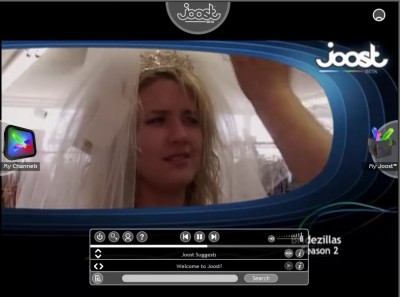
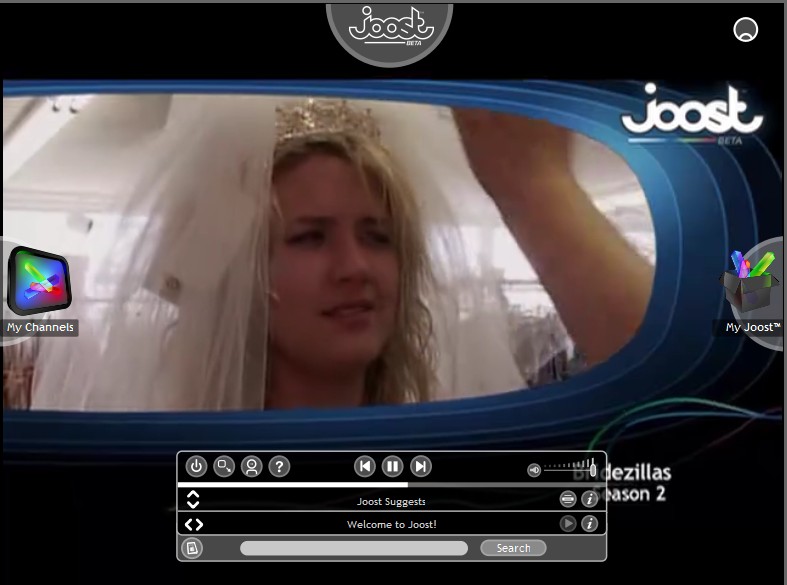
パソコンにインストールして視聴する、P2Pシステムを使ったオンラインテレビです。そのユーザーインターフェースは衝撃を受けるくらいCOOLです。
まだベータ版で一般には公開されていませんが、メールアドレスを登録して、公開のときにいち早く使えるようにしておきましょう。
筆者はアカウントを限定的に取得できるキャンペーンに応募して、利用してみて衝撃を受けました。
JOOSTは、Skypeを開発した人が作っています。また、最近はF1のスポンサーだったりもします。
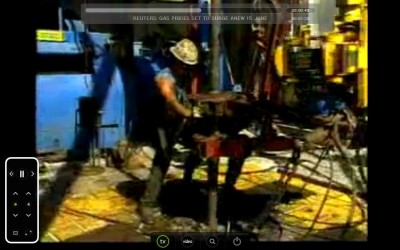
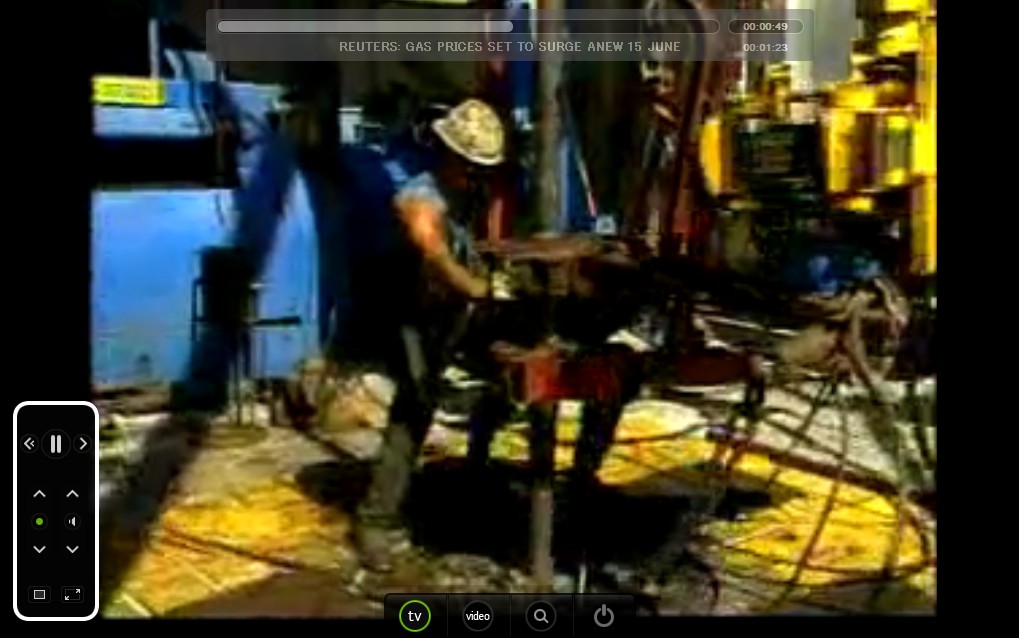
Joostと同じく、P2Pシステムを使ったオンラインTV。無料ですが広告が入ります。ソフトをインストールして視聴します。まだベータ版で一日のダウンロード数に制限があります。コンテツンには、ニュース、音楽、ドキュメンタリー、スポーツ、アニメ、などがあります。
ヨーロッパにターゲットを絞った(50チャンネル以上)、P2PベースのTVです。残念ながらサポートされている国以外では動作しません。
Veohはこのリストと違ったコンセプトを持っています。Veoh専用プレーヤーをダウンロードすると、動画を保存して後で見ることができます。また、オンラインでは、フラッシュバージョンのVeoh playerで視聴することもできますが、ダウンロードしてデスクトッププレーヤーで見るのに焦点を置かれているので、45分以上の動画はデスクトップのプレーヤーでしか見ることができません。
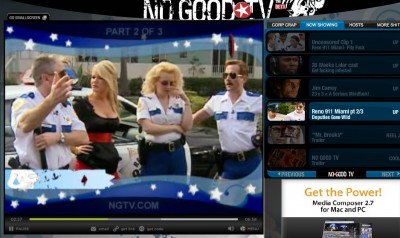
No Good TVの意味するとおり、お子さんには見せたくないような内容です。たくさんのエンターテイメント、たくさんの汚い言葉と全てのエピソードに長いイントロがあります。つまり、アメリカの若者向けのTVといったところでしょうか。
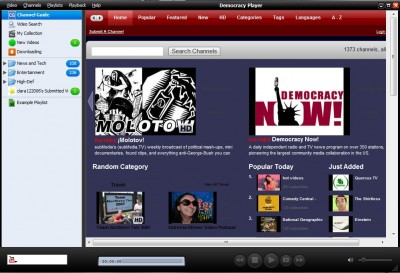
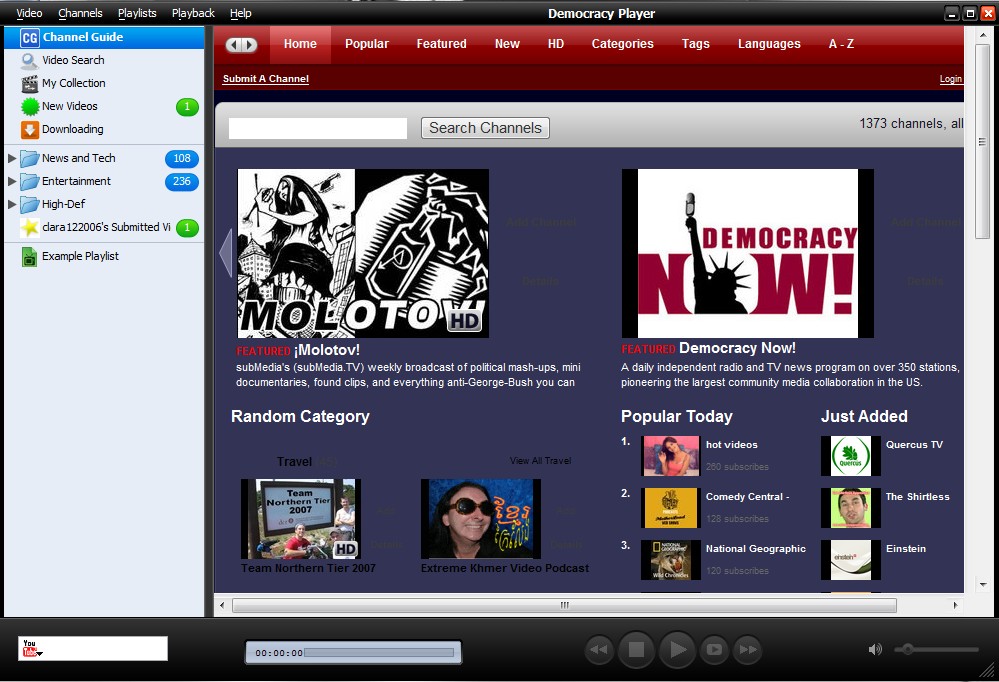
Democracyは、メディアファイルを再生するメディアプレイヤーですが、他のプレーヤーとの違いは、有名ビデオホスティングサイトなどに接続できることです。オフラインとオンラインビデオの境界をなくして利用することができます。
Episode networkはウェブ上に投稿されるビデオのラージリンクサイトです。
YouTubeよりも老舗の大きなビデオ共有サイトで、日本語にも対応しています。YouTubeでは見つけられない動画もここなら見つかる可能性大の穴場です。
YouTube検索もできるGoogleの動画共有サイトです。YouTubeもGoogleファミリーになった今、影は薄いですが、大きな動画共有サイトであることは変わりありません。
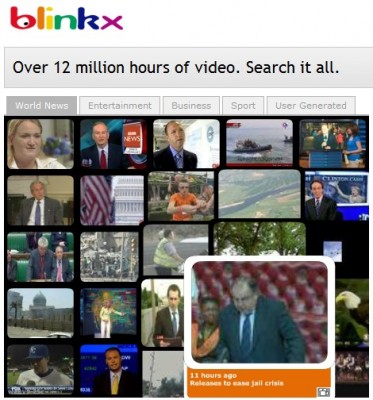
BlinkX は1200万時間以上のインデックスされたビデオから検索できる、ビデオとオーディオの検索エンジンです。検索したビデオを同じ画面で次々と再生してくれます。
たくさんのTVチャンネルのある、Windows Media playerベースのビデオポータルサイトです。
ChannelChooserのように、たくさんのTVチャンネルのあるシンプルなTVポータルです。
検索ボックスから検索して利用します。うまく検索できれば、Prison Breakなど見ることができます。
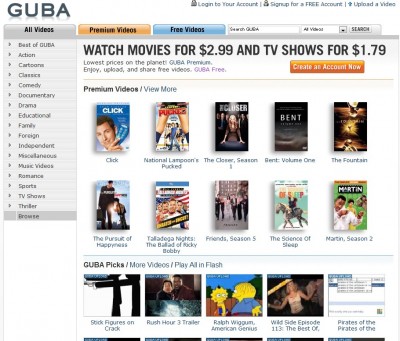
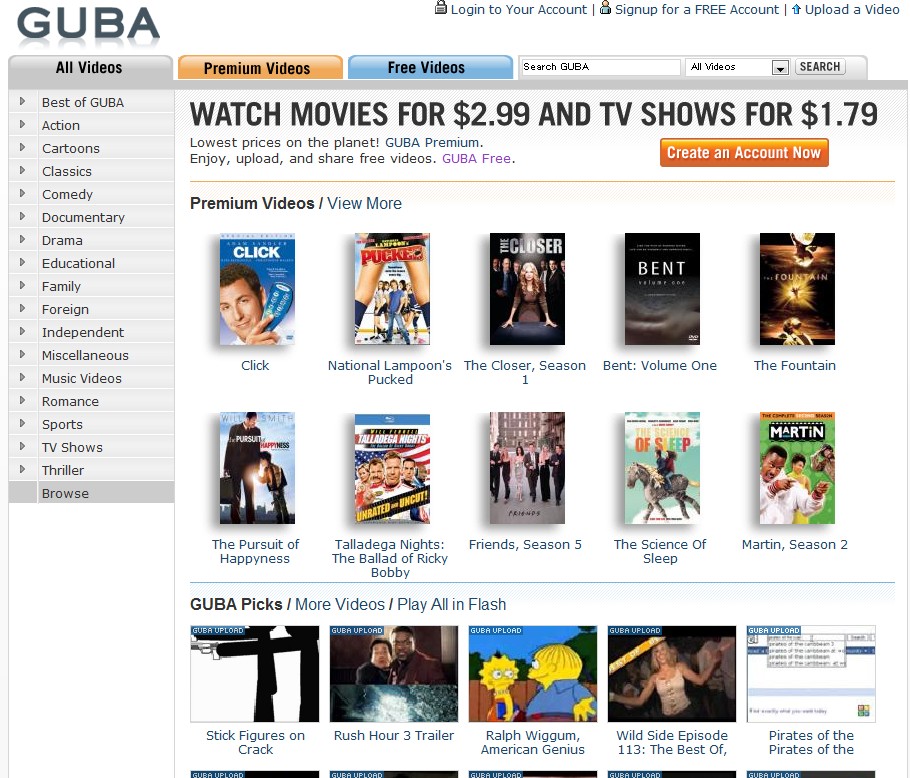
Gubaはビデオレンタルとビデオ共有がいっしょになったサイトです。無料のコンテンツもあれば、有料のコンテンツもあります。また、PCやiPod、PSPなどにダウンロードすることもできます。
ストリーミングビデオチャンネルのディレクトリーリンク。2200以上の番組がある。
Blip.TVはユーザー作成のコンテンツに焦点を置いた動画共有サイトです。新しいクリエーターなどを発掘できるかもしれません。
ストリームビデオを小さな画面で再生できます。
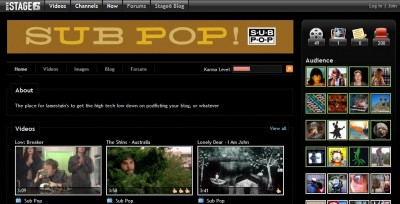
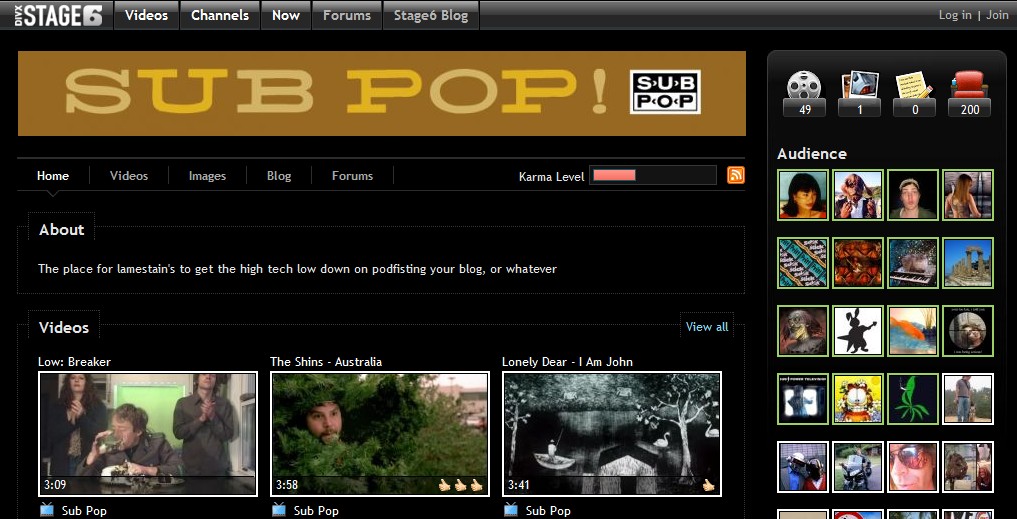
Stage6はDivXコーデックのクオリティーのデモンストレーションのために作られた動画共有サイトです。大きな画面でクオリティーの高いビデオを見ることができます。もちろん、視聴にはDivX web playerをインストールする必要があります。
TCUnetworksは中国のP2PベースのオンラインTVです。中国のチャンネルが多いですが、英語のチャンネルもあります。
いろんなビデオコンテンツのリンクリストです。

TIOTIは好きなテレビ番組をトラッキングする、テレビ番組ダウンロードやDVD の販売とBittorentを統合したサービスです。番組をRSSフィードで購読できます。
ストリームビデオのリンク集ですが、いくつかの良いコンテンツを見つけることができます。
人気テレビ番組、ドラマの動画をわかりやすく整理してリンクしてあります。「これは合法?」のカテゴリに分類されるので、サイトがいつまで存在するかはわかりません。
ABCテレビのセレクションです。しかし、アメリカからのアクセスでないと見ることができません。
ウェブ上から集めた、たくさんのレアで面白い動画をセレクトしたサイトです。
Buffy, 24, Pimp My Rideのような人気物を含むダウンロードできるテレビ番組と映画、アニメを集めたサイトです。
このMySpaceページでは、Foxがいくつかの人気TV番組を無料で公開しています。24なども!でも現在はアメリカからのアクセスじゃないと視聴できません。
24、Lostなどの人気のテレビ番組を見ることができます。合法なのかは知りませんが、見れます。
膨大な量のリストのリンクをクリックすると、ストリーミングビデオをWindows Media Playerで見ることができます。300以上のチャンネルがインデックスされています。
ABC、NBC、CBS、FOXの無料エピソードを見ることができます。
テレビ番組、アニメ、音楽、コマーシャルのリストです。日本でおなじみのドラゴンボール、イニシャルDなどもそろっています。ただし、アップロードサイト側で消されているのがほとんどでした。
ITVはイギリス最大のコマーシャルTVネットワークで、そのコンテンツの一部を無料で視聴することができます。
ここから、日本のオンラインTVサイトを少し紹介します。
BIGLOBEが運営する動画配信サービス。
USENが運営している有名サイト。無料で視聴できるかわりに、広告が入る。
Yahoo!の運営する動画配信サービス。
デジタルコンテンツに特化したオンラインテレビ。
一部無料で視聴できる動画配信サイト。
ミランカ
一部無料で視聴できる動画配信サイト。
Thnaks! Mshable!
Tags: Google Video, YouTube
GoogleReaderを使いながら、記事をソーシャルブックマークなどにブックマークしたい時、わざわざその記事を開いて、ブックマークするのは面倒な作業です。
時間もかかるし、この作業を毎日しなくてはいけません。
それを解決してくれる便利なFirefox Greasemonkeyスクリプトがあるので、ご紹介します。
はてなブックマーク
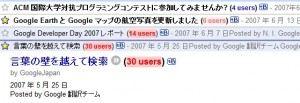
「Google Readerにはてなブックマーク件数とブックマーク用アイコンを表示するGreasemonkeyスクリプト」は、上のスクリーンショットのように、はてぶボタンとブックマーク登録数を表示してくれるGreasemonkeyスクリプトです。
Googleブックマーク
「Google Reader + Bookmarks」は「Googleブックマーク」へのブックマークリンクを、GoogleReaderのデフォルト機能のように、追加してくれるスクリプトです。ブックマークするとスターマークが黄色になります。
del.icio.us
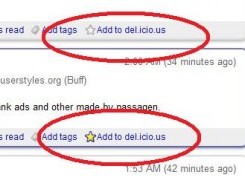
上のスクリプト同様に、「Google Reader + del.icio.us」は、「del.icio.us」へのブックマークリンクを、追加してくれるスクリプトです。ブックマークするとスターマークが黄色になります。
ma.gnolia
「Google Reader + ma.gnolia」も上のスクリプト同様に「Ma.gnolia.com」へのブックマークリンクを追加してくれるスクリプトです。
はてなブックマーク
「Google Readerにはてなブックマークを組み合わせて便利にするGreasemonkeyスクリプト」をインストールすると、ショートカットキー「b」ではてなブックマークできるようになります。
はてなブックマーク+livedoor clip
「greader-sbm.user.js」はショートカットーキー「b」ではてなブックマーク、「B」でlivedoor clipできる便利なスクリプトです。
del.icio.us+はてなブックマーク
「greader-sbm.user.js」は、上で紹介したスクリプトを参考に、「b」でdel.icio.usへブックマーク、「B」ではてなブックマークできるようにしたスクリプトです。
「greader-sbm.user.js」作成者の@akaさんは、別のソーシャルブックマークにも応用できるようにしてくれているので、自分が良く使うソーシャルブックマークに対応したグリースモンキースクリプトを作ってみてはいかがでしょうか。
Facebook
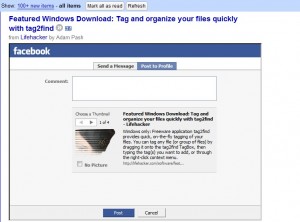
「Facebook Sharer + Google Reader」はGoogle Readerから直接Facebook の共有ページへ投稿できます。
Plaggerを使えば、さらに効率的にブックマークすることができます。
はてなブックマーク(Plagger)
Google Readerでstarを付けたすべてのエントリをはてなブックマークに登録する では、Plaggerを使ってスターを付けた記事を自動ではてなブックマークへ登録する方法が紹介されています。
以上紹介したスクリプトから自分に合うスクリプトを見つけて、GoogleReaderを快適に使いましょう!
関連ページ
続きを読む »
Tags: del.icio.us, Firefox, Google Reader, Greasemonkey, ソーシャルブックマーク
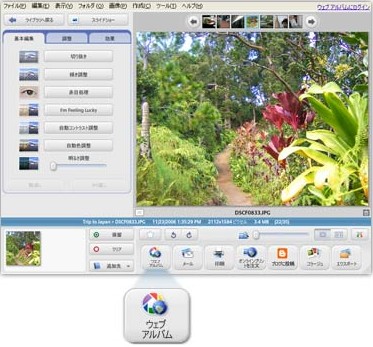
デジカメで撮った写真、携帯で撮った写真、ネットからダウンロードした画像など、みなさんはどのように管理していますか?
保存先も、フォルダもバラバラ。見たい写真を探すのも一苦労、ってことありませんか?
そのような人は、Googleの無料画像管理ソフト「Picasa」で写真を管理しましょう。
Picasaの基本
Picasaは、Windows用ですが、GoogleラボでLinux用が用意されています。残念ながらMac用はありません。
インストールして、Picasaを起動すると、PicasaはPC上の画像をスキャンし始めます(マイドキュメントからのみスキャンするか、すべてのハードディスクからスキャンするか選択できます)。画像の量によっては時間がかかることがありますが、これは初回起動時のみです。
また、勘違いしやすいのですが、Picasaのスキャンでは画像を新しいフォルダに保存することはありません。 インストール中にコンピュータ内で互換性のある画像をスキャンして、それらの画像をアルバムに表示しています。 メニューバーの 「ツール>フォルダ マネージャ」 を使用することで、監視する画像ファイルの場所を指定できます。
Picasaのインターフェースです。
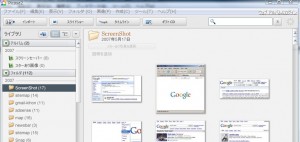
左のサイドバーには、PicasaがPC上でスキャンしたフォルダが表示され、デフォルトでは作成日順になっています。この順番はメニューバーの「表示>フォルダ表示」で変更することができます。

画面下には、「フォトトレイ」という作業エリアがあります。そこでは、写真を編集、ウェブアルバムに追加、メール、印刷、ブログへ投稿などを行うことができます。
左に表示されるフォルダーリストからフォルダを選択すると、そのフォルダの中の写真が右に表示され、さらに、写真をダブルクリックすると、拡大表示することができます。
画像を整理
スキャンし終えたら、その画像を整理しましょう。Picasaは画像整理がとても簡単です。
名前を変更する
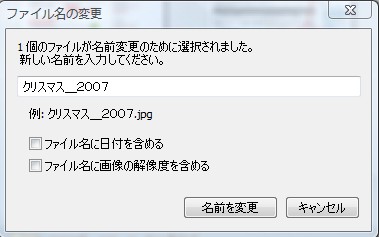
Picasaでは写真の名前の変更が容易です。方法は以下の通りです。
- まず、写真があるフォルダをPicasaで左のフォルダバーから選択して開きます。
- 次に、名前を変更したい写真を選択します。(Shift、Ctrlキーで複数の写真を選択するできます。)
- メニューバーの「ファイル>名前を変更」を選択します(F2キーを押してもOKです)。
- 変更したい名前を入力します。また、チェックボックスをONにするだけで、名前に日付を入れたり、解像度を入れたりすることができます。
- 「名前を変更」をクリックします。
これで、「0784586.jpg」のような、ただ数字が並んだ名前ではなく「クリスマス_2007」というふうに分かりやすい名前に変更できます。しかもまとめて!
フォルダーを表示をカスタマイズ
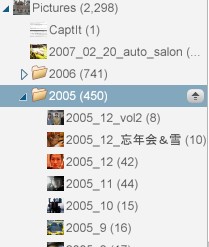
デフォルトでは、「フラット表示」になっていますが、画像が多い人におすすめなのは「ツリー表示です」。メニューバーの「表示>フォルダ表示>ツリー表示」を選択します。フラット表示は、全てのフォルダを一列で名前順や日付順に表示できるというメリットはありますが、多くの人はフォルダによって、例えばデジカメ画像やキャプチャー画像などと分類していると思います。そのような場合はこのツリー表示が便利です。
Picasaではドラッグ&ドロップで別のフォルダへ写真を移動したり、簡単に名前を変更したり、説明文も加えたりできたりと、画像整理にもってこいのソフトと言えます。
スター機能
Googleでお馴染みのスター機能がPicasaにもあります。後で見たい写真はお気に入りの写真にはスターマークをつけましょう。
写真を選択して、画面下のフォトトレイのスターボタンをクリックするだけで、スターをつけたり解除したりできます。
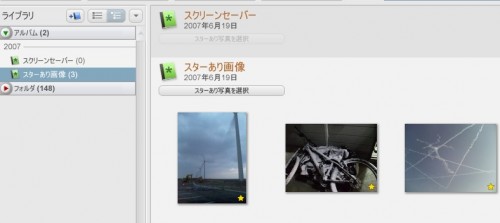
そして、左のライブラリの「スターあり画像」を選択すると、スターを付けた写真のみを表示することができます。
アルバム機能
Picasaでは、フォルダとは別に、アルバムを作ることができます。
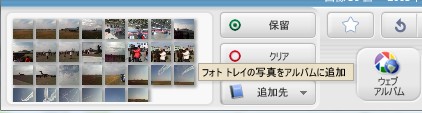
写真を選択して、画面下のフォトトレイの「追加先」をクリックして、追加するアルバムを選択します。(もしくは右クリック>アルバムに追加)
このアルバム機能を使って、今まで溜め込んだ写真を整理してみてはどうですか?きっと立派なコレクションができることでしょう。
ウェブアルバムと連携で、簡単共有
ウェブアルバムを使えば、自分以外の人に簡単に写真を公開することができます。
Picasa ウェブ アルバムへアップロード
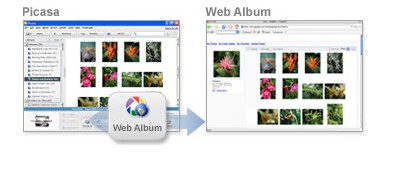
「Picasa ウェブ アルバム」を利用すれば、Picasaから写真を直接アップロードして共有することができます。全世界に写真を公開したり、友達のみに公開したり選択できます。そして、友達のアルバムを閲覧したり、そのアルバムをPicasaにダウンロードできます。
現在利用できる容量は、無料で1GB、有料版ではさらに容量を増やすことができます。
「Picasa ウェブ アルバム」へアップロードするには、写真を選択して、画面したのフォトトレイの「Picasa ウェブ アルバム」ボタンをクリックします。
「Picasa ウェブ アルバム」上で友達のアルバムや公開されているアルバムをまるごとダウンロードすることもできます。
Flickrへ画像をアップロードする
写真共有サイトとして、Flickrを使っている人は多いでしょう。Firefox拡張機能『Picasa2Flickr』を使えば、Picasaから簡単にFlickrへ写真をアップロードすることができます。詳しくは下のリンクをご覧ください。
PicasaからFlickrへ写真を直接アップロードできる『Picasa2Flickr』
画像を編集
画像編集ソフトで有名なのはフォトショップですが、有料です。機能はそれに劣りますが、Picasaは無料です!画像を管理しながら、画像を編集できるので、大変便利です。
Picasaで画像を編集するには、サムネイルをダブルクリックするだけです。
拡大された写真が表示され、左には3つのタブからなる編集メニューが表示されます。
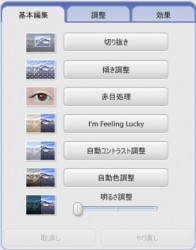
基本編集
基本編集では、切り抜き、傾き調整、赤目処理、自動コントラスト調整(I’m Feeling Lucky)など、もっともよく使う機能がそろっています。
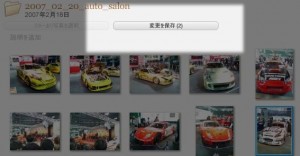
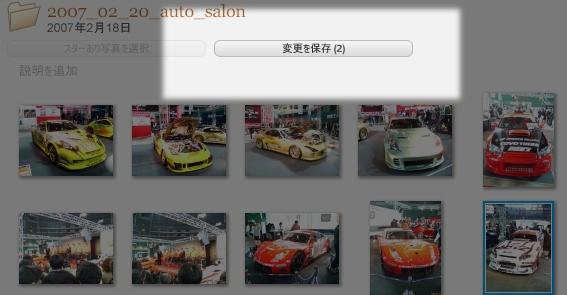
編集中は、「取り消し」ボタンで元に戻せるほか、アルバムヘッダーに表示される「変更を保存」ボタンを押すまで、画像ファイル自体は変更されません。
しかも、Picasa は、元の画像ファイルを劣化させないように設計されています。保存してもオリジナル画像は、元画像があるフォルダに「Originals」という隠しフォルダが作成され、そこにオリジナル画像はバックアップされます。
調整
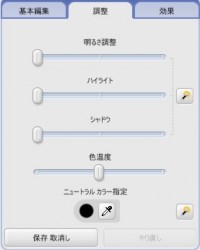
ここでは、明るさ、ハイライト、シャドウ、色温度の調整ができます。
効果
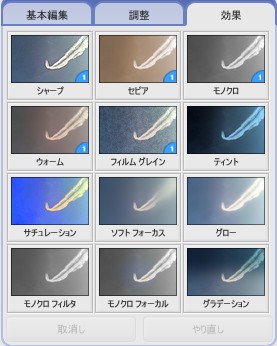
効果を使えば、簡単にCOOLな画像に編集することができます。ぼかしをいれたり、シャープにしたり、簡単に編集することができます。
説明文を追加
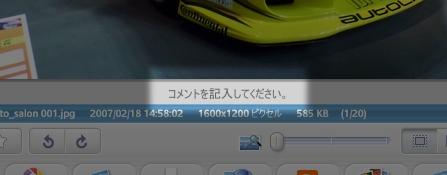
編集画面で画像の下に表示される「コメントを記入してください」をクリックすると、そこに説明文を書き込むことができます。
たくさんの画像を編集
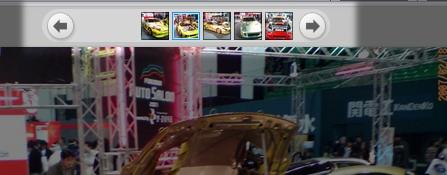
写真の上には同じフォルダ内の画像のサムネイルが表示されるので、次々と編集していくことができます。
複数の画像を同時編集
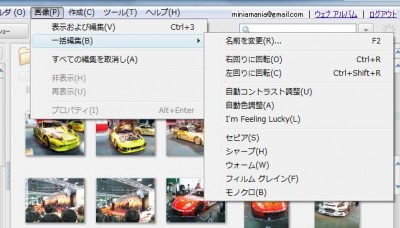
Picasaでは複数の画像をまとめて編集(自動コントラストなど)することができます。
サムネイル表示画面で、複数の画像を「Ctrl」もしくは「Shift」キーで選択して、メニューバーの「画像>一括編集>・・」から編集内容を選びます。
他の画像編集ソフトで編集
Picasaの編集で物足りないなら、Picasa上から別の編集ソフトを開くことができます。
編集したい画像を選択したら、メニューバーの「ファイル>エディタでファイル開く(CTRL+Shift+O)」でデフォルトに設定しているイメージエディタで開くことができます。
これ以外にもPicasaには便利な機能がたくさんあります。是非実際にPicasaを使ってみて、それを体験してみてください。
続きを読む »
Tags: Firefox, Flickr, Picasa, アドオン
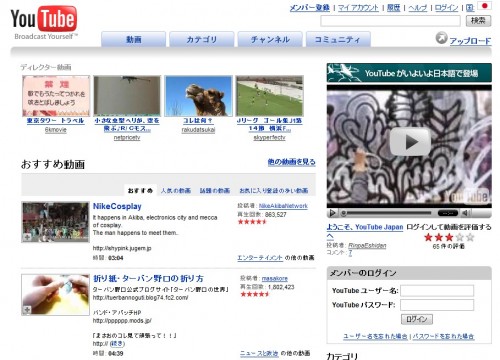
いよいよYouTubeの日本語版がスタートしました。
アドレスは http://jp.youtube.com/です。
スカパーとの連携もまたビッグニュースです。
SKY PerfecTV!
またプロモーションビデオもかっこよすぎです。
すでに日本人の動画共有サイト利用者の95%が利用しているYouTubeだけに、これを機にいっきにユーザーが増えそうですね。
リンク
YouTube – Broadcast Yourself
Tag: YouTube
ライフ・エキスパート
河出書房新社 (2007/06)
Tag: 新刊
Better Gmail が0.8にバージョンアップ しました。
それに伴い、次のページを更新しました。
「FirefoxとGmailユーザーなら、おすすめFirefox拡張機能:Better Gmailのまとめ」
以下に今回加わった新しい機能を述べます。
今回3つの機能が加わりました。
Bottom post in replies
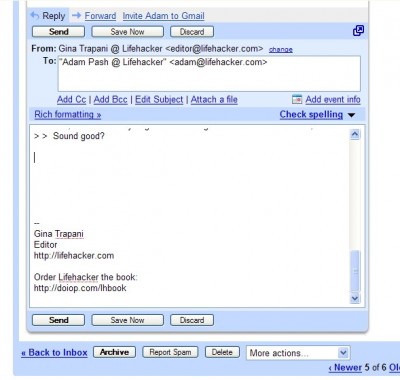
返信メールにて、引用文を上にする。
(テキスト形式のときのみ動作)
Google Reader split screen integration
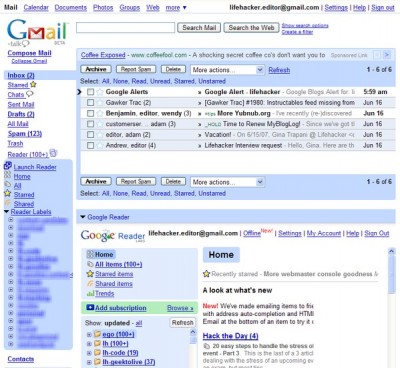
Gmailの下にGoogleReaderを表示する。Gmail、GoogleReaderそれぞれを折りたたむことができる。
Mac-like skin
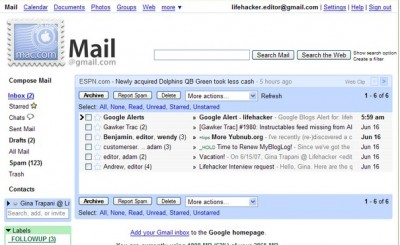
Macのようなスキン
Thanks! Lifehacker
リンク
Better Gmail
関連ページ
続きを読む »
Tags: Firefox, Gmail, アドオン











 )
)