Web Worker DailyよりGmailを改善するFirefoxアドオンとGreasemonkeyスクリプト、テクニックを10個紹介です。
既にご紹介しているものばかりですが、おさらいにどうぞ。
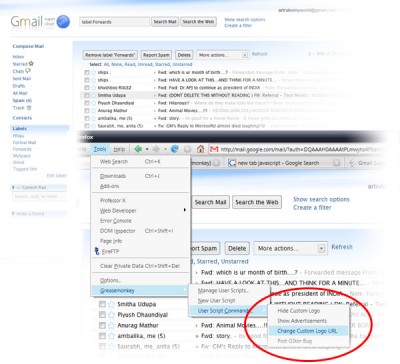
Gmailをスッキリとしたデザインに改良。
GmailのサイドバーにGoogleリーダーリンクを追加し、クリックしてGmail内でフィードを閲覧することができる。
サイドバーに今後の予定を表示。
一つのPCで複数のGmailアカウントを利用する場合にすごく便利。ステータスバーから簡単にユーザーを変更できる。また味読件数も表示。
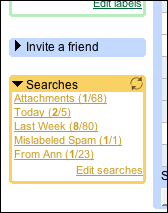
検索条件をラベルのように保存できる。これも便利。
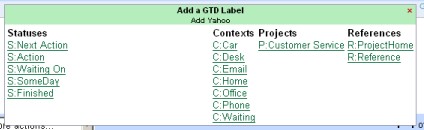
「Getting Things Done」機能盛りだくさんのタスク管理強化スクリプト。
素早くメールを作成
メールを作成するときに、わざわざ一度Gmailにアクセスしてからメール作成ボタンをクリックして、メール作成画面を開くのは面倒ですね。そこでメール作成ブックマークレットを作っておきましょう。
Gmailの「メールを作成」リンクからメール作成画面を開き、さらにポップアウトボタンをクリックして新しいウィンドウでメール作成画面を開きます。そうしたら、適当に青い場所を右クリックしてブックマークに保存します。次からはこのブックマークをクリックするだけで、メール作成画面を開くことができます。
さらに、プロパティから、「このブックマークをサイドバーに読み込む」を選択しておくと、サイドバーからメールを送信できます。
ショートカットをさらに追加。
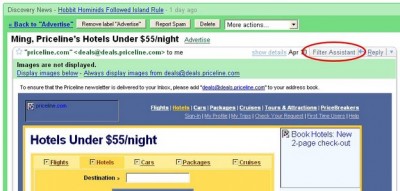
フィルター作成画面を簡単に呼び出すことができる。
もともと、連絡先のリストから、それぞれの人との最近の履歴を見ることができるが、それを全てのメールから1クリックで閲覧できるように、ボタンを追加。
これだけ改良すれば、かなりGmailが便利になりますね。
みなさんはどのようなテクニックでGmailをカスタマイズしていますか?
関連ページ
Tags: Firefox, Gmail, Greasemonkey, アドオン
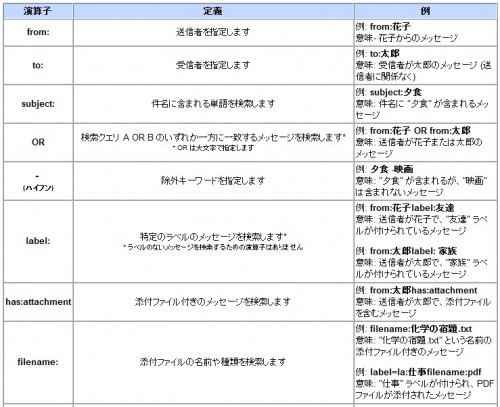
最近、Googleのヘルプセンターなどのサービスが少しずつ充実してきています。
今回ご紹介するのはGmailで詳細メール検索をするための演算子リストです。
Gmailの検索機能を活かすには、検索演算子を使う必要があります。
それにより、送信者を絞ったり(from:)、件名に含まれる単語を指定したり( subject:)、添付ファイルを検索( has:attachment)したりすることができます。
しかし、検索構文を覚えるのは大変です。そこで、最初はチートシートを利用または印刷して手元に置いておきましょう。
Gmailの便利さに改めて気づきます。
ご利用はこちらからどうぞ。
Gmail: ヘルプ センター – 詳細検索を行うにはどうすればよいですか。
以下の記事も合わせてどうぞ。
関連ページ
Tag: Gmail

最近日本でも人気の出てきているGmailにうれしい噂が。
TechCrunchによると
A report from India’s Hindustan Times indicates that Google is prepping an offline version of Gmail.
It’s claimed that a client has already been designed, is in testing, and runs (not surprisingly) on Google Gears.
インド経由の情報で、GoogleがオフラインバージョンのGmailを用意しているそうです。
既にデザイン済みで、Google Gears を使ってテストされているそうです。
Google ReaderではGoogle Gearsを使ったオフライン機能が実現しているだけあって、今回の噂もかなり現実味がありそうです。
期待しましょう!
関連ページ
Tags: Gmail, Google Gears
Gmailの検索コマンドの便利さには気づいているけど、覚えるのが面倒で使いこなせていない人は多いのでは?
そんな人のために、実践で使えるGmailの検索コマンド10パターンをクイズ形式でご紹介。
Q: Gmail受信箱にたくさんの未読メールがあるけど、メインページに表示されていません。未読メッセージだけを見ることができますか?
A: label:inbox is:unread
Q: 上司が先月PDFファイルを送ったのですが、他のメールに埋もれてしまいました。探すのを手伝ってもらえますか?
A: from:上司の名前 filename:pdf after:2007/07/01 [yyyy/mm/dd]
Q: 先週Paypalサポートからメールを受信しました。しかし、そのメールを削除したか、アーカイブしたかスパムと判定したか覚えていません
A: from:Paypal in:anywhere
Q: 受信箱にたくさんの未読メッセージがありますが、それらを全てチェックする時間がありません。私宛のメッセージのみを見せてください。
A: is:unread after:2007/09/03 to:your.email@address.com
Q: Ryanは感動的な引用や美しい景色や猫のおもしろスライドショーなどのパワーポイント/ワードファイルを送ってくれる友達です。私はそれらが大好きですが、少々容量を使いすぎているようです。
A: from:Ryan has:attachment [全て選択して削除]
Q. 同僚からの大事なメールをうっかり削除してしまいました。私のGmailゴミ箱は既にオーバーフローしています。さて、どうやってその特定のメッセージを取り戻すことができるでしょう?
A: label:trash 同僚の名前
Q: 私はWordPressブログの自動バックアップにGmailを使っています。データベースバックアップはZipファイル形式の添付ファイルとして保存されています。しかし、Gmailのストレージが残り少なくなってしまいました。2週間より前の全てのバックアップを削除したいです。
A: filename:.zip before:2007/08/15 wordpress
Q: Googleトークでチャット中にVeronicaがFlickrの写真へのリンクを送ってくれました。
A: in:chat from:veronica flickr.com
Q: 上司からのメールのうち、件名に緊急もしくは重要と書かれたメールを表示してください。
A: from:上司の名前 subject:(緊急 OR 重要)
Q. 私のGmailの連絡先には、似た名前が2つあります。Peter King と Peter King Juniorです。前者の連絡先から受信したメールのみを表示できますか?
A: from:Peter King -Junior
検索ショートカット:「label:unread」の変わりに、「l:^u」をタイプしてもOK。
重要:Googleウェブ検索のようにGmailの検索はあいまい検索を行いません。例えば”computer”と検索すると、”computers”という単語はひっかかりません。
Via Find Any Email in GMail With Simple Search Commands at Digital Inspiration – Software Reviews, Internet and Technology Guide
関連ページ
Tag: Gmail
前回のあまり知られていないGmailの便利な機能Top10(Part1)に続き、Gmail公式ブログより怠訳です。
一部の機能は英語版Gmailでしか利用できません。
5.右に表示されるスマートリンク
- 受信したメール本文に住所が含まれる場合、その住所をGoogleマップで表示するリンクが右側に表示される。
- メール本文にイベントが含まれる場合、そのイベントを1クリックでGoogleカレンダーに追加するリンクが表示される。
- UPSの荷物配達状況ナンバーが含まれる場合は、トラッキングサービスへのリンクが表示される。
4.新着メールチェッカー
メッセージを読んでいたり、返信したりしている最中に、そのメッセージに対する返信などが届いた場合、新着メールがあることを知らせてくれます。メールのすれ違いを回避できます。

3。詳細検索
例えば、添付ファイルのあるメールのみ( has:attachment)を検索したり、差出人(from:)で検索したり、とGmailの詳細検索はかなり便利です。そのためには検索構文を覚えておきましょう。
こちらを参考にどうぞ。
Gmail: ヘルプ センター – 詳細検索を行うにはどうすればよいですか。
2.オフラインチャット
チャットと言えばオンラインというイメージですが、Gmailチャットはオフラインでも利用できます。例えば、友達とチャット中に突然友達がオフラインになってしまっても、続けてメッセージを送信すれば、その友達がオンラインに復帰したときにそのメッセージが表示されます。
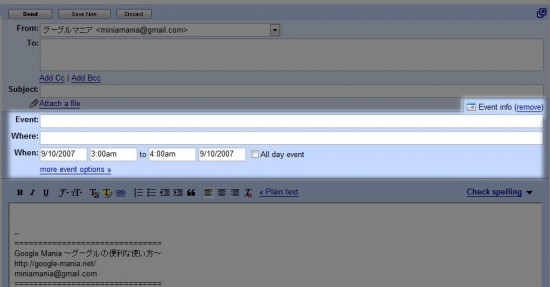
1.イベント作成
GmailとGoogleカレンダーはプロジェクトを進めるのに大変便利です。
Gmailではメール作成中に、Googleカレンダーへイベント追加することができます。例えば、ミーティングのメールを作成中にGoogleカレンダーへイベントを追加してメールを送信すると、メールにイベントへの参加案内リンクも表示されます。メールを受け取った人は、そのリンクをクリックするだけで、自分のカレンダーにスケジュールを追加することができ、またメールの送信元も参加状況をGoogleカレンダーでチェックすることができます。
元ネタはこちらです。
Official Gmail Blog: Top 10 little-known Gmail features (Part 2)
こちらもどうぞ。
あまり知られていないGmailの便利な機能Top10(Part1)
Tags: Gmail, Google Calendar




 )
)