Archive for the ‘Gmail(Gメール)’ Category
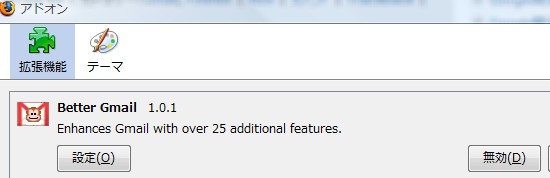
Gmailユーザー必須Firefox拡張機能Better Gmail が1.01にバージョンアップ しました。
それに伴い、次のページを更新しました。
「FirefoxとGmailユーザーなら、おすすめFirefox拡張機能:Better Gmailのまとめ」
今回の主な追加機能
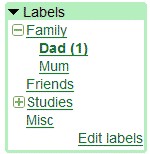
Folders4GmailはGmailのラベルをフォルダの用に親子に分けることができます。
GoogleAppsにも対応
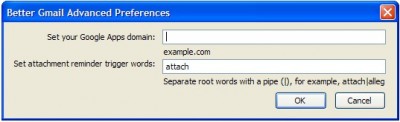
設定画面の「Adcanced..」から、GoogleAppsのオリジナルドメインを設定できるようになりました。
Gmail attachment reminderがパワーアップ
同じく「Adcanced..」から、添付ファイル防止キーワードを指定できるようになりました。
例:「attachment」と設定しておくと、メール本文に「attachment」という単語があり、かつ、添付ファイルがない場合に、警告してくれます。
しかし、筆者が試したところ、キーワードに「添付」と設定しても、うまく機能しませんでした。日本語には対応していないようです。
ご利用はこちらからどうぞ。
Lifehacker Code: Better Gmail (Firefox extension)
続きを読む »
Tags: Firefox, Gmail, Greasemonkey, アドオン
「Gmailで全てのメールアカウントを管理する方法」に続き、Zo’C blogより、Gmailで全てのメールを管理する時に便利な、ラベル、フィルターの設定の仕方、また、複数アカウントを利用する方法やGmailを使ったデータベースのバックアップ方法の紹介です。
Gmailフィルタ、ラベルの基本的な使い方から紹介してあるので、初心者の人も必見です。
ここから訳です。
Gmailは、「分類せずに検索せよ」と言います。さらに、「どんなメールも、もう削除しなくてよい」と言います。
でも、実際にこれを実行して、一つのアーカイブにたくさんのメールを投げ込んでしまうのは、良い方法とは言えません。そこで、ラベルとフィルターの出番です。
もし、Gmailで全てのメールアカウントを管理しているなら、それらのメールを効率よく管理する方法を知っておく必要があります。
この場合、それらを管理するために便利なラベル機能を活用したり、2つ目のGmailアカウントを利用するべきでしょう。
このエントリーでは、フィルター機能でラベルを自動適用する方法や、全てのメールを管理するために複数のGmailアカウントを使う方法を紹介します。
また、おまけとして、Gmailを使ったブログデータベースのバックアップ方法も紹介します。
目次
分類せずに検索せよ!

最初に覚えておかないといけないのが、Gmail哲学は「分類せずに検索せよ」ということです。その意味は、メールを読んでからフォルダ分けする代わりに、後で必要な時にいつでも検索できる、ということです。
なぜ分類するより、検索する方がよいのでしょうか?それには、主に三つの理由があります。
- まず、1年を通して、もしくは一ヶ月の間に、どのようなメール分類方法が最適なのか、事前に予想するのは難しい。
もし、パワフルな検索システムがあれば、そのようなことは考えなくて済みます。ただ、アーカイブされたメールから必要な時にうまく検索できるのか不安なだけです。
- 2つ目は、昔からあるメール管理方法が、フォルダー分けしかなかったということです。
例えば、「おもしろメール」、「母」というフォルダがあれば、「母から送られてきたおもしろいメール」を、どちらかに振り分けるか決めなければいけません。
また、常に一貫性を持たなければなりません。なぜなら、アーカイブしたメールが増えたとき、「母から送られてきたおもしろいメール」がどちらのフォルダに入っているのか、分からなくなってしまいます。
- 3つ目は、アーカイブメールが多くなれば、定期的に分類し直す必要があるということです。例えば「おもしろメール」フォルダの中で、本当に純粋なおもしろメールはたった20通で、残りの1000通は他のフォルダに入れてもよいかもしれません。
そして、それらを分類しなおすときに、問題が発生します。例えば、送信者別に分類していくと、「おもしろメール:母から」、「おもしろメール:田中君から」、「おもしろメール:Johnから」と言う風に、いくつフォルダを作ればよいのでしょうか?
分類の変わりに検索するということは、必要なときに細かく分類することを洗練したものだと言えます。そして、その分類基準は、その瞬間に思いついたものです。
でも、うまく検索するのは難しいです!でも、それこそGoogleが人気を得ている秘訣です。だからGoogleを信頼して、それに合わせていきましょう!
ラベル:フォルダのようだけど、検索でもある
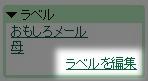 Gmailのラベル機能は、まさに組み込みの検索のようなものです。
ラベルボックスは、左のサイドバーの下の方に見つけることができます。
例えば母からのメールをよく検索するなら、「母」ラベルを作って、母からのメール全てにこのラベルをつけましょう。
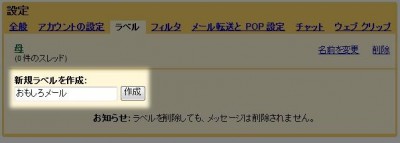 そのためには、まず、ラベルボックの下の方にある「ラベルを編集」をクリックします。ラベルの設定画面が表示されるので、下にある「新規ラベルを作成」に適当なラベル名を入力して、「作成」ボタンをクリックします。
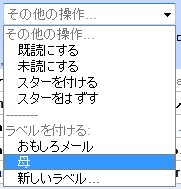 特定のメールにラベルを適用するには、リストビューのチェックボックスにチェックを入れるか、もしくは、メッセージを開いた状態で、プルダウンメニューの「その他の操作」からラベルを指定します。
後で、「母」と付けられたラベルを探したいときは、サイドバーのラベルリストからそのラベルをクリックするだけです。
ここまでは順調です。とても素晴らしいです。しかし、これではフォルダ分けするのと、大した違いはありません。ここからが本番です。
例えば、他にも「おもしろメール」というラベルがあったとします。母から面白いメールが届いたとします。どっちのラベルをつけますか? 「母」? 「おもしろメール」? 答えは両方です!
両方のラベルをつけると、「母」ラベルを選択しても、「おもしろメール」ラベルを選択しても、どちらでもそのメールを見つけることができます。
このように、毎回それぞれのメッセージに手動でラベルを適用するのはとても面倒ですし、拡張のしようがありません。そこで、次はGmailのフィルター機能を使ってラベルを自動で適用しましょう。
続きを読む »
Tag: Gmail

「Gmailのストレージが2月には6GBに増量!?」でもお伝えしたGmailのストレージの増量ですが、新たに、GoogleJapanブログでも正式に発表されました!
Google Japan Blogより
Google は、ユーザーの皆様がより快適に Gmail をお使いいただけるように、保存容量の拡大に取り組んでいます。2004 年に提供開始された Gmail は、翌年4月、” Infinity + 1 ” storage plan (” 無限 + 1” 容量プラン )の一環として、保存容量の大幅な拡大を行いました。
もちろん実際には「 無限 」というわけにはいきませんでしたが、ユーザーの皆様に可能な限りの大容量を提供し続けていくことを約束したのです。現状でも、Gmail の容量を超えそうだという方はそんなには多くないと思いますが、Google は、この約束を守るために、さらなる容量拡大を無料で提供することを決定しました。皆様の Gmail の容量をご覧いただければ、すでに容量が拡大し始めていることにお気づきになるでしょう。
改めて、スゴイですGoogle。
日本語ブログでも正式に発表されたことで、日本のユーザーも十分期待できます!
Gmail人気にまた火が付きそうなニュースですね!
情報元
Google Japan Blog: Gmail保存容量、大幅拡大のお知らせ
関連ページ
Tag: Gmail
Lifehackerによると、Gmailの容量が2月には6GBに増量するらしいです。そして、Google Appsのプレミアムエディションは現在の10GBから25GBへ増量するそうです。
たしかに、Gmailの容量は、リアルタイムで増え続けています。ログインせずに、Gmailのトップページへアクセスすると、それの様子を見ることができます。この記事を書いている現在は2976MBで、もうすぐ3GBに到達します。
このペースでいけば、
2008年2月には、6GB。
2038年には42GB・・
という風になる計算だとか・・。
英語版Gmailのログインページへアクセスすると面白いものが見れます。
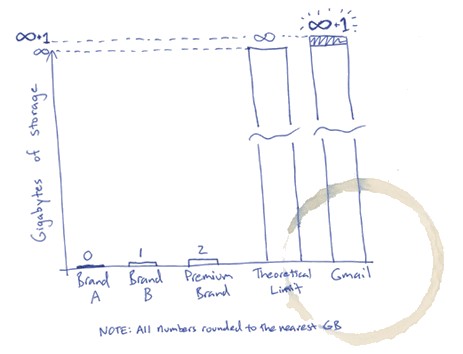
グラフでは、容量が無限を超えています!
これはジョークですが、そのくらい容量を増やそうとゆう試みのようです。
とにかく、Gmailは、メールを削除せずに全てを保存するのに十分な容量を提供してくれるはずです!
情報元
Official Gmail Blog: More Gmail storage coming for all
Online Storage: Gmail Storage to 6GB by January – Lifehacker
関連ページ
Tag: Gmail
Gmailの便利な機能と言えば、メール検索機能です。
未読記事のみを検索( is:unread)したり、特定の人からのメールのみを表示(from:)したり、添付ファイルのあるメールのみを表示( has:attachment)したりできます。また、それらの検索演算子を組み合わせて、高度な検索もすることができます。(検索演算子リストはこちらをご覧ください。Gmail: ヘルプ センター – 詳細検索を行うにはどうすればよいですか。)
しかし、それらの検索構文を毎回入力するのはとても面倒です。
そこで、それらの検索クエリをブックマークにして保存しておきましょう。
今回ご紹介するGmail Search Bookmarksは、指定した検索結果へ1クリックでアクセスできるブックマークレットを簡単に作ることができる便利なサイトです。
「Query:」に検索クエリを入力して、「Title: 」にブックマークにつけたい名前を入力して、httpsのセキュリティー接続をするか指定するだけです。
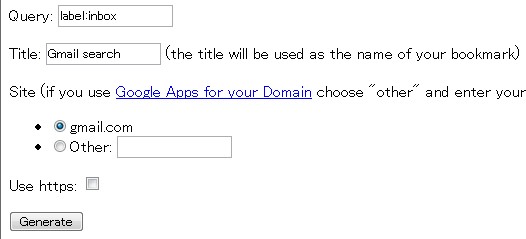
「Generate」ボタンをクリックすると、その下に、リンクが生成されるので、右クリックから、リンクをブックマークします。
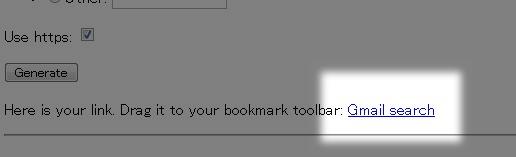
例えば、大事なファイルを毎回メールに添付して送信してくる上司がいる場合、「from:上司の名前has:attachment」というブックマークレットを作っておくと、ブラウザのブックマークツールバー(Firefox)もしくは、リンクバー(IE)から1クリックで、それらの添付ファイルへアクセスすることができます。
これは便利です。
ご利用はこちらからどうぞ。
Gmail Search Bookmarks
メール検索クエリーについては、こちらの記事がおすすめです。
Gmailの検索コマンド10パターンをクイズ形式で覚えよう!
関連ページ
Tag: Gmail
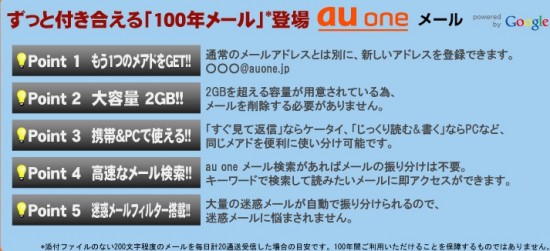
auのポータルサイト「au one」のオープンと同時に、新サービス「au oneメール」がスタートしました。
ITmedia +D モバイルによると、
au携帯ユーザーへは、従来の「**@ezweb.ne.jp」に加えて2つめのメールアドレスとして、同報アドレス数の制限や添付ファイルのパケット料金を気にせず、会員登録や通販用登録アドレス用途など、プライベートのメインアドレスと使い分けながら活用できるメリットを訴求する。今後、PCでauの絵文字を利用したメール作成を可能にしたり、EZメールのすべての送受信メールをau one メールに自動保存する機能を実現する予定としている。
この「au oneメール」は、Gmailベースで、特徴としては、au携帯電話と連携しているところです。
しかし、auユーザーでなくても、アカウント取得可能ですので、筆者も早速アカウントを取得してきました。もちろん無料です。
au oneのアカウント取得してから、メールアカウントを取得することができます。
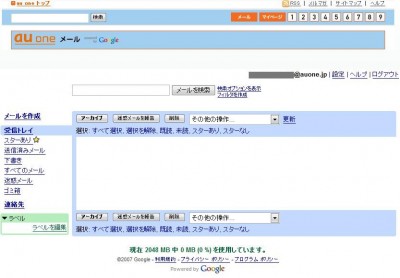
PC版のインターフェースは、Gmailと似ていまね。
検索ボックスや、au one コンテンツと連動しているのが特徴です。
Gmailと比較すると、
容量が少ない(Gmailは2.8GBに対して、au oneメールは2GB)
一部の機能が制限されている。
メールソフトでのポップ受信、チャット機能、ウェブクリップなどが使えない。
など本家Gmail の方が機能的に優れていますが、auユーザーにとっては、携帯電話のとの連携は大変魅力です。
Gmail用のFirefoxGreasemonkeyスクリプトをau oneメールでも利用したい場合は、
ツール→Greasemonekey→ユーザースクリプトの管理でスクリプトを選択して、「ユーザースクリプトを実行するページ」の「追加」ボタンをクリックして「http*://mail.auone.jp/*」を追加しましょう。
また、「au one」では、携帯のアドレス帳のバックアップなどの機能など、auユーザーに便利な機能がたくさんあります。
auユーザーは必見のサービスです。
ご利用はこちらからどうぞ。
au one
関連ページ
Tag: Gmail




 )
)