


GmailがIMAPに対応して、他のメールソフトとシンクロが便利になりました。
早くも様々な解説記事が出回っていますが、今回紹介するのは、Gmail IMAPをiPhoneで利用する方法です。
英語ですが、分かりやすい解説だと思います。
関連ページ
Tags: Gmail, iphone
Comments (0)
GmailがIMAPに対応して、他のメールソフトとシンクロが便利になりました。
早くも様々な解説記事が出回っていますが、今回紹介するのは、Gmail IMAPをiPhoneで利用する方法です。
英語ですが、分かりやすい解説だと思います。
関連ページ
Tags: Gmail, iphone
Download SquadによるとGmailがIMAPに対応するそうです。
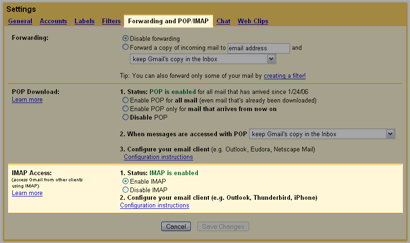
筆者のアカウントでは確認できませんでしたが、順次対応していくと思われます。
また、日本語版にこの機能が追加されるかについては、まだわかりません。
英語版のGmailでは、IMAPのヘルプが用意されています。
IMAPとはIT用語辞典によると
インターネットやイントラネット上で、電子メールを保存しているサーバからメールを受信するためのプロトコル。最初のバージョンはRFC 1730として、改良版のIMAP4rev1はRFC 2060として規定されている。POPと違って、メールはサーバ上のメールボックスで管理され、タイトルや発信者を見て受信するかどうかを決めることができる。モバイル環境で特に便利な方式である。
だそうです。
つまり、たとえば、IMAPを利用して、サンダーバードなどのメールソフトでGmailのメッセージを読むなどの操作をすると、それがそのままGmailとシンクロして、Gmail上でもそのメッセージが既読になるというものです。
これは便利です!
追記
公式発表はこちら
Official Google Blog: Free IMAP for Gmail
関連ページ
Tag: GmailGmailの使い方!経由の情報です。
Gmailの増量を確認できるFirefox Greasemonkeyスクリプトを3つ紹介します。
Gmail Counter

通常はGmailヘッダー部分に表示されているストレージ量を検索ボックス下に表示。しかもリアルタイムで増量を確認できる。
Gmail Counter iGoogleガジェット
iGoogleにGmailのストレージをリアルタイムで表示。
Gmail の容量のグラフを表示する user script
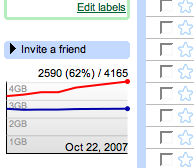
容量のデータを蓄積してGmailサイドバーにグラフを表示する。
これらのスクリプトの実用性はないですが、Gmailの増量を見て、一人でにんまりできます。

Gmail ヘルプグループで、告知しておいた方がよい情報を見つけました。
(もしも、現時点で改善されているなら、この記事は読まないでください)
ウィルスバスターのフィッシング詐欺チェッカーが有効になっているとGメールがフリーズする現象が発生しているとのことです
筆者もウィルスバスターを使っていますが、Gmailとの相性が悪いようです。普段からURLフィルタを使っていなかったのできづきませんでした。
Gmail ヘルプグループによると、
私も同じ問題に悩まされていたのですが,ウィルスバスターの
「URLフィルターを有効にする」
「禁止されたWebサイト以外は、あくせすをすべて許可する」
「次のカテゴリに該当するWebサイトは、アクセスを禁止する」
「フィッシング詐欺」
のチェックをはずしたら問題が解消しました.
とのことです。
もし同じような症状に悩んでいる人がいたら、試してみてはいかがでしょうか。
しかし、フィッシング詐欺チェッカーも、安全を守るために大切な機能なので、無効にするかはご自身の判断でお願いします。
もし、機能が改善されているならコメント頂けるとうれしいです。
関連ページ
Tag: Gmail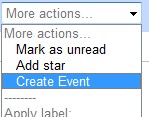
前から知っていた機能なのですが、知らない人も多いようなので、紹介します。
英語版のGmailではメールを開いて、プルダウンメニューの「More actions…」から「Creat Event」を選択すると、ポップアップでGoogleカレンダーのスケジュール入力画面が表示されます。
内容はコピーしたり、記入したりしなければいけませんが、メールを見ながらちょっと思いついたときに、スケジュールを入力できるので、便利ですね。
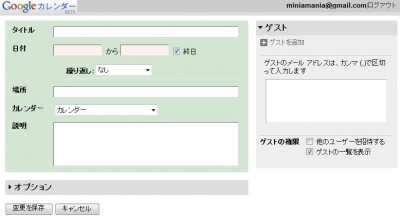
ちなみに、英語版では、メール本文にスケジュールや日付が含まれていたら、メールの右の領域に、スケジュール追加リンクが表示されたりもします。(しかし、その精度は完璧ではないそうです。)
日本語版のほうも便利になるといいな
情報元
Create Google Calendar Events from Gmail
関連ページ
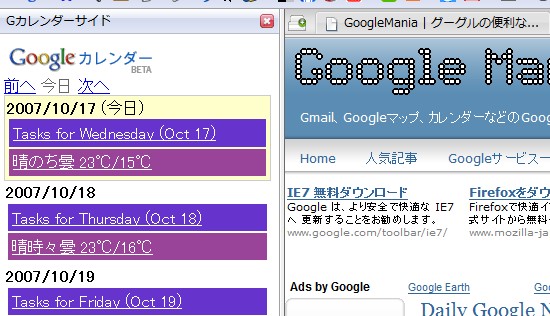
記事「Googleカレンダーの予定リストをFirefoxサイドバーに表示させよう!」にて、GoogleカレンダーをFirefoxサイドバーに表示する方法を紹介しましたが、もっと簡単で便利な方法がDebeso.blogにて紹介されています。
それは、モバイル用のページをサイドバーに表示するというアイデアです。
利用方法は簡単です。
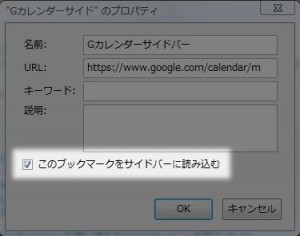
上のGoogleカレンダーのモバイル用アドレスを右クリックからブックマークに保存。
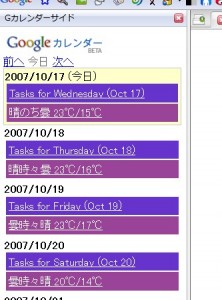
モバイル用のページをサイドバーに表示するメリットは、
です。
同様にして、Gmailのモバイル用アドレスも表示することができます。
https://mail.google.com/mail/x/
こちらの記事もご覧ください。
| ( ! ) Warning: array_slice() expects parameter 1 to be array, null given in /home/users/2/minia/web/g-mania/wp-content/themes/high-end-10/footer.php on line 12 | ||||
|---|---|---|---|---|
| Call Stack | ||||
| # | Time | Memory | Function | Location |
| 1 | 0.0001 | 220520 | {main}( ) | .../index.php:0 |
| 2 | 0.0002 | 223328 | require( '/home/users/2/minia/web/g-mania/wp-blog-header.php' ) | .../index.php:17 |
| 3 | 0.1800 | 23806352 | require_once( '/home/users/2/minia/web/g-mania/wp-includes/template-loader.php' ) | .../wp-blog-header.php:16 |
| 4 | 0.1822 | 23865248 | include( '/home/users/2/minia/web/g-mania/wp-content/themes/high-end-10/archive.php' ) | .../template-loader.php:75 |
| 5 | 0.6358 | 32824720 | get_footer( ) | .../archive.php:93 |
| 6 | 0.6358 | 32825304 | locate_template( ) | .../general-template.php:85 |
| 7 | 0.6358 | 32825496 | load_template( ) | .../template.php:514 |
| 8 | 0.6361 | 32846848 | require_once( '/home/users/2/minia/web/g-mania/wp-content/themes/high-end-10/footer.php' ) | .../template.php:555 |
| 9 | 0.6422 | 33022520 | array_slice ( ) | .../footer.php:12 |
| ( ! ) Warning: Invalid argument supplied for foreach() in /home/users/2/minia/web/g-mania/wp-content/themes/high-end-10/footer.php on line 14 | ||||
|---|---|---|---|---|
| Call Stack | ||||
| # | Time | Memory | Function | Location |
| 1 | 0.0001 | 220520 | {main}( ) | .../index.php:0 |
| 2 | 0.0002 | 223328 | require( '/home/users/2/minia/web/g-mania/wp-blog-header.php' ) | .../index.php:17 |
| 3 | 0.1800 | 23806352 | require_once( '/home/users/2/minia/web/g-mania/wp-includes/template-loader.php' ) | .../wp-blog-header.php:16 |
| 4 | 0.1822 | 23865248 | include( '/home/users/2/minia/web/g-mania/wp-content/themes/high-end-10/archive.php' ) | .../template-loader.php:75 |
| 5 | 0.6358 | 32824720 | get_footer( ) | .../archive.php:93 |
| 6 | 0.6358 | 32825304 | locate_template( ) | .../general-template.php:85 |
| 7 | 0.6358 | 32825496 | load_template( ) | .../template.php:514 |
| 8 | 0.6361 | 32846848 | require_once( '/home/users/2/minia/web/g-mania/wp-content/themes/high-end-10/footer.php' ) | .../template.php:555 |




 )
)