
Gmailに関するまとめページ「Gmail(Gメール)の使い方まとめ(http://g-mania.biz/webservice/gmail/)」を更新しました。
Gmail2.0の登場、IMAPアクセス、au oneメール登場、そして、容量の大増量など、Gmailニュースは豊富ですね。
まとめページは次のリンクからアクセスしてください。
Gmail(Gメール)の使い方まとめ
http://g-mania.biz/webservice/gmail/
以下に今回の更新内容のみを掲載しています。(7/30~11/14)
Gmailの主な特徴
Gmailの特徴的な機能
[メールソフトで管理]
[有料ストレージ]
Gmailと連携しているサービス
[Googleカレンダー]
[Twitter]
[au]
Gmailの使い方・Tips
[総合][Tips]
[ショートカット]
[メール検索]
[IMAP]
[フィルタ]
Gmailの使い方・Tips
[スピードアップ]
Gmailチャットの利用方法
Gmailをさらに使いやすくする方法
[総合・まとめ]
[メール検索]
Gmail+Firefoxでさらに使いやすくする方法
[総合][超おすすめ]
[総合][Tips]
[デザイン・スキン]
[ストレージ]
Gmailの活用方法
Gmailのちょっと進んだ活用方法(Gmail裏技)
[バックアップ][del.icio.us][Backup delicious to gmail]
Gmail+Firefoxでさらに使いやすくする方法
[総合][超おすすめ]
Gmailでのトラブル対処法
[フリーズ]
Gmailのトリビア
関連ページ
Tag: Gmail
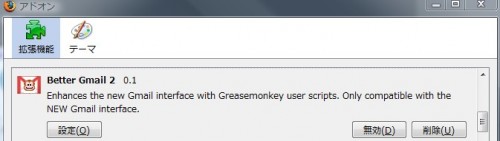
Gmailの最新バージョンでは一部のGreasemonkeyスクリプトが機能しなくなっています。それに合わせてFirefox 拡張Better Gmailの最新版BetterGmail2 がリリースされました。Gmail新バージョンを利用しているBetter Gmail ユーザーは、Better Gmail 2をインストールしましょう。
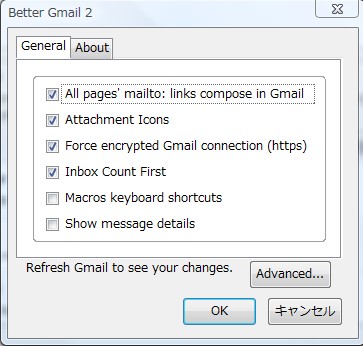
「Better Gmail 2」はGmialバージョン2用の複数のFirefox Greasemonkeyスクリプトを、1つの拡張機能で使えるようにしたものです。
アドオン(拡張機能)なので、「 Greasemonkeyスクリプトって何?」って人でも、気軽にインストールすることができます。
メニューバー 「 ツール > アドオン > Better Gmail 」の「設定」で、それぞれのスクリプトを有効にするか設定できます。
このページでは11月27日現在の最新バージョン0.2のすべての機能を紹介します。
機能一覧
GoogleAppsにも対応
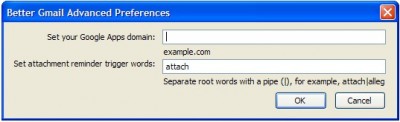
設定画面の「Adcanced..」から、GoogleAppsのオリジナルドメインを設定できる。
一般(General)
Tags: Firefox, Gmail, Greasemonkey

ウェブサイト開発者などで利用されているFirefoxの拡張機能『Firebug』を利用する場合は注意が必要です。
そのまま利用すると、Gmailのスピードが低下するそうです。
最高のパフォーマンスにするには、設定で「www.google.com」を無効に設定しましょう。
詳しい設定方法はGmailヘルプ(英語)をご覧ください。
Firebug can make Gmail slow
関連ページ
江村 秀之 池田 譲治 下田 洋志 松澤 太郎 dynamis
オライリージャパン
売り上げランキング: 49967
Tags: Firefox, Gmail
昨日速報でお伝えした、Gmailの新バージョンが登場ですが、筆者のアカウントでも使えるようになりました。
表示言語をEnglish(US)にすると自動で最新版が表示されます。
驚いたのは、メールの表示スピードです。
かなり高速になっています!
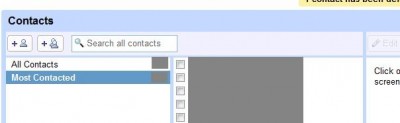
その他に、コンタクトマネージャーがGoogle appと同様の高性能版になり、連絡先の写真をPicasaウェブアルバムから選択できたり、複数メッセージまとめてフィルターできるようになっています。
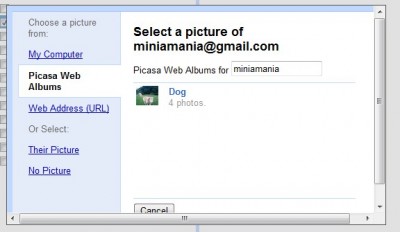
Official Gmail Blogによると、その他に、新しいショートカットなども用意されているそうです。
関連ページ
Tag: Gmail
Gmailのビッグニュースです。
Gmailの最新バージョンが一部のアカウントで利用できるようになっているそうです。
利用する場合は、右上のメニューの「Newer Version」リンクをクリックします。
最新バージョンの主な変更点は、
- コンタクトマネージャー(連絡先)の改善
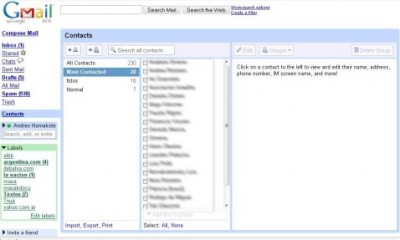
- 新しいJavaScriptエンジンで、メールのリスト表示の読み込みスピードアップ
- 他のGoogle関連サービスとの連携強化
連絡先の写真をPicasaウェブアルバムから選択・・など
- 複数メッセージまとめてフィルターできるようになる
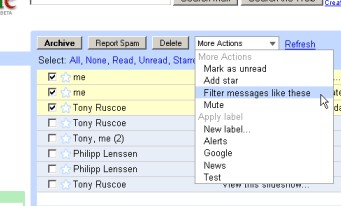
などです。
メールの読み込みスピードアップはありがたいですね。予め、一部のデータをダウンロードして、読み込む速度を上げているようです。
利用できるアカウントは徐々に拡大していくと予想されます。
日本語のインターフェースで利用できるかは未確認です。
情報元
関連ページ
Tag: Gmail
GmailがIMAPに対応して、他のメールソフトとシンクロが便利になりました!
今回そのIMAPをメールソフト「サンダーバード」で利用してみました。
バージョンの違いで、少し設定方法が違うかもしれませんが、基本的な設定箇所は同じだと思います。
ちなみにサンダーバードやOutlook Expressの設定方法は、英語で公式ページヘルプに掲載されているので、これを参考にしました。
Supported IMAP Client List
以下、その設定方法です。
- Gmailの表示言語を「English(US)」にして、「Setting」>「Forwarding and POP/IMAP」で「Enable IMAP」にチェックを入れる。
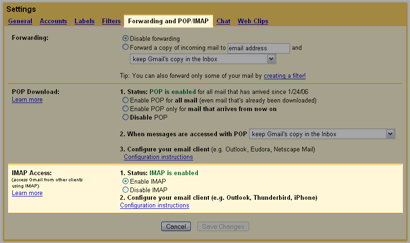
- サンダーバードを起動して、「ツール > アカウント設定」を選択。
- 「アカウントを追加」 をクリック。
- 「メールアカウントを追加」を選択して「次へ」ボタンをクリック。(注意:Gmailを選択してはいけない)
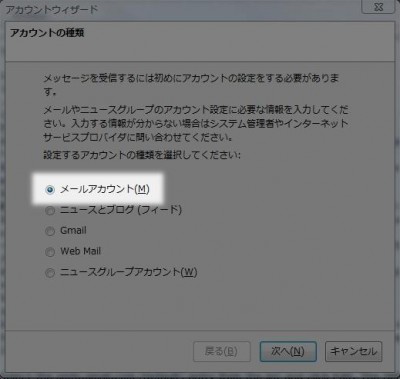
- 名前(差出人として表示したい名前)、メールアドレス(・・・@gmail.com)を入力して、「次へ」をクリック。
- メール受信サーバーの種類に「IMAP」を選択して、メール受信サーバに「imap.gmail.com」と入力して、「次へ」をクリック。
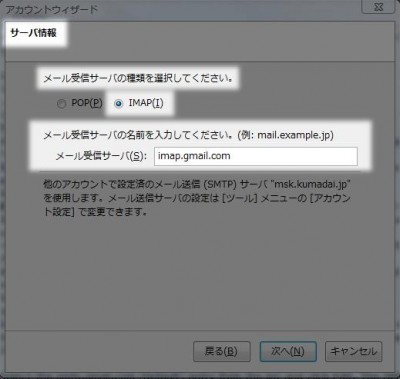
(送信サーバー名は smtp.gmail.com です。)
- 受信サーバのユーザー名はGmailアカウント(・・・@gmail.com)を入力して、「次へ」をクリックします。
- 適当な分かりやすい名前をを入力して、「次へ」クリックします。そして、設定情報を確認して、「完了」をクリックします。
-
「アカウント設定画面」>「設定した新しいアカウント」>「サーバ設定」を開きます。
- ポート番号を「993」に変更します。
- 同じ画面の「セキュリティー設定」項目で、「SSLを使用する」にチェックを入れます。
- 同じ画面の「サーバ設定」項目で、「新着メールがないか起動時に確認する」、「新着メッセージがないか?分ごとに確認する」にチェックを入れます。
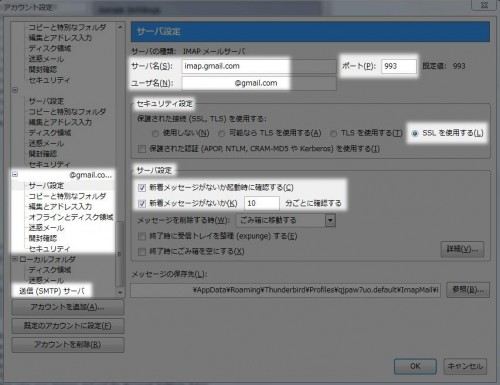
- 次は、「送信 (SMTP) サーバ」設定画面を開きます。
-
「追加」クリックして、「サーバ名」に「smtp.gmail.com」、ポート番号「587」を指定します。
- 「セキュリティーと認証」の「ユーザ名とパスワードを使用する」にチェックを入れて、「ユーザー名」にGmailアカウント(・・・@Gmail.com)を指定します。
- 保護された接続を使用するの「TSL」にチェックを入れて、「OK」ボタンをクリックします。
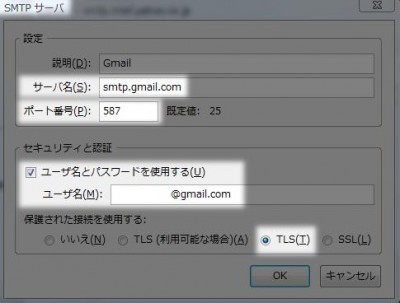
- もう一度、「アカウント設定画面」>「設定した新しいアカウント」>「サーバ設定」を開きます。
送信(STMP)サーバを先ほど設定したサーバを選択して「OK」を押して完了です。
気づいた点ですが、IMAPでメールソフトからメッセージを送信したり、メール削除した場合、Gmail上では、[Imap]/Sent、[Imap]/Trashなどのラベルが自動でつくようです。
これは使えそうです!
モバイル端末と連動したら、さらに威力を発揮すると思いました。
ただし、ネットが繋がっていないとメールを読むこともできないのが、難点です。
メールのバックアップも兼ねるなら、メールソフトでGmailをPOP送受信するしかないですね。
コメントでご指摘いただきましたが、アカウントの設定画面「オフラインとディスク領域」でオフラインでもメールが読めるようにダウンロードするように設定できます。
これはいいですね。バックアップにもなります。
関連ページ
Tags: Gmail, Thunderbird






 )
)