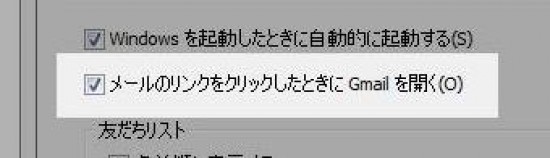
Gmailユーザーにとって、ホームページ上のmail to リンクをクリックしたとき、Gmail以外のメールサービスやメールソフトが開くのは不便ですね。
しかし、Google talkを使えば、Gmailでリンクを開くことができます。
設定は、簡単です。
まず、Google talkを起動して、右上の「設定」をクリック。
次に、「メールのリンクをクリックしたときに、Gmailを開く」にチェックを入れて「OK」をクリックします。
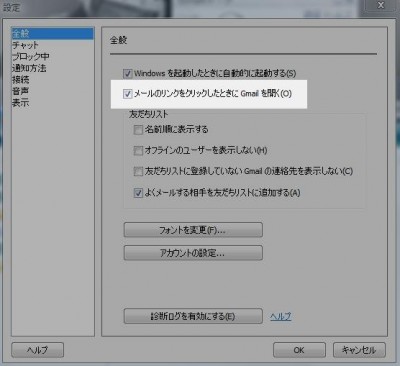
これで完了です。
Google talkとGmailは連携が強いですが、こんな機能もあったのですね。
Thanks! Make GMail the Default EMail Client in Firefox at Digital Inspiration Technology Guide
関連ページ
Tags: Gmail, google talk
家族が亡くなったときなど、個人がGmailを使っていた場合、大事なメールを見たいときにどうすればよいのでしょう。
それについて、Google Groupe内でGoogle社員による回答が掲載されています。
death in the family – Problem-solving | Google Groups
その訳がGIGAZINEに掲載されていました。
故人のGmailのアカウントに残された家族がアクセスする方法 – GIGAZINEより、
1.家族の中で誰か代表者のフルネームと住所、それから代表者のものであると証明できるメールアドレスを用意して書き出す
2.故人のGmailアドレスを調べて用意して書き留める
3.故人のGmailアドレスから代表者のメールアドレスに送られたメールのヘッダーをコピーする、あるいはメールの本文全体をコピーする
4.故人の死亡証明書を用意する
5.委任状を用意する
6.もし家族の代表者が故人の両親で、故人が18歳以下である場合には出生証明書を用意
一応、何かあったときの対処法として、掲載しておきます。
Tag: Gmail
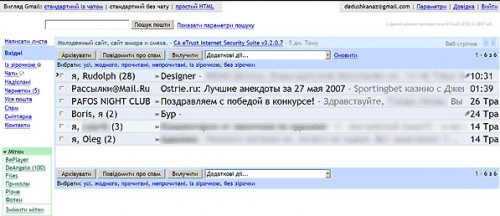
ユーザースタイル「Gmail – For Big Screens Simply and Clear」は、文字のフォントを大きくしてくれる他、
Gmailロゴ非表示、copyright非表示、余白を少なく変更、広告非表示など15箇所もデザインを変更してくれます。
試しにGreasemonkeyスクリプトとしてインストールしてみたところ、驚くほど文字が大きくなりました。
でも、以外と読みやすくて関心しちゃいました。
老眼や遠視の人に、便利なんじゃないかと思いました。
FirefoxとGreasemonkey もしくは、Operaユーザーは「Load as user script」ボタンで、簡単にインストールすることができます。
続きを読む »
Tags: Firefox, Gmail, Greasemonkey, userstyle
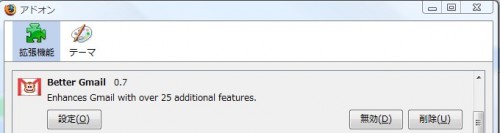
Firefox & Gmailユーザー超おすすめ拡張機能、「 Better Gmail 」 が0.7にバージョンアップしました。
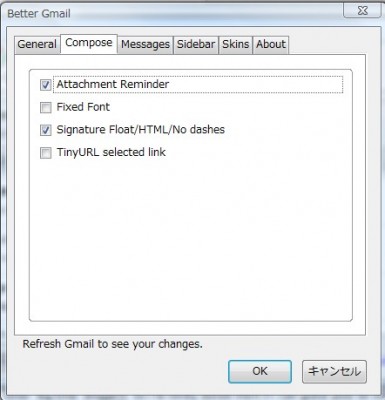
Version 0.7の追加機能は以下の通りです。
Mailto: Gmail Compose links
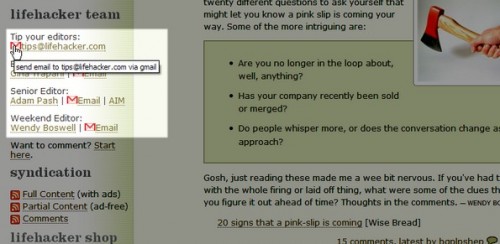
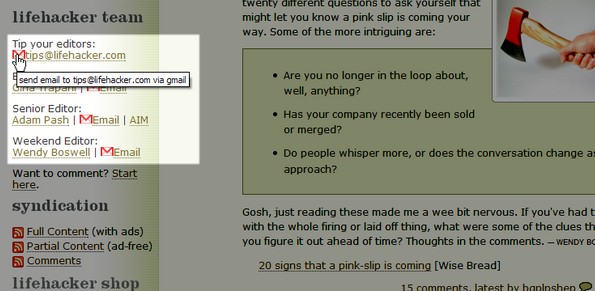
サイト内に掲載されたメールアドレス(Mailtoリンク)に「Gmailマーク」が表示され、マークをクリックすると、Gmailのメール作成画面が開く。Gmailでのメール送信が簡単になる。
Fixed font in plain text messages
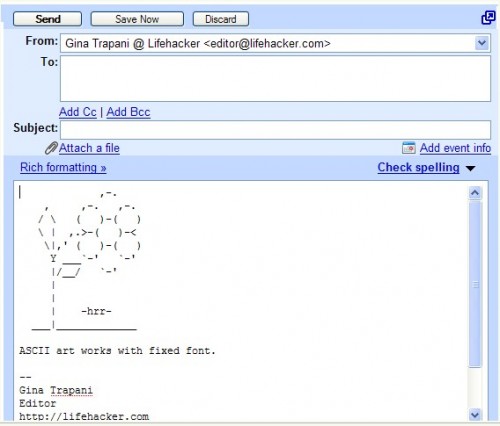
GmailでFixed fontが使えるようになる。
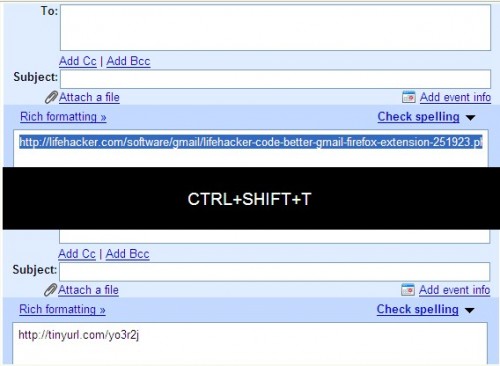
Shrink a URL with a key combination
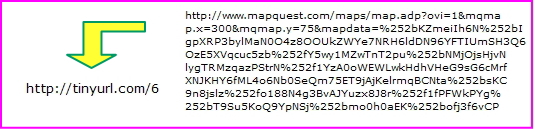
URL短縮機能。
Gmailのメール作成画面で、メール本文記載したURLをハイライトして、Ctrl+Shift+T キーを同時におすと、 TinyURLへ変換されます。
詳しい解説はこちら。
Hide Labels
ラベルボックスを非表示にする。
Google Calendar Link
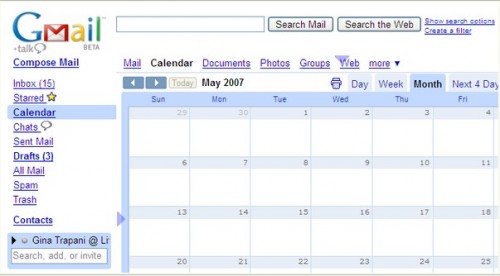
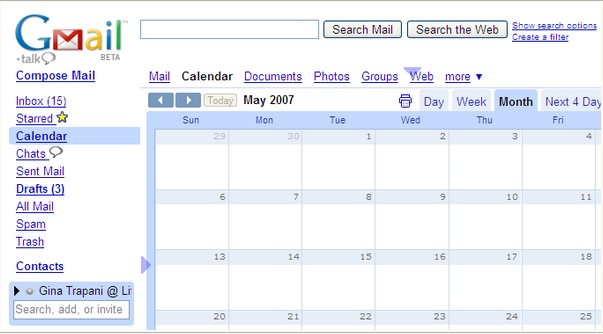
サイドバーにCalendarリンクが追加され、クリックすると、Gmailの中にGoogle Calendarを表示できる。
Bigger Attachment Icons
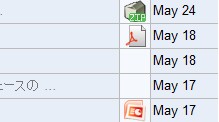
添付ファイルのアイコンが大きくなり見やすくなる。
「Better Gmail」がますます便利になっていきますね。
これで、27のGreasemonkeyスクリプトが使えるようになりました。
Firefoxユーザーなら絶対インストールしましょう。
今後も機能を追加していくようです。
続きを読む »
Tags: Firefox, Gmail, Greasemonkey, アドオン
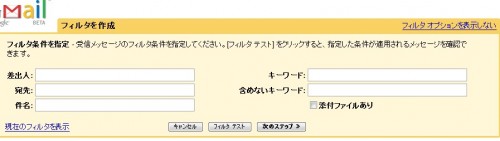
Gmailのフィルターは、ルールを設定しておくことで、自動的にメッセージを整理してくれます。ほとんどのメールソフトのように、Gmailでは、受信、送信メールに対してルールを作ることができます。
Gmailのフィルター機能を使いこなして、作業効率をUPしましょう!
以下にGmailフィルターを使うためのTipsを述べます。
1. フィルターで分類
もし、特別な分類を必要とするメールをたくさん受信するなら、ラベルとアーカイブでフィルターしましょう。
さらに、メッセージの分類に便利なのが、Gmailの「エイリアス」機能です。メールアカウントに「 +example 」と文字を付け足したメールアドレスを受信することができます。例えば、ブログに掲載する連絡用メールアドレスを、「daniel@gmail.com」ではなく、「daniel+blog@gmail.com」というふうに「+blog」を付け加えておきます。そうすれば、「daniel+blog@gmail.com」に送られてきたメールに対して簡単にラベルを付けてフィルターできます。
エイリアス機能については、「Gmailで複数アドレスを使う方法」を参考にしてください。
2. サーチフィルター
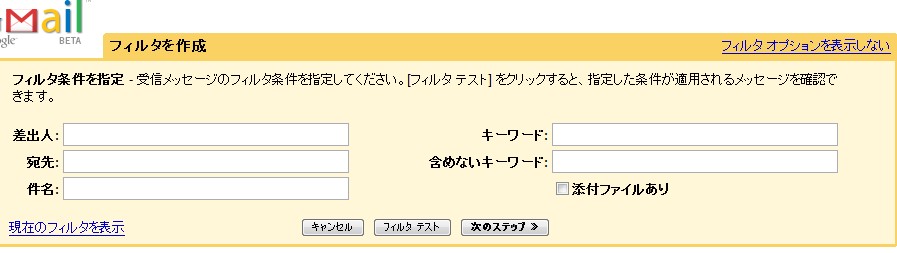
検索クリエでフィルターすることができます。 フィルター作成画面の”キーワード(has the words)”欄に検索演算子を入力します。(Gmail演算子のリストが役に立ちます。)
例えばこのように入力します。
- has:attachment – 添付ファイルのあるメッセージ
- filename:.mp3 – MP3の添付ファイルがあるメッセージ
- is:unread – すべての未読メッセージ
- label:voicemail – Google Talk経由のボイスメール
3. メールアカウント別に分類
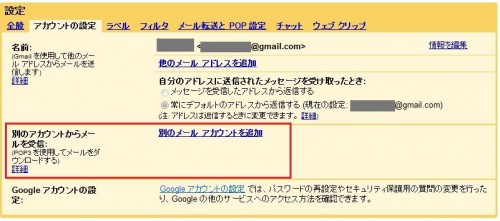
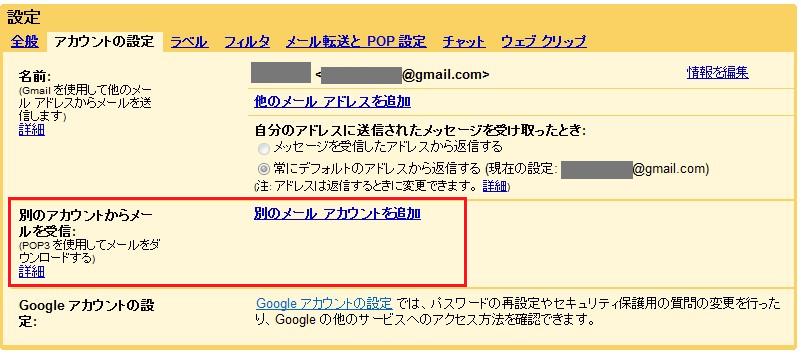
もし、他のメールアカウントをGmailへ転送している、もしくはメールフィッチャー機能(他のメールアカウントをGメールで受信する機能)を使っているなら、これらのメッセージにラベルをつけて、フィルターを作りましょう。フィルターを作り方は、フィルター作成画面の「宛先」欄にそれぞれのメールアドレスを入力するだけです。
4. ニュースレター・メールマガジン
ニュースレター・メールマガジンは、役に立つ情報をもたらす反面、受信トレイが散らかる原因の一つです。もし、デイリーニュースレターなどを受信している場合、メッセージにラベルをつけてフィルターし、自動的にアーカイブすることで、それらが、受信ボックスに溜まるのを防ぎます。
5. ブラックリスト
特定の送信元からのメールを読みたくない場合、受信したらすぐにゴミ箱へ移すようにフィルターを作りましょう。複数ある場合は、それらのメールアドレスをフィルター作成画面の差出人(From)欄に「OR」で並べて入力していきます(example1@gmail.com OR example2@gmail.com)。
それらのブラックリスト作成を簡単するツールがGoogle Operating Systemで提供されています(英語)。
6. アンチスパム
Gmailのスパムフィルターは強力で便利ですが、強力すぎて、迷惑メールでないメールも間違ってスパムと判断されてしまう心配もあります。
もし、迷惑メールがスパムフィルタをくぐり抜け、受信トレイにたどり着いたとき、それを簡単に迷惑メールと見分けることができるなら(例えば「宝くじ」のような単語を含む特徴で)、これらをゴミ箱へ移動するようにフィルターを作ります。なぜなら、これらのメッセージを安易に「迷惑メールを報告」としてしまうと、Gmailスパムフィルターの学習機能が働き、スパムフィルターがより強力になってしまいます。また、フィルター設定は慎重に行わないと、本当に大事なメッセージを捨ててしまうことになるので注意が必要です。
7. 迷惑メールの数を非表示にする
もし、迷惑メールフォルダに未読メッセージ数を表示させたくないなら、迷惑メールフォルダのメールをゴミ箱へ移すフィルタを作りましょう。
フィルタ作成画面の”キーワード(Has the words)”欄に、「 is:spam 」と入力し、
削除(Delete it)にチェックして、
警告メッセージが出るので「OK」をクリックします。
しかし、この設定は、重要なメールが間違って迷惑メールと判断された場合、それも失ってしまうので、ゴミ箱をこまめにチェックしなければいけません。
8. バックアップフィルター
メールを別のメールアカウントへ転送するようにフィルターを作り、常にバックアップを取っておきましょう。添付ファイルも含め、すべてのメールのバックアップを取ることで、Gmailの容量がいっぱいになっても、簡単にメールを削除することができます。
また、万が一、アカウント消失、または、Gmailデータが消失したときの備えにもなります。
9. おすすめ拡張機能
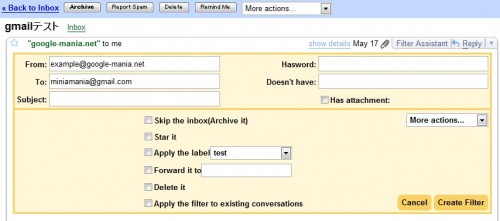
Firefox Greasemonkeyスクリプト「Gmail Filter Assistant」はそれぞれのメールから簡単にフィルターを作成でき、差出人と、送信先を自動で入力してくれます。
なお、Firefox拡張機能「Better Gmail」にもこの機能はついています。
10. すでに受信したメールをフィルタする
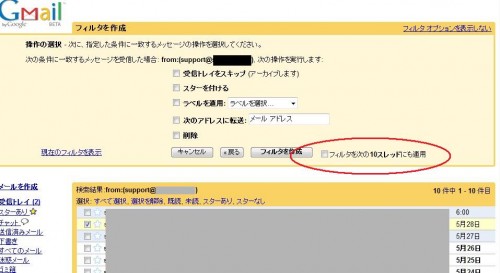
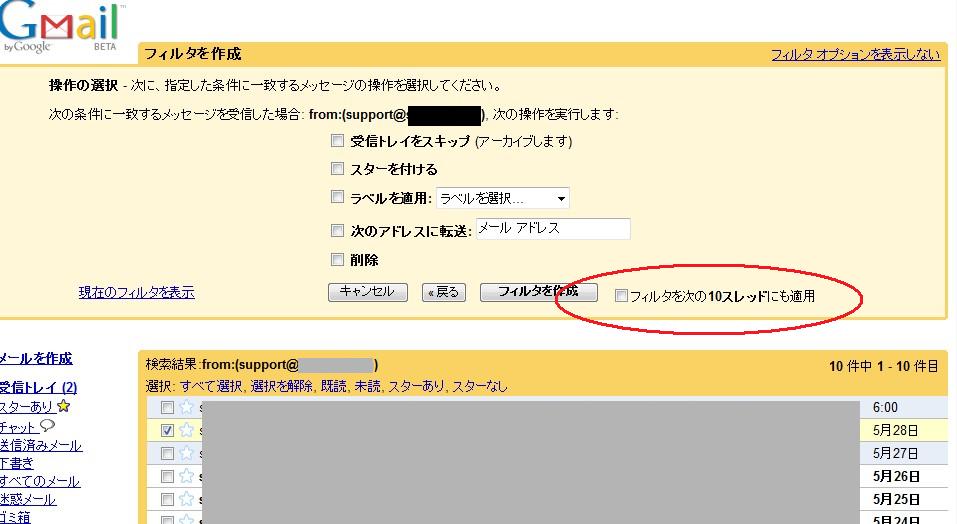
新しいフィルターを作るとき、すでに受信しているメッセージに対してもフィルターをかけるかオプションで選択できます。これを使えば、受信トレイを簡単に整理できますね。
Thanks! Google Operating System
関連ページ
Tags: Firefox, Gmail, Greasemonkey

Gmailの添付ファイルの容量が、10MBから倍の20MBになりました。
これで、大きなファイルなどを送るときも不自由ないですね。
Gmailの大容量を活かせます!
Thanks! Official Google Blog
Tag: Gmail







 )
)