Archive for the ‘Gmail(Gメール)’ Category
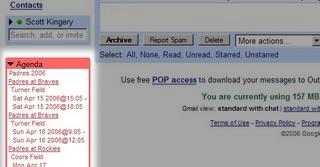
Googleカレンダーの予定をGmailに表示する方法のご紹介です。
利用には、FirefoxとGreasemonkey が必須です。
表示方法は以下の通りです。
Firefox Greasemonkeyスクリプト「Add Calendar Feed – GMail 」をインストールします。
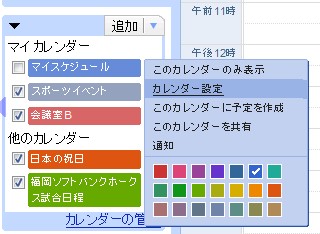
次に、Googleカレンダーのサイドバーのカレンダーリストから、表示したいカレンダーのプルダウンメニューを開き「カレンダーの設定」を選択し、設定画面を開きます。
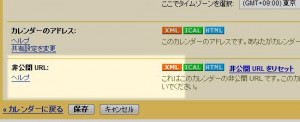
「非公開 URL:」もしくは、「カレンダーのアドレス:」 の「XML」ボタンをクリックして、ポップアップ表示されるカレンダーアドレスをコピーします。
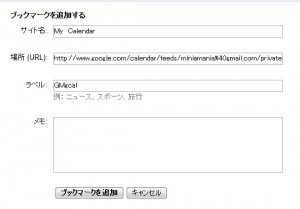
Googleブックマーク(http://www.google.com/bookmarks/ )にアクセスして、「ブックマークの追加をクリックします。GMgcal 」と入力します。(別のラベル名は利用できません!!)
Firefoxメニューバーの「ツール>Greasemonkey>ユーザースクリプトコマンド>Gmail Agenda Setup」を開きます。
注意!これでも表示されなかった方へ
筆者の場合もうまく表示されませんでした。そこで、Add Calendar Feed – GMail 窶錀 Userscripts.org のコメント欄を見てみると解決方法が紹介されていました。
TN have a look in the previous comments. For the script to work for me, I had to change line 219 to:
bmkURL = responseDetails.responseText.match(/\.\/url[^ \n\r”]+(?=.*id=”bkmk_href)/);
(adding a ” after id=)
Firefoxメニューバーの「ツール>Greasemonkey>ユーザースクリプトの管理」で「Add Calendar Feed – Gmail」を選択し、「編集」ボタンをクリックします。
また、このままだと、時間表示がGMT表示になってしまうので、ローカルタイムで表示するには、以下のように編集します。
ちーさんより情報提供(Thanks!)
早速ためしてみると、(私のFirefox環境では)下記の問題がありました。
GreaseMonkyスクリプトを見ると、タイムゾーンの扱いがちょっと・・・
function TSfromISO() の 667 行目付近:
うまく表示されましたか?筆者の場合はこれで成功しました。
Gmailに予定が表示されるのは、意外と便利なので、是非TRYしてみてください。
Thanks! Add Your Agenda To Your Gmail – TechLifeBlogged
関連ページ
続きを読む »
Tags: Firefox , Gmail , Google Calendar , Greasemonkey
先日紹介した、「Gmailフィルターを使いこなすための10のTips 」に続き、今回は、lifehack.org の「20 Ways to Use Gmail Filters」を参考に、Gmailフィルターを使った様々な応用例を20通りご紹介します。
Gmailフィルター初心者の方は、以下の記事を読む前に、「Gmailフィルターを使いこなすための10のTips 」を読んでください。また、Gmailについての情報は「Gmailの使い方まとめ 」を参考にしてください。
Killfile
もし、たくさんのジャンクメール(ジョーク、チェーンメールなど)を送ってくる人がいれば、その人達をKillfileに加えましょう。Killfileは、「差出人(from)」を指定して、その人から受信したメッセージを削除するように設定したシンプルなフィルターです。再び、いやなメールを送る人が現れて、その人からのメールをKillfileに追加すると決めたら、フィルターを開いて、その人のメールアドレスを追加します。
検索機能
Gmailフィルターでは、「AND」「OR 」「NOT」のようなGmail検索機能を使うことができます。
検索機能2
上述の検索機能の他に、「from:」「to:」「has:」「is:」「filename:」「label:」のような検索演算子も使うことができます。これらのフィルターを使い、フィルターをもっとパワフルにすることができます。
他の人へリマインダーメールを送る
Gmailにはリマインダー送信機能がありません。
カレンダー&ログ
Googleカレンダーでは、予定のリマインダーを自分に送信することができます。Gmailフィルターでは、ラベルを付けることができるので、カレンダーから送られてくるリマインダーメールを、受信トレイをスキップして、スターを付けたり、直接ラベルしたりすることができます。そうすることで、受信トレイにリマインダーメールが散らばらずに一箇所(ラベル)に集まるだけでなく、予定のタスクを終えるたびにスターを解除していけば、終了したタスクのログを取ることができます。
To-do(タスク管理)
これは一般的な機能ですが、やらなければいけないタスクを自分宛てに送信し、「差出人(From)」と「宛先(To)」の両方に自分のメールアドレスを指定し、受信したメッセージに「to-do」ラベルをつけるようにフィルターをかけます。これで、すべてのタスクを、一つのラベルで見ることができます。
Follow up(追跡)
GTDファンではなくても、「follow-up」ラベルは作っておきましょう。単に、「あなたのアカウント+follow@gmail.com」のようなアドレスをキーワード(has the words)欄に入力してフィルターし、それに「@follow」ラベルを付けて、受信トレイをスキップするように設定します。これで準備完了です。
迷惑メールをゴミ箱へ振り分け
Gmailスパムフィルターでスパムメールを迷惑メールフォルダへ振り分ける代わりに(または、迷惑メールフォルダ横に表示される未読件数に悩まされる代わりに)、キーワード(has the words)欄に「is:spam」とフィルター設定し(Gmailの警告ダイアログが出てもOKをクリック)、「操作の選択」で「削除」にチェックを入れます。これで、すべての迷惑メールがゴミ箱へ一直線に行くようになります。
ブックマークをアーカイブ
もし、del.icio.usや他のソーシャルブックマークサービスを複数利用しているなら、それらすべてを、まとめてGmailラベル(「bookmarks」)にアーカイブすることができます。それぞれのブックマークサービスのフィードURLを入手し、rssfwd.com のようなRSSメール送信サービスを利用して、そこから送られてくるメールに対して、「bookmarks」とラベルをつけるようにフィルターします。これで、すべてのブックマークがGmailのすばらしい検索機能のもと、一つの場所(ラベル「bookmarks」)に集まります。
添付ファイル
Gmailの空き容量を確保するには、容量の大きな添付ファイルを持つメールから削除していくのが基本です。そのようなときは演算子「has:attachment」を使って検索すると、添付ファイルのあるメールのみを抽出することができます。
メディア
もし、音楽ファイル、ビデオファイル、写真のようなメディアファイルがたくさん送られてくるなら、次のようにフィルターをセットするとよいでしょう。
添付ファイルのバックアップ
バックアップ保存用に、セカンドGmailアカウントを取得しておきます。そして、添付ファイルのあるメール(has:attachments)すべてを、自動的にセカンドメールアドレスへ転送するようにフィルター設定しておきます。これで、古い添付ファイル付メールを、怖がらずに削除できます。
ニュースグループ・フィード
ニュースグループにフィルターをかければ、受信トレイが未読メールで埋もれる心配がありません。また、お気に入りのフィードをGmailへ転送し、それらを自動的にでラベルしてアーカイブすれば、後で読むことができます。これにより、それらに、どこからでもアクセスできるようになるだけでなく、Gmailの検索機能も使えます。
ブロガー
もし、ブログを運営しているなら、すべてのブログのコメントとピンバック通知を、自動的にアーカイブしてラベル(「blog」)を付けることで、受信トレイがいっぱいになるのを防ぎます。また、ブログのステータスレポート通知にも、このラベルを付けるようにすれば、一目でブログの成果を確認することができます。
古い送信済みメールを消去
ほとんどの場合、とても古い送信メールを保存する理由はどこにもありません。削除しましょう。
削除しない(保護)
例えば、メールの中には子供から(送られてきた)の大切なメールや、上司からの送られてきたメールなど、削除したくないものもいくつかあるはずです。差出人(from)(もしくは宛先(OR))のどちらかでフィルターをかけて、「nodelete」ラベルをつけるように設定します。これで、マイナス検索「-nodelete」をすると、これらのメールは表示されなくなります。
Flickr
自分のFlickrアカウントのフィードをGmailに転送して、自動的にラベルするようにフィルターを設定すると、Gmailを通して写真を検索できるようになります。また、Flickrアカウントの特定のダグに関連した新しい写真があることを、通知メールとして送信するように、フィルターをセットすることもできます。
ノート
ウェブリサーチ、会議、読んでいる本、受講しているクラスのノート(メモ)として自分自身にメールを送信します。ラベルを付けてアーカイブするようにフィルターを設定しておきます(例:「あなたのアカウント+notes@gmail.com」へ送信することで、フィルターできます。)。これで、検索ができ、アーカイブされ、そして、どこからでもアクセスできる便利なノートの完成です。
Twitter
それぞれのTwitter メッセージの先頭にキーワード (NOTE、TODO、BLOG、FOLLOW、など)を入れて、携帯電話からTwitterへテキストメッセージやIMメッセージを送ります。GmailへTwitterアカウントのフィードを転送し、それぞれのキーワードに対してフィルターをかけます(例えば、「note twitter」というキーワードに対して「note」ラベルをつけます。)。これにより、ノート、to-do(タスク)、follow-up(追跡)リマインダーなどを、モバイル端末からTwitterを通してGmailへ送ることができます。
ワイルドカード
同じドメインで複数のメールアドレスを使う会社(サイト)には、ワイルドカード「*(アスタリスク)」を使います。ワイルドカードの利用すれば、例えば、Amazon や eBayのような物販サイトでのオンラインショッピングの追跡を簡単にしてくれます。
原文はこちら20 Ways to Use Gmail Filters – lifehack.org
Thanks! Leo
最後まで読んで頂きありがとうございます。もし、英訳、解釈の間違いなどありましたら、コメントにて教えていただけると助かります。
関連ページ
Tag: Gmail
Better Gmail
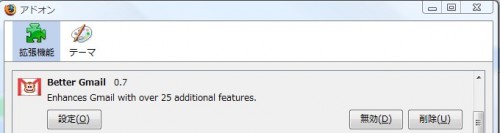
「Better Gmail
このページでは10月14日現在の最新バージョン1.0のすべての機能を紹介します。
機能一覧
GoogleAppsにも対応
一般(General)
disk usage progress bar
メールをプログレスバーで表示。保存容量が一目で分かる。ハードユーザーにはありがたい機能。
Google Reader split screen integration
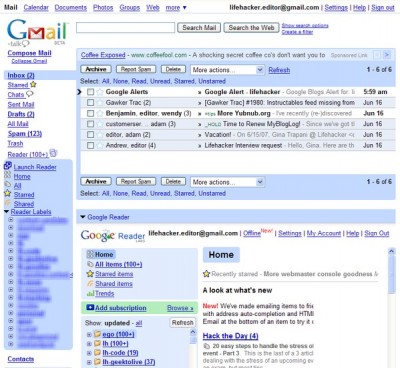
Gmailの下にGoogleReaderを表示する。Gmail、GoogleReaderそれぞれを折りたたむことができる。
Inbox Count First
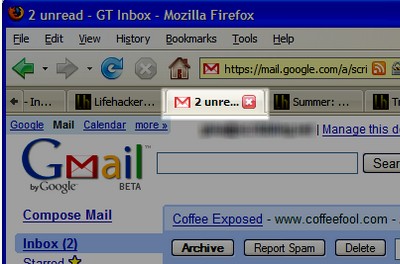
タブのタイトルに未読件数が最初に表示されるようになります。たくさんのタブを開いて、タブの大きさが小さくなっても、簡単に未読件数を確認できます。
Secure(Always use https)
常に「https接続」になり、セキュリティーを高めることができる。
Macros
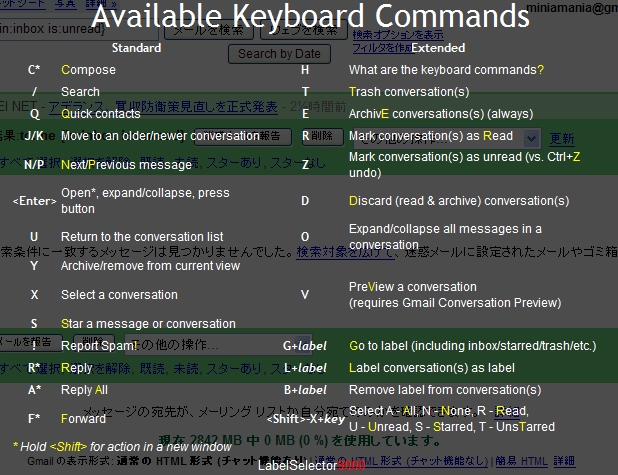
キー「h」でキーボードショートカットを呼び出すことができる。
Mailto: Gmail Compose links
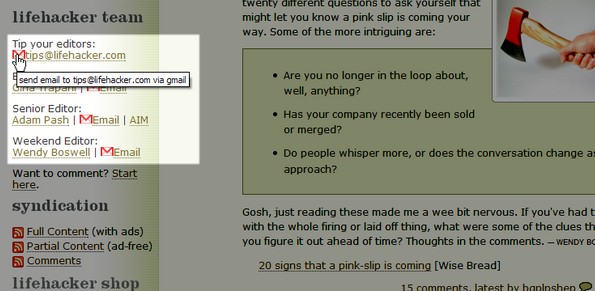
サイト内に掲載されたメールアドレス(Mailtoリンク)に「Gmailマーク」が表示され、マークをクリックすると、Gmailのメール作成画面が開く。Gmailでのメール送信が簡単になる。
メール作成(Compose)
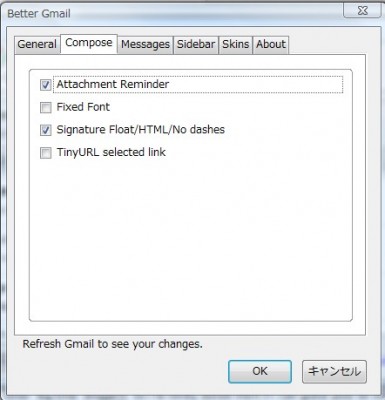
Attachment Reminder
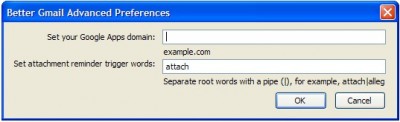
ファイル添付忘れ防止。メール作成時、本文に「 attached/attachment 」という単語が含まれ、かつ、ファイルが添付されていないとき、警告してくれる。
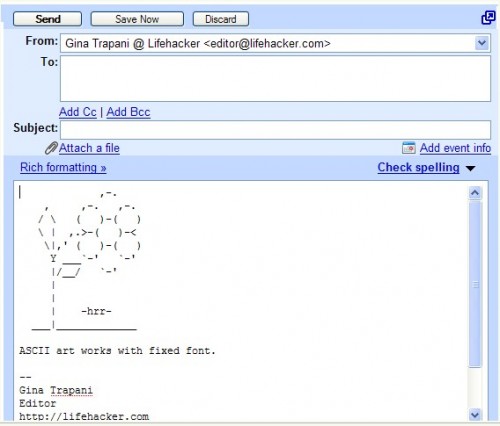
Fixed font in plain text messages
Gmailで等幅フォントが使えるようになる。
Signature Float
設定画面に署名オプションを追加。
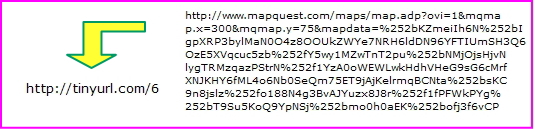
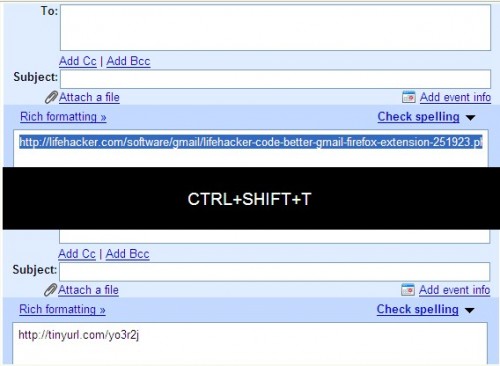
TinyURL selected link
URL短縮機能。 Gmailのメール作成画面で、メール本文記載したURLをハイライトして、Ctrl+Shift+T キーを同時におすと、 TinyURLへ変換されます。 詳しい解説はこちら 。
メッセージ(Messages)
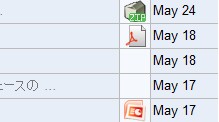
Attachment Icons
添付ファイルアイコンを種類別表示してくれる。
Bigger Attachment Icons
添付ファイルのアイコンが種類別で大きくなり見やすくなる。
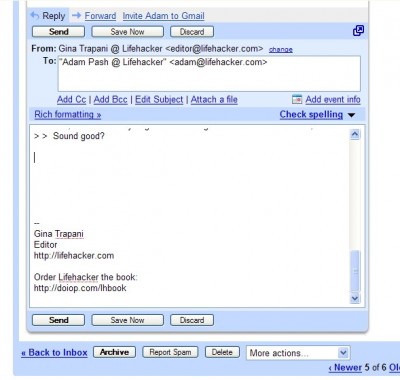
Bottom post in replies
返信メールにて、引用文を上にする。
Conversation Preview
右クリックで、メールをプレビューできる。
Date Search
一日単位の日付検索を簡単にする。(解説 )
Filter Assistant
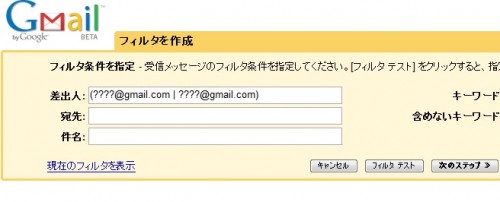
メールからフィルターを作成することができる。
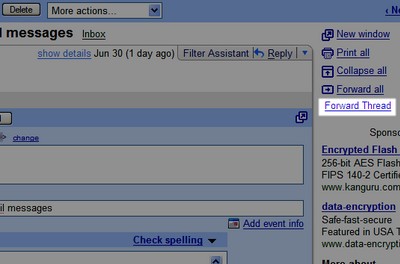
Forward Thread
転送メールにスレッド内の全てのメッセージをまとめる。
Label Colors
ラベル色を変更して、見やすくすることができる。
One Click Conversations
コンタクトアイコンを追加。一クリックでチャットができる。
Smart-Read Button
チェックボックスをチェックして、「Mark Read/Mark Unread」ボタンを押すだけで、メールを未読、既読にすることができるボタン。操作時間短縮になる。
サイドバー(Sidebar)
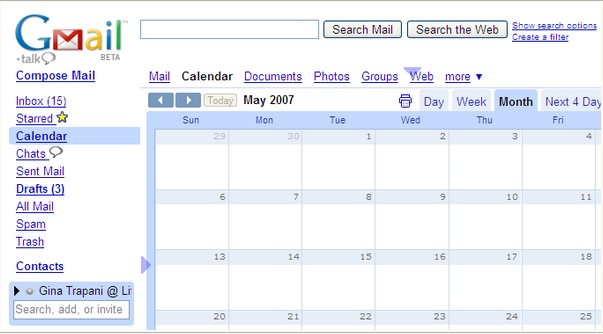
Google Calendar Link
サイドバーにCalendarリンクが追加され、クリックすると、Gmailの中にGoogle Calendarを表示できる。
Gmail+Google Reader
GmailにGoogle Readerを表示する。フォルダーリストにリンクが追加される。
Hide Invites to Gmail
「友人、知人に紹介する」を非表示にしてくれる。
Hide Spam-count
迷惑メールの未読メッセージ数を非表示にしてくれる。
Hide Labels
ラベルボックスを非表示にする。
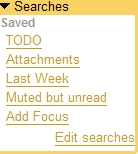
Saved Searches
メールの検索の構文をプリセットしておける。
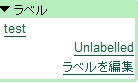
Unlabelled Message Search
ラベルされていないメッセージを1クリックで表示できる。
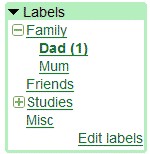
Gmailのラベルをフォルダの用に親子に分けることができます。
スキン(Skins)
Air Skin
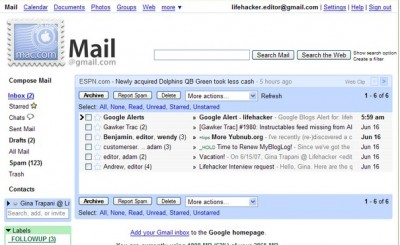
Mac-like skin
Macのようなスキン
Revisited
インターフェースのフォントが Arial から Tahomaになる。
メッセージリストのメッセージにマウスカーソルを載せるとハイライトされる。
ラベルリストのラベルにマウスカーソルを載せるとハイライトされる。
フォルダリストのフォルダににマウスカーソルを載せるとハイライトされる。
アクションボタンとリストのサイズが大きくなる。
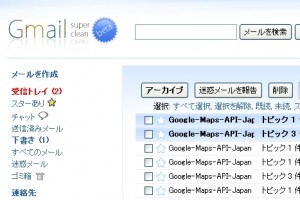
Super Clean
インターフェースを美しくするスキン。広告非表示やフォント変更のカスタマイズもできる。(解説 )
続きを読む »
Tags: Firefox , Gmail , アドオン
「Make every word interactive with Hyperwords. 」は、文章をハイライトするだけでいろんな機能が使えるFirefox拡張機能です。
上のデモンストレーションビデオを見るだけで、その便利さがわかるはずです。
検索、地図、翻訳、単位換算、メール、ブログに投稿、コピーすべてこの拡張機能でできちゃいます。
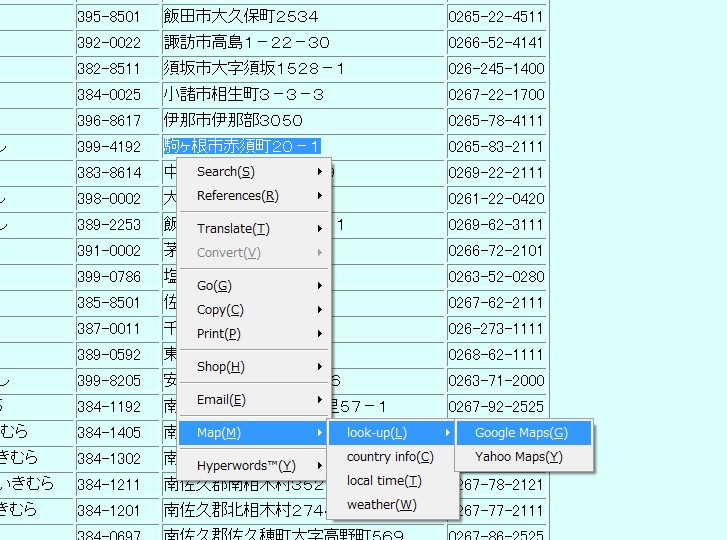
例えば、住所をハイライトして、「Map > Look-up > Google Map」を選択すると、
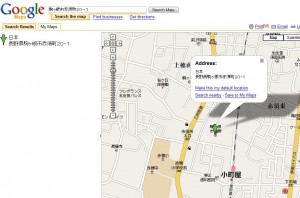
Googleマップでハイライトした住所が表示されます。
例えば、キーワードをハイライトして「Search > google」を選択するとGoogle検索できます。
これは本当に便利です!
Thanks! Lifehacker
リンク
続きを読む »
Tags: Firefox , Froogle , Gmail , google maps , google検索 , Google翻訳 , アドオン
「Gmail Tip:Gmailでメールリンクを開くには、Google talkで設定すればOK 」でお伝えしたGmailをデフォルトメールとして使う方法ですが、そのほかにも様々な方法があるので、まとめてお伝えします。
Googleツールバー(Firefox用)
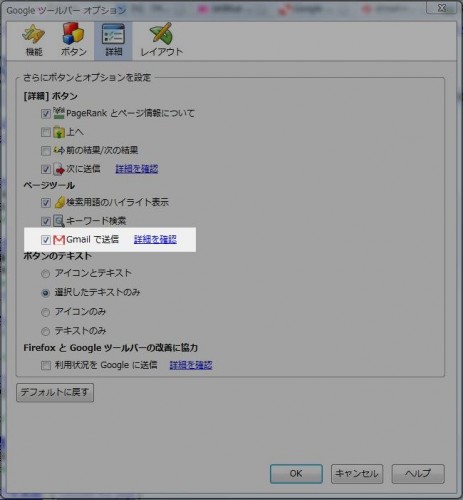
ツールバーの設定ボタンをクリックして、Google ツールバーオプション > 詳細 を開きます。
ページツールの「Gmailで送信」にチェックを入れます。
Gmail をご利用の場合、Google ツールバーでは Gmail をデフォルトのメール送信プログラムに設定できます。 この機能を有効にすると、メール リンクをクリックすると自動的に [Gmail のメール作成] ページが開きます。
Jellyさんにコメントで教えていただきました。
Google talk
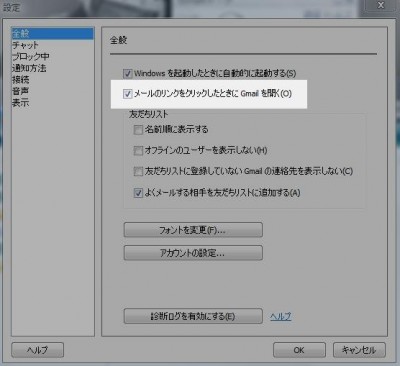
Google talkを起動して、右上の「設定」をクリック。
次に、「メールのリンクをクリックしたときに、Gmailを開く」にチェックを入れて「OK」をクリックします。
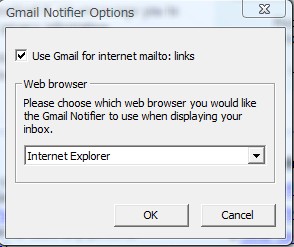
Gmail Notifer
Gmail Notifier は新着Gmailを知らせてくれる常駐ソフトです。
Handle mailto: links with Gmail
Firefox Greasemonkeyスクリプト 「Handle mailto: links with Gmail 」は、サイト内に掲載されたメールアドレス(Mailtoリンク)に「Gmailマーク」が表示され、マークをクリックすると、Gmailのメール作成画面が開く。Gmailでのメール送信が簡単になります。
これは、Gmailからの送信と、デフォルトメールクライアントからのメールの送信とを使い分けたい人には便利です。
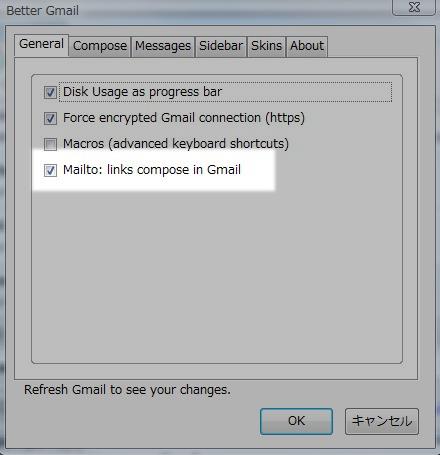
Better Gmail(Firefox拡張)
Better Gmail Firefox extension 」をインストールすると、先に述べた、Greasemonkeyスクリプト、「Handle mailto: links with Gmail 」も利用できるようになります。
まぁ、参考までに、私は、Firefox&BetterGmailを使っています。
IEを使っている人には選択肢が少ないですね。この機会にFirefoxに乗り換えてみてはどうですか?
続きを読む »
Tags: Firefox , Gmail , Greasemonkey














 )
)