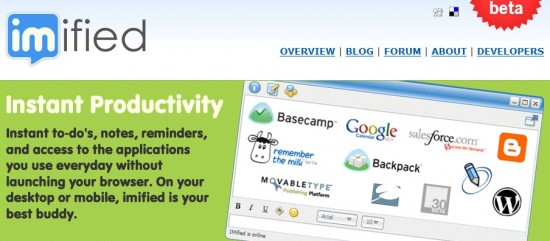
『IMIFIED』はメッセンジャーサービス上でタスク管理したり、GoogleカレンダーやRemenber the milkを使えるCOOLなサービスです。
対応しているIMサービスは次の通りです。
- Google Talk/Jabber
- MSN
- AIM
使い方
初期設定
利用方法はユニークです。
まず、メッセンジャー上で以下のアドレスを友達リスト(メンバー)に追加します。
- MSN: imified@imified.com
- Gtalk/Jabber: imified@imified.com
- AIM: IMified
追加したアドレスへメッセージを送ることで、様々なサービスを利用できます。
メインメニュー
「m」をタイプするとメインメニューが表示されます。
*** Main Menu ****
1 – IMified Notes
2 – IMified Reminders
3 – IMified Todos
4 – My Account
1 簡単なノート(メモ)機能。
2 リマインダー。IMで予定を通知してくれます。
3 タスク管理。
4 アカウント設定。
操作するには、数字を入力してエンターを押します。
アカウント設定
まず、アカウント設定を行います。メインメニュー「m」を表示させたら、「4」と入力して「Enter」キーを押します。
アカウント設定へのリンクが表示されるので、クリックします。
ブラウザでアカウント設定画面が表示されたら、「Account Settings」タブを開きます。
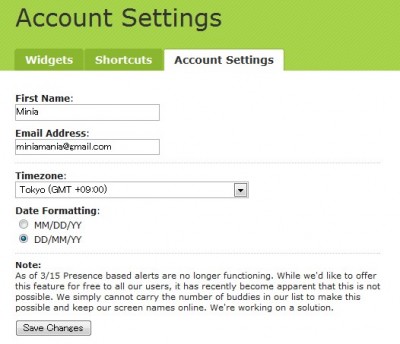
必要事項を入力して「Save Changes」をクリックします。
ノート、リマインダー、Todoを利用する
「m」をタイプして、メインメニューを表示します。
利用する機能の番号を入力し、「Enter」を押します。
表示されるメッセージに従って、機能を利用することができます。
例えば、リマインダーを利用するには、メインメニューで「2 – IMified Reminders」の「2」を入力して「Enter」を押します。
次のメッセージが表示されるので、「1 – Add」の「1」を入力して「Enter」を押します。
*** IMified Reminders ***
1 – Add
2 – View
次にメッセージ「何をリマインダーすればいいですか?」
What should I remind you about?
と聞いてくるので、予定(例:ペットにえさをあげる)を入力して、「Enter」を押します。
次に、「いつ通知すればよいですか?」と聞いてくるので、
When should I remind you?
(ex. ’21/5/07 10am’ or ‘at 15:30’ or ‘in 15 min’)
「21/5/07 10am」などと入力して、「Enter」を押します。
Reminder has been set, we’ll notify you 21/06 at 10:00!
と表示されれば、リマインダー設定完了です。その時間にIMで通知してくれます。
他の「IMified Notes」「IMified Todos」も同じような使い方です。
Googleカレンダーを利用する
メインメニューで「4」と入力し、「Enter」を押してアカウントセッティングを開きます。
「Widgets」画面では様々なウィゲットが用意されているので、その中から「Google Calendar」を検索して開きます。
必要事項を入力して「Add Widget」をクリックします。
- Name this Widget:名前をつけます(例:Gcal)
- Username:Googleアカウント(メールアドレス)
- Password:パスワード
- Calendar Feed URL: カレンダーフィードURL
カレンダーフィードURLの取得方法
Googleカレンダーのサイドバーのカレンダーリストから、表示したいカレンダーのプルダウンメニューを開き「カレンダーの設定」を選択し、設定画面を開きます。
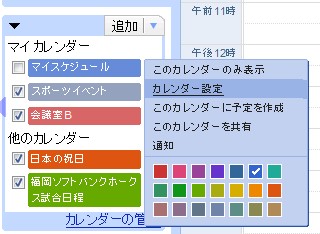
「非公開 URL:」もしくは、「カレンダーのアドレス:」 の「XML」ボタンをクリックして、ポップアップ表示されるカレンダーアドレスをコピーします。
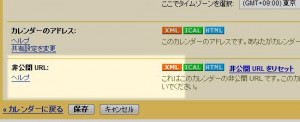
完了すると、メインメニュー(「m」とタイプ)に「Gcal」が追加されます。
予定を閲覧したり、追加することもできます!
他のウィゲットを利用する
「Remember the Milk」や「Word Press」ウィゲットなど便利なウィゲットがたくさんあるので、是非お気に入りのウィゲットを探してみてください。
(注:筆者が利用した時点ではRTMウィゲットはエラーで利用できませんでした。対策がとられるのを待ちましょう。)
リンク
IMIFIED
関連ページ
Tags: Google Calendar, google talk, IMIFIED, Remember the Milk
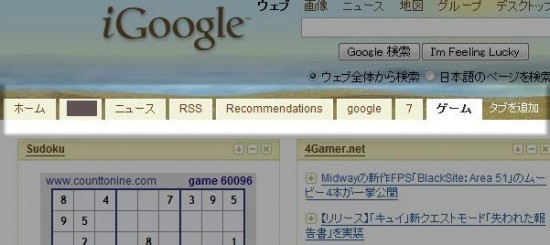
iGoogle、タブの個数制限(6個まで)が制限解除されました。
ITmedia Biz.IDによると、
米Googleは、同社のパーソナライズドページ「iGoogle」に付加できるタブの数を、これまでの6個から無制限に変更した。
これまでは、制限解除の裏技とかありましたが、結局要望が多かったので、制限解除されたそうです。
これですこしiGoogleが便利になりました。
関連ページ
iGoogleの使い方まとめ
Tag: iGoogle

先日「Googleパーソナライズド検索を無効にする3つの方法」をお伝えしましが、それに加えてもう一つGoogleパーソナライズド検索をオフにしてGoogle検索する方法があったので、ご紹介します。
それはGoogleデータセンターIPから検索することです。
試しに下のIPにアクセスしてみてください。
http://216.239.57.99/
Googleにログアウト状態になっているはずです。
これをブックマークしておけば、便利です。
以下、前回の「Googleパーソナライズド検索を無効にする3つの方法」を付け加えておきます。
- Googleパーソナライズド検索をオフにするには、検索結果のパラメータに「&pws=0 」をつけます。
- 次のコードを検索結果画面に貼り付けて、エンターを押してもOKです。
javascript:(function(){location.href=location.href+'&pws=0'})();
- 便利なのがブックマークレットです。ブックマークツールバーなどに表示しておくといつでも使えます。
「右クリック>このリンクをブックマークorお気に入りに追加」で下のリンクを保存してください。
Google Personalized Off
Tags: google検索, パーソナライズド検索
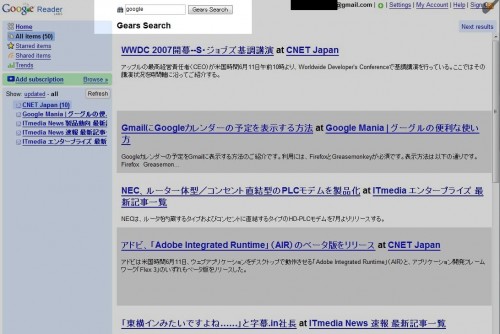
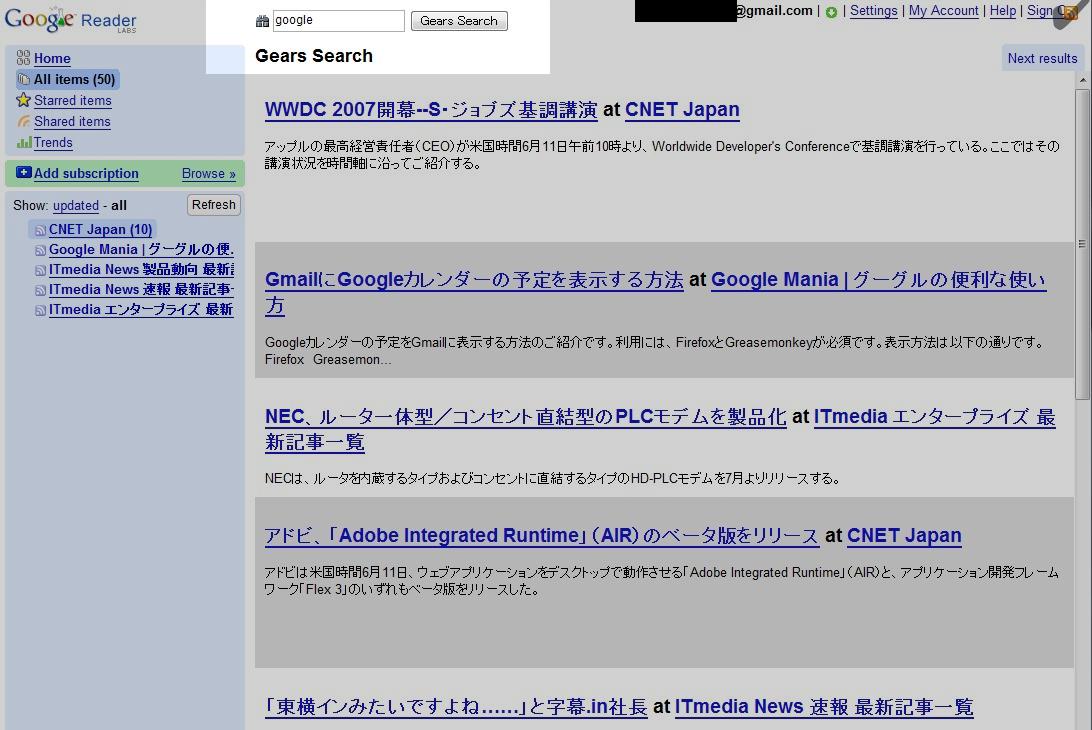
GoogleReaderは最高にすばらしいRSSリーダーですが、その唯一の欠点は、
Googleが作ったRSSリーダーなのに検索機能がない!ということです。
Google Reader 用カスタム検索エンジンを利用した検索機能追加方法もあるのですがGoogleがインデックスした記事からしか検索できません。
しかし、今回Google Gearsの技術を利用したすばらしいGreasemonkeyスクリプトが公開されました。
インストールすると、Google Gearsでローカルに保存した2000件の記事の中から検索できます。
次のリンクからインストールできます。
Download Google Reader Gears Search
利用する前に一度Google Readerを、オフラインモードにします。
Firefox、Greasmonkey、Googlegearsがインストールされているのが必要条件です。
Thanks! Google Reader Gears Search – Raul Ochoa
関連ページ
続きを読む »
Tags: Firefox, Google Gears, Google Reader, Greasemonkey
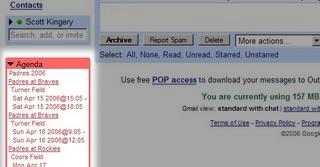
Googleカレンダーの予定をGmailに表示する方法のご紹介です。
利用には、FirefoxとGreasemonkeyが必須です。
表示方法は以下の通りです。
- Firefox Greasemonkeyスクリプト「Add Calendar Feed – GMail」をインストールします。
- 次に、Googleカレンダーのサイドバーのカレンダーリストから、表示したいカレンダーのプルダウンメニューを開き「カレンダーの設定」を選択し、設定画面を開きます。
「非公開 URL:」もしくは、「カレンダーのアドレス:」 の「XML」ボタンをクリックして、ポップアップ表示されるカレンダーアドレスをコピーします。
- Googleブックマーク(http://www.google.com/bookmarks/)にアクセスして、「ブックマークの追加をクリックします。
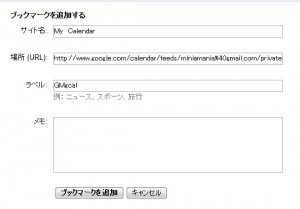
そこで、
「場所(URL)」にコピーしたアドレスを貼り付け、「ラベル」に「GMgcal」と入力します。(別のラベル名は利用できません!!)
入力したら、「ブックマークを追加」ボタンをクリックします。
-
Firefoxメニューバーの「ツール>Greasemonkey>ユーザースクリプトコマンド>Gmail Agenda Setup」を開きます。
最初の画面で、Googleブックマークで指定したラベル名「GMgcal」を入力します。次に表示させたい件数を指定します。
これで設定完了です。
注意!これでも表示されなかった方へ
筆者の場合もうまく表示されませんでした。そこで、Add Calendar Feed – GMail 窶錀 Userscripts.org のコメント欄を見てみると解決方法が紹介されていました。
TN have a look in the previous comments. For the script to work for me, I had to change line 219 to:
bmkURL = responseDetails.responseText.match(/\.\/url[^ \n\r”]+(?=.*id=”bkmk_href)/);
(adding a ” after id=)
Firefoxメニューバーの「ツール>Greasemonkey>ユーザースクリプトの管理」で「Add Calendar Feed – Gmail」を選択し、「編集」ボタンをクリックします。
スクリプトの219行目の「after id=」の後ろに「”」を付け加えて保存すればOKです。
また、このままだと、時間表示がGMT表示になってしまうので、ローカルタイムで表示するには、以下のように編集します。
ちーさんより情報提供(Thanks!)
早速ためしてみると、(私のFirefox環境では)下記の問題がありました。
・日時表示が9時間ほどずれている(GMT表示)
・イベントの表示範囲も、GMTを基準にしている
GreaseMonkyスクリプトを見ると、タイムゾーンの扱いがちょっと・・・
関数 TSfromISO(…)で、複数の環境に対応したタイムゾーン処理をしているらしいのですが、私の理解を超えています。
とりあえず、「タイムゾーンの事は忘れて、ローカルタイムで使えればいい」
という思い切りで、下記の修正を加えてみました。
function TSfromISO() の 667 行目付近:
修正前: TS = (offset == 0) ? TS.getTime() : TS.getTime() – (TS.getTimezoneOffset() * 60 * 1000) – (parseInt(gmtOffset) * 60 * 60 * 1000);
修正後: TS = TS.getTime();
うまく表示されましたか?筆者の場合はこれで成功しました。
Gmailに予定が表示されるのは、意外と便利なので、是非TRYしてみてください。
Thanks! Add Your Agenda To Your Gmail – TechLifeBlogged
関連ページ
続きを読む »
Tags: Firefox, Gmail, Google Calendar, Greasemonkey








 )
)