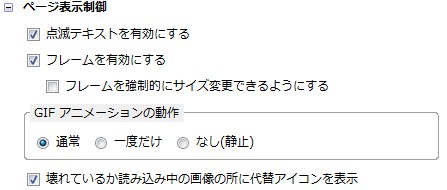
「知っておきたい:『about:config』でFirefox2をカスタマイズする7の方法」で紹介したばかりですが、Firefoxには、アドレスバーに「about:config」と入力して、オプションウィンドウに項目がないものを含めて、Firefox の様々な設定値を直接編集することができる機能があります。
しかし、設定方法が少し面倒ですね。
そこで拡張機能『Configuration Mania』をインストールすると、チェックボックスのオンオフだけで、簡単に詳細設定を行えるようになります。
インストールすると、ツールバーの「ツール>Configuration Mania」を選択すると、設定画面がポップアップするので、そこで詳細な設定をすることができます。
しかも分かりやすいです!
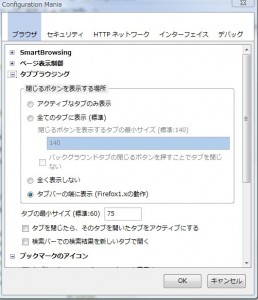
これはおすすめしたい拡張機能です。
Thanks! Lifehacker
リンク
続きを読む »
Tags: Firefox, アドオン
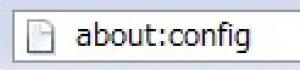
カスタマイズできるブラウザとしてFirefoxを愛用している人が多いですね。でも拡張機能を入れただけで満足していませんか?
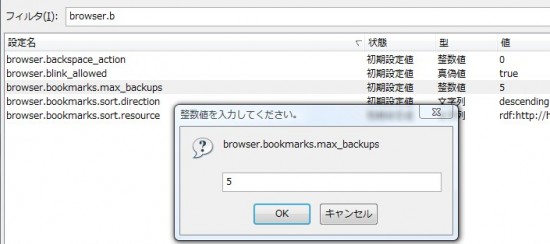
Firefoxではアドレスバーに「about:config」と入力すると、オプションウィンドウに項目がないものを含めて、Firefox の様々な設定値を直接編集することができます。フィルタに設定名を入力することで、素早く目的の設定へたどり着くことができます。この詳細設定画面で、Firefoxをもっと使いやすくカスタマイズしてみましょう。
セッション回復
ブロガーやウェブメールユーザーなら、長い時間をかけて書いた記事やメッセージを、アクシデントでタブやブラウザーが閉じて失ってしまったら、どれだけショッキングなことでしょうか。「browser.startup.page」設定を「3」にすることで、表示しているセッションをそのままの状態で回復することができます。
補足:ツールバーの「ツール>オプション>一般」の「起動」欄の「Firefoxを起動するとき」のプルダウンメニューを、「前回終了時のウィンドウとタブを表示する」と設定しても同じです。
タブのオーバーフロー
Firefox2で便利なタブブラウジング機能ですが、タブをたくさん開くとタブが収まりきれなくなり、左右の矢印でスクロールするはめになってしまいます。こうなるとタブブラウザは一気に不便になってしまいます。
そこで、タブの最小幅を小さくして、少しでもタブの表示個数を増やしましょう。デフォルトでは100ピクセルですが、75ピクセルでもページタイトルは見えるし、いい感じです。
タブを閉じるボタン
それぞれのタブには「タブを閉じる」ボタンがあり、便利な反面、別のタブを開こうとするときに、誤ってボタンを押してしまい、閉じたくないタブを閉じてしまうこともあります。それをなくしたいなら、「タブを閉じる」ボタンを非表示にしましょう。browser.tabs.closeButtons設定の値を「3」に変更すると、表示中のタブに「タブを閉じる」ボタンが表示されなくなり、その代わりにタブバーの右に「タブを閉じる」ボタンが表示されるようになります。
変更前

変更後

クリック予想機能
Firefoxには、ユーザーがクリックしそうなリンク先のページ(例えばGoogle検索結果の上位の検索結果など)を、予めダウンロードするという変わった機能があります。従って、この機能がOnだと、通信のバンド幅とCPUを無駄に使い、見てもないウェブページを履歴に加えていくことになります。この機能をOFFにするには、network.prefetch-next設定をfalseにします。
tooltipsをOFFにする
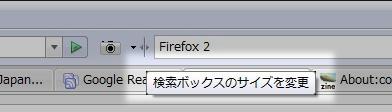
デフォルトでは、ツールバー上をマウスオーバーすると、簡単な操作方法がポップアップで表示されます。初心者にはありがたい機能ですが、慣れたユーザーにとては邪魔な存在です。browser.chrome.toolbar_tips設定をfalseにすることで非表示にできます。
- 設定名: browser.chrome.toolbar_tips
- 推奨値: false
- デフォルト: true
スペルチェック機能
テキスト入力エリアで、Firefox2のスペルチェック機能を使えるようにします。スペルチェック機能を使用するには専用の辞書をインストールする必要があります。Web ページ上のテキストボックスを右クリックして [辞書を追加] を選択し、必要な言語の辞書をインストールしてください。(もしくは、こちらから追加できます。)残念ながら日本語の文章構成にはまだ対応していません。
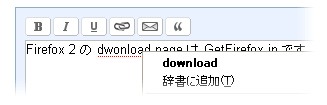
- 設定名: layout.spellcheckDefault
- 推奨値: 2
- デフォルト: 1
補足:英語版のFirefoxには最初から辞書が同梱されており、設定値を変えることで機能をOnにできるようです。日本語版Firefoxでは、辞書をインストールすると、設定値を変えなくてもスペルチェック機能を使うことができました。
Goボタン
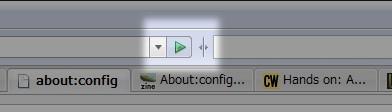
アドレスバー横に表示される、めったに使わないGoボタンを非表示にするには、browser.urlbar.hideGoButtonをtrueにします。筆者の場合URLをアドレスバーに打ち込んだら、「Enter」キーを押すので、Goボタンは、ほとんど使ったことがあません。
- 設定名: browser.urlbar.hideGoButton
- 推奨値: true
- デフォルト: false
参考
Geek to Live: Top Firefox 2 config tweaks – Lifehacker
さらに多くの情報を見るには、MozillaZine のabout:config wikiページ(英)が参考になります。
日本語では、about:config と user.js による Firefox のカスタマイズ – えむもじらが分かりやすいです。
続きを読む »
Tag: Firefox
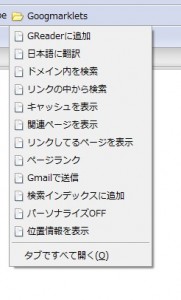 Googleには公式ブックマークレットがあります。文章を選択(ハイライト)した状態でブックマークレットをクリックすると、Google検索できるというものです。でも、ほとんどのブラウザが検索ボックスを搭載している現状では、あまり使う人はいないでしょう。以下に紹介するのは、Google Blogscopedで紹介された、かなり便利な非公式ブックマークレット+GManiaおすすめブックマークレットです。
リンクを「右クリック>このリンクをブックマークorお気に入りに追加」で、リンクを保存して使ってください。また、IEのリンク、Firefoxのブックマークツールバーに保存すると、ツールバーからいつでも使うことができるので便利です。さらに、上のスクリーンショットのように、「Googmarklets」というフォルダにまとめると、場所を取りません。
1. GReaderに追加
表示しているウェブサイトのフィードをGoogleReaderもしくはiGoogleへ追加。
2. 日本語に翻訳
Google翻訳を使って、表示中のページを英語から日本語へ翻訳。
Translate it
Google翻訳を使って、表示中のページを英語に翻訳。
3. ドメイン内を検索
ポップアップでsearch term(検索キーワード)を聞いてくるので、入力して「OK」ボタンをクリックすると、そのサイトのドメインの中から検索することができる。
4. リンクの中から検索
ポップアップでsearch term(検索キーワード)を聞いてくるので、入力して「OK」ボタンをクリックすると、表示中のページがリンクしているページの中からキーワードを含むページを検索することができる。(Googleの”On the Fly” 新機能を使用)
5. キャッシュを表示
表示中のサイトのGoogleキャッシュを見ることができる。
6. 関連ページを表示
表示中のページに関連する(似たようなサイト)サイトを検索できる。
7. リンクしてるページを表示
表示中のページへリンクしているサイトを表示。
8. ページランク
表示中のページのページランクを表示。(prchecker.info使用)
9. Gmailで送信
Gmailのメール作成画面を開き、メール件名に表示中のページのタイトル、メール本文に表示中のページのURLが自動挿入される。
10. 検索インデックスに追加
表示中のページのURLをGoogleボットに巡回してもらうように申請。
11. パーソナライズOFF
パーソナライズ検索をOFFにする。
12. 位置情報を表示
Googleマップ利用中に使うと、ポップアップで位置情報を表示してくれる。
Thanks!Google Blogscoped
Tags: Gmail, Google, google maps, Google Reader, google検索, Google翻訳

オンラインカレンダー「Googleカレンダー」を使いこなせてますか?
以下に紹介する機能を使えば、Googleカレンダーの使い方が変わります。
16のTipsを覚えて、スケジュールの達人になりましょう。
素早く予定を入力
表示言語を英語に設定したときに使える機能です。Google Calendarを開いた状態でキーボードショートカット「 q 」で「quickadd」画面が表示され、入力した文を自然言語処理機能で自動で読み取って、スケジュール追加してくれます。残念ながら日本語には対応していません。英語だと、”tomorrow at 2PM.” などの文を読み取ってくれます。

さらに、英語版のGmailはGcalへ予定追加機能があります。
日本語ユーザーはFirefox拡張機能を利用すると良いでしょう。「DelegateGcal」をインストールすると、メール本文の下に、「Add to Gcal」リンクが表示されるので、それをクリックすると、グーグルカレンダーへの予定追加画面が表示されます。
詳細は以下のリンクからどうぞ。
Firefox拡張「DelegateGcal」を使えばGmailから簡単に予定を追加できます。
MacのQuicksilverユーザーは「QS GCal Quick Add plugin」が便利です。
Yahooウィジェットユーザーは「Google Calendar Yahoo! Widget」が便利でしょう。
カスタムビュー
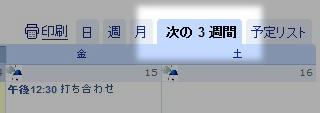
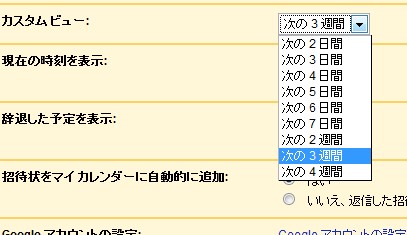
「設定>全般」の「カスタムビュー」でカスタムビュータブへの表示形式を変更することができます。自分が良く使う表示形式を選択しておくと便利です。
公開カレンダーを表示
必須アイテムは祝日・休日ですね。その他に様々な公開カレンダーがあります。検索ボックスから検索するか、「設定>カレンダー>他のカレンダー」で「カレンダーを追加」ボタンをクリックして公開カレンダーを検索したり、参照したりできます。
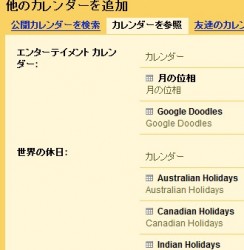
Google Calendarギャラリーでは、人気公開カレンダーを探すことができます。
さらに、GoogleカレンダーはiCal形式のカレンダーにも対応しています。「iCalShare」では様々なiCal形式のカレンダーを探すことができます。
また、自分で公開カレンダーを作って、同僚や友達とスケジュールを共有することもできます。

共有レベルは3段階で設定できるので、必要最低限の共有レベルに設定しましょう。すべてを公開していると、プライベートなスケジュールまで公開してしまう恐れがあるので注意が必要です。
予定通知機能を使ってGcalを備忘録にする
誕生日(一年に一回)、支払い(月に一度)のように繰り返されるイベントは、繰り返し機能を使って予定を入力し、さらにオプションタブを開いて、「通知」を設定して、イベントの前にメールで知らせるようにしましょう。
この方法で一度スケジュールを入力すると、毎週行われる会議や、友人の誕生日などを忘れることはありません!
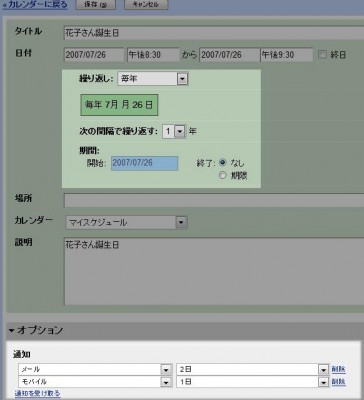
公開カレンダーや共有カレンダーのイベント通知設定は、サイドバーのカレンダーリストのメニューから「通知」をクリックすると設定画面が開くことができます。
携帯に予定通知メールを送る
携帯電話へリマインダーメールを送ることができます。外出先でも予定を通知してくれるので便利です。
設定方法は以下のリンクをご覧ください。
Googleカレンダーにモバイルリマインダー機能が追加
会議室などの施設の空き情報を Google カレンダーで共有

会議室などの施設やプロジェクターなどの空き情報を Google カレンダーで共有することができます。「招待状の自動承諾機能」を使用すると、例えば、会議室A会議室への予約は他の予約と重ならない限り、自動的に承諾されます。この機能は使えます!
詳しい説明は次のリンクをご覧ください。
Google ヘルプ センター: 会議室などの施設の空き情報を Google カレンダーで共有するにはどうすればよいですか。
予定リストを毎日チェック

普段はあまりGcalを見なくて、メールしか使わない人には「毎日の予定リスト」機能がおすすめです。サイドバーのカレンダーリストから「通知」をクリックすると設定画面が開きます。その中の「毎日の予定リスト」にチェックを入れれば、毎日午前5時にその日の予定をメールに送信してくれます。
毎日メールが送られてくるのを好まない人は、GmailのサイドバーにGoogleカレンダーの予定リストを表示してみてはいかがですか?FirefoxGreasmonkeyスクリプトを使ってそれが可能です。「GmailにGoogleカレンダーの予定を表示する方法」を参考にどうぞ。
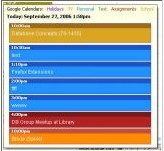
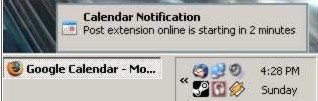
また、Firefox拡張機能「Google Calendar Notifier」をインストールすると、Firefoxステータスバーから予定リストをポップアップ表示することができます。
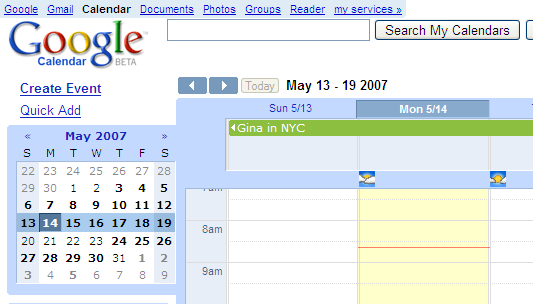
天気予報を表示
英語版で国をアメリカに設定していると、「Calendar Settings>General」で天気予報を表示できます。しかし日本語版Googleカレンダーはその機能に対応していません。
そこで、公開カレンダーの天気予報を利用しましょう。livedoor 天気情報をアイコン形式にしたものが公開されています。

次のリンクから利用可能です。
「livedoor 天気情報 Google Calendar アイコン版 (非公式)」
追加したい都市をクリックすると、Googleカレンダーが表示され「このカレンダーを追加しますか?」とポップアップが出るので、「はい、このカレンダーを追加します。」をクリックします。
アイコンにマウスオーバーすると、天気と温度が表示され、アイコンをクリックして詳細をクリックすると、Livedoor天気情報の詳細な天気予報を見ることができます。
Thanks!iCal天気
コメント機能
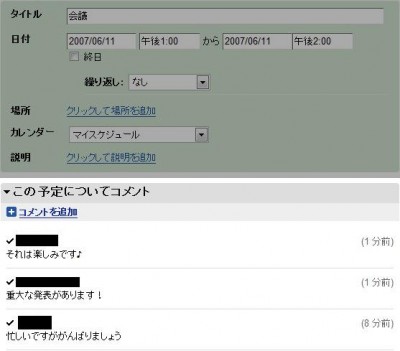
Googleカレンダーでは、予定を友達などに招待して、その予定のみを共有できます。また、スケジュールを共有しているユーザーは、予定に対してコメントをつけたりできるので、ちょっとした掲示板のように使うことができます。
招待方法の詳細は次のリンクを参考にしてください。
Google ヘルプ センター: イベントにゲストを招待するにはどうすればよいですか。
モバイル端末から利用する
日本国内では公式モバイルサービスを以下のアドレスから利用できます。
http://www.google.com/calendar
機能は予定リストや予定の詳細表示のみです。
対応機種、使用環境はこちらでご確認ください。
Google ヘルプ センター: モバイル版 Google カレンダーとは何ですか。
インスタントメッセンジャーから利用する
『IMIFIED』を使えば、MSNやGoogleトークなどのメッセンジャーサービス上で、Googleカレンダーの予定を見たり、追加したりできます。
詳しい利用方法は次のリンクを参考にどうぞ。
いろんなIMからリマインダーやGoogleカレンダーなどを利用できるサービス『IMIFIED』
SSL通信で暗号化
Googleカレンダー、GmailはSSL通信に対応していますが、デフォルトではSSL通信になっていません。
Firefox拡張機能「Better Gcal」の設定で、「Force Secure Connection」にチェックを入れると、常にSSL通信で利用することができます。
To Do リストを追加
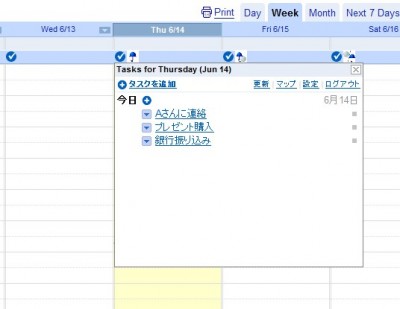
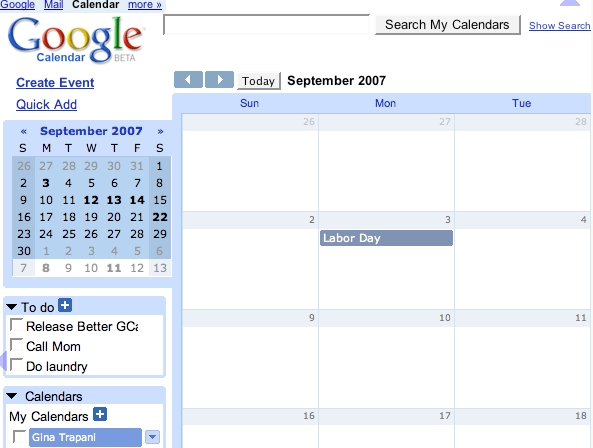
Googleカレンダーに足りない機能として、「To doリスト(タスク管理)」があります。
そこで、日本語でも使えるオンラインラスク管理サービスの「Remember The Milk」を、Googleカレンダー上に表示しましょう。
Remember the Milkのアカウントを作って、下のリンク(Remember The Milk公式ブログ記事)の下の方にあるGoogleカレンダーバナーをクリックすると、追加することができます。
Remember The Milk – Blog
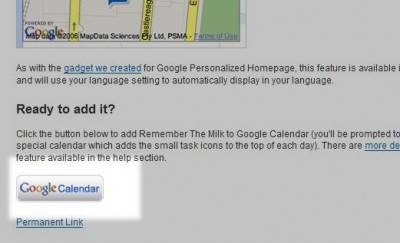
チェックマークボタンが追加され、ボタンをクリックすると、Googleカレンダー上からタスクを見たり、追加することもできるので、大変便利です。
詳しい説明は次の記事が参考になります。
ITmedia Biz.ID:Remember The MilkのタスクがGoogleカレンダーに表示可能に
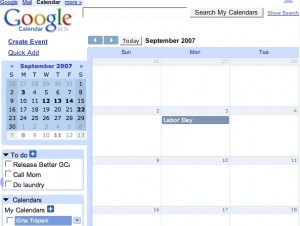
また、Firefox拡張機能「Better GCal」 の「Sidebar to-do list」機能は、サイドバーにTo doリストを追加してくれます。
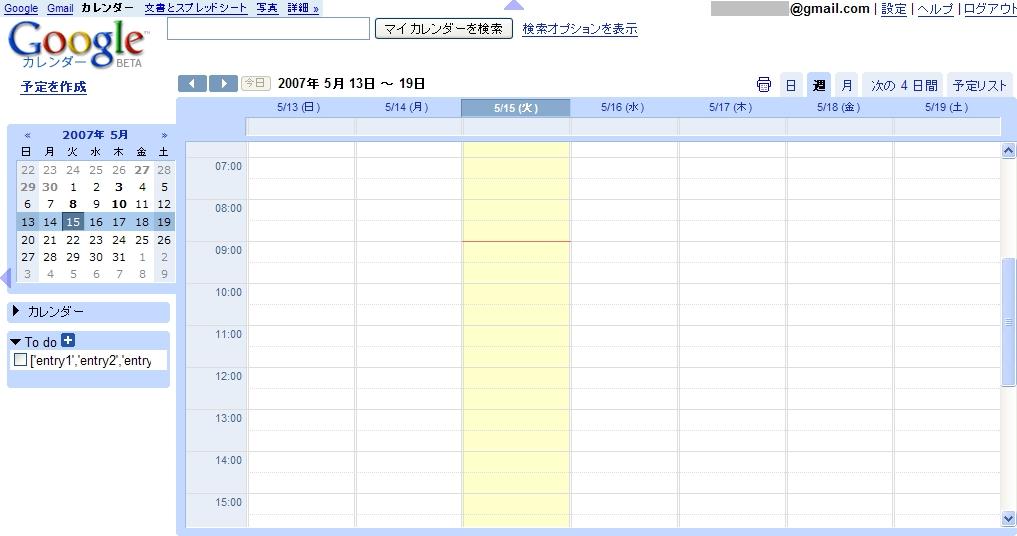
現在時刻を表示
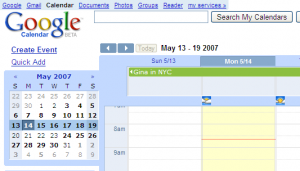
Firefox拡張機能「Better GCal」 の「See current time on calendar 」は、現在時刻を赤い線でカレンダー上に表示してくれます。意外と便利です。
カレンダーを広く表示
普通はこんな感じですが・・・
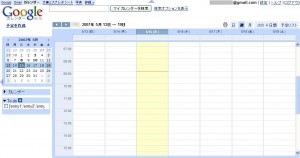
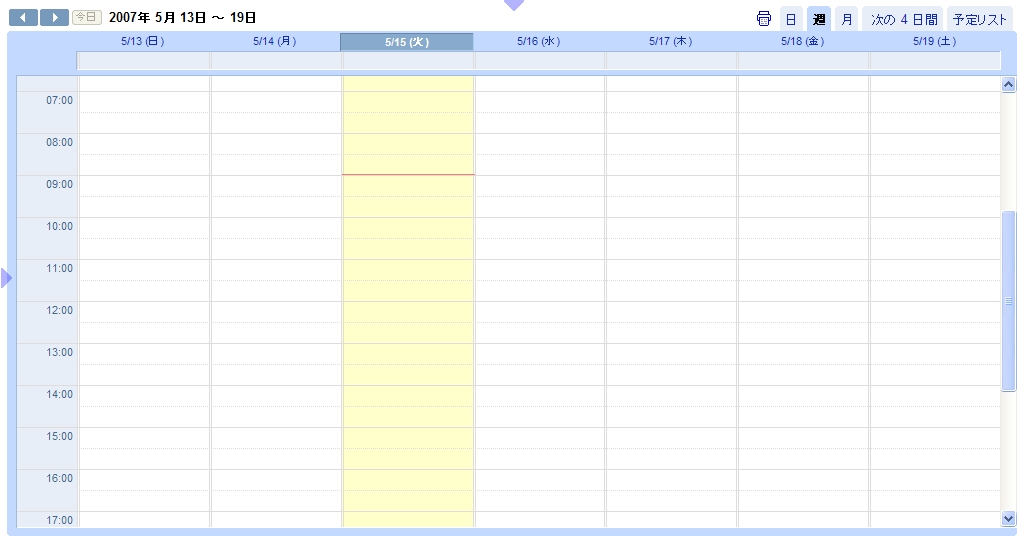
Firefox拡張機能「Better GCal」 の「Collapse header and sidebar」機能を使うと矢印ボタンが追加され、
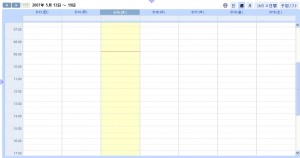
矢印をクリックすると、上のスナップショットのように、ヘッダーやサイドバーを非表示にして、カレンダー部分を広く表示してくれます。
キーボードショートカット
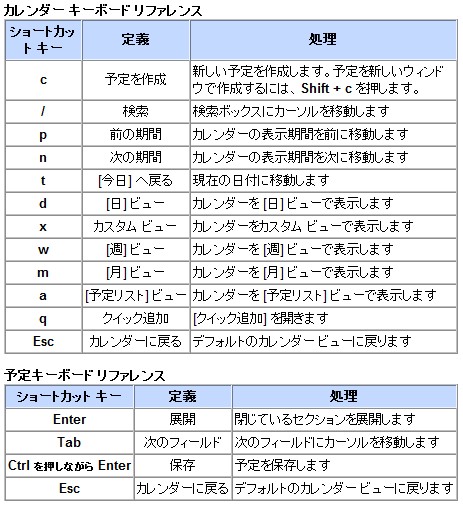
キーボードショートカットを覚えるだけで、作業効率が大幅にUPします。
詳細は「Google ヘルプ センター」を参考にどうぞ。
参考サイト(Thanks!)
Geek to Live: Black belt scheduling with Google Calendar – Lifehacker
Web Worker Daily ≫ Blog Archive Rock Your Google Calendar in 18 Ways ≪
関連ページ
続きを読む »
Tags: Firefox, Gmail, Google Calendar, Greasemonkey, IMIFIED, Remember the Milk, アドオン
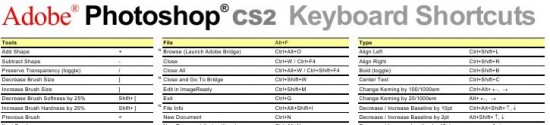
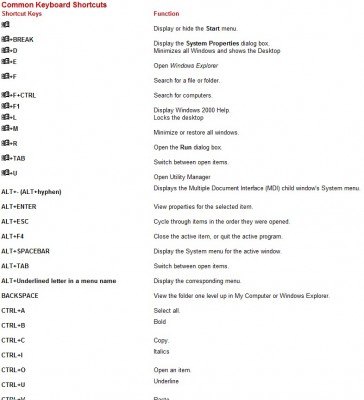
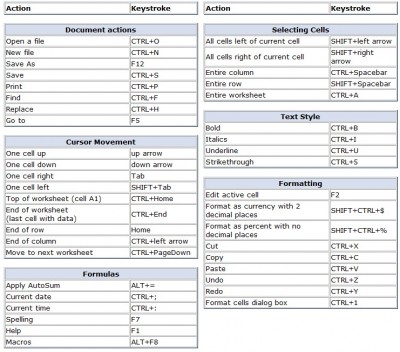
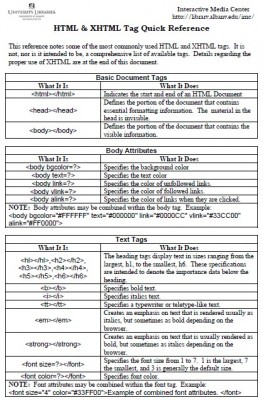
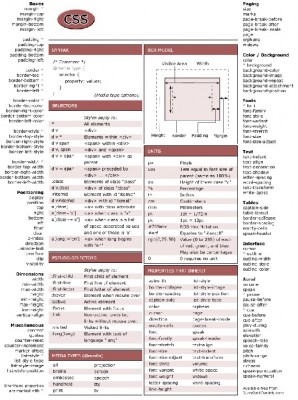
Cheat Sheetとは直訳するとカンニングペーパーですが、覚えるべきことをまとめたものをチートシートと呼ぶそうです。キーボードショートカットリストなど、印刷してPCの横に置いておくと便利です。
「Our Favorite Cheat Sheets」(Whatis.com)は、PC上で利用できる、様々なソフトやプログラミングなどのCheatSheetを集めたリンク集です。
内容は、
AS/400
ブログ編集
ブラウザーショートカット
CSS、HTML/XHTML、XML
インターネット用語
Microsoft Office
Miscellaneous
Networking
オペレーティングシステム
プログラミング
検索エンジン
ビギナーチュートリアル
など約300のリンクがあります。
どのようなものがあるのか、その一部をご紹介します。
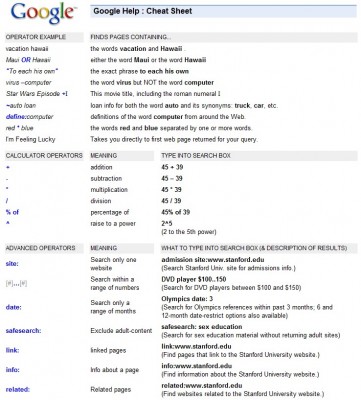
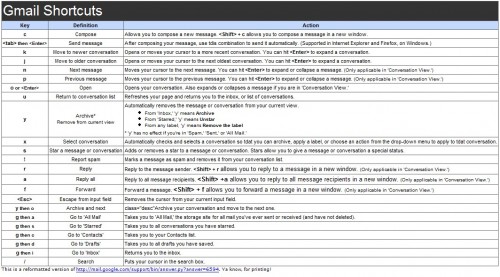
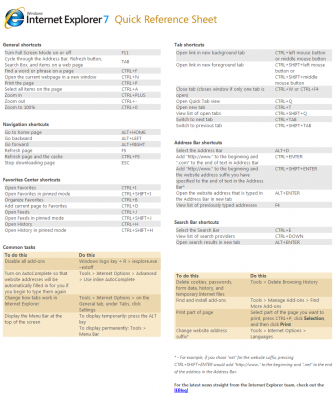
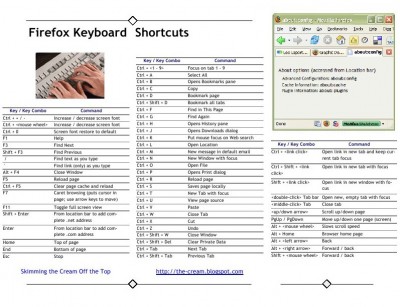
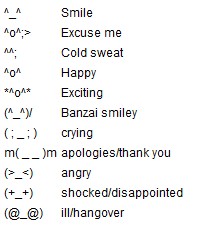
日本の絵文字は外国人には珍しいみたいですね。
ここで紹介したのはほんの一部です。
是非自分に役立つチートシートを見つけてください。
リンク
Our Favorite Cheat Sheets
関連ページ
Tags: Firefox, Gmail, google検索
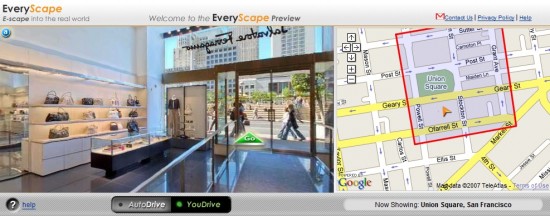
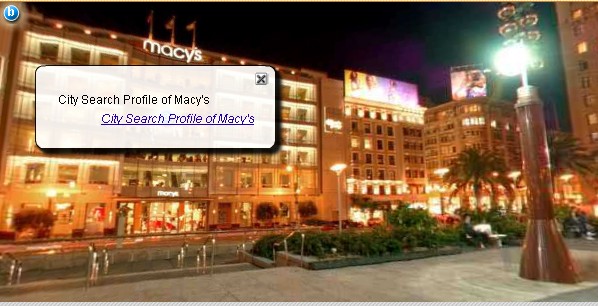
『EveryScape』は、有名都市を実際に散歩しているように、パノラマビューを見ることができる新感覚サイトです。
正式なオープンは2007年の秋ですが、トップページでデモ(ニューヨーク・ユニオンスクエア)を散策することができます。
Googleマップのストリートビューでは、道路からの風景のみでしたが、『EveryScape』では公園の中やデパートの中まで、入っていくことができちゃいます!
また、建物などには、リンクボタンが表示され、クリックすると、例えばデパートのサイトなどにアクセスすることができます。

最初に追加される都市は、「サンフランシスコ」「ボストン」「ニューヨーク」「シアトル」です。
追加して欲しい都市を投票できるので、自分の町を投票しておきましょう。
また、撮影者も募集しています。新しい企画に挑戦したい人は応募してみるといいかもしれません。
パノラマビューは高解像度で、地面のタイルまでキレイに見ることができます。
未来の地図サービスを予感させる、すばらしいサービスです。
是非今のうちにブックマークしておきましょう。
関連ページ
Tags: google maps, Google Maps API, Street View









 )
)
{ var pg_popup = window.open('','window','width=150,height=80'); pg_popup.document.write('<center><a href=\'http://www.prchecker.info/\' target=\'_blank\'><img src=\'http://www.prchecker.info/'+document.location.href.split('/')[2]+'-pagerank-1.gif\' alt=\'Checking Page Ranking\' border=\'0\' /></a><br/><br/><a href=\'javascript:window.close()\'>Close</a></center>'); })();)