Google Reader キーボードショートカット
| j/k |
次/前のアイテムへ移動 |
次/前のアイテムを選択 |
| space/shift-space |
上/下のページへ移動 |
ページを上下する |
| n/p |
次/前のアイテムを選択 |
リストビューで、アイテムを開かずに選択 |
| o |
アイテムを 開く/閉じる |
リストビューで、アイテムを開く/閉じる |
| enter |
アイテムを 開く/閉じる |
iリストビューで、アイテムを開く/閉じる |
| s |
スターを付ける |
選択しているアイテムにスターを付ける |
| shift-s |
シェアする |
選択しているアイテムをシェアする |
| m |
未読/既読 変更 |
選択しているアイテムの未読・既読変更 |
| t |
タグを付ける |
選択しているアイテムのタグ入力画面を開く |
| e |
メール |
選択しているアイテムのメール送信画面を開く |
| v |
原文を見る |
新しいウィンドウでオリジナルソースを開く |
| shift-a |
全て既読にする |
表示している全てのアイテムを既読にする |
| 1 |
エキスパンドビュー |
エキスパンドビューで表示 |
| 2 |
リストビュー |
リストビューで表示 |
| r |
リフレッシュ(更新) |
更新して、新しいアイテムを表示する。 |
| shift-n/p |
ナビゲーション上下 |
ナビゲーションバーの選択を上下 |
| shift-x |
ナビゲーション 開く/閉じる |
ナビゲーションバーで選択したフォルダを開く |
| shift-o |
ナビゲーションのアイテムを開く |
ナビゲーションバーで選択したアイテムを開く |
| gh |
ホームへ移動 |
Google Reader ホームページへ移動 |
| ga |
all itemsへ移動 |
All items viewへ移動 |
| gs |
starred itemsへ移動 |
Starred items viewへ移動 |
| gt |
tagへ移動 |
タグナビゲーション画面を表示する |
| gu |
フェードへ移動 |
フィードナビゲーション画面を表示する |
| u |
フルスクリーンモード |
ナビゲーションバーを非表示にする |
| ? |
ショートカットヘルプ |
GReaderのキーボードショートカットを表示 |
印刷用ページ
http://g-mania.biz/page/Greader_shortcut.html
日本語版のキーボードショートカットリストを作ってみました。よければ使ってください。
最近GoogleReaderのキーボードショートカットにはまっています。
使い出したら、かなり便利になりました!
良く使うのは、アイテムを移動する 「j / k」。
アイテムを開くときは「enter」。
スターマークを付ける「s」。
タグを付ける「t」。
全文配信していないフィードには、原文へジャンプする「v」。
allアイテムを表示する「ga」、同じくスターアイテムを表示する「gs」。
フルスクリーンモードの「u」は必須です。
それと最近「e」でメール送信画面を開けることに気づきました。
初心者の方はまず、「?」を覚えておきましょう。ショートカットリストを表示するキーボードショートカットです。
キーボードショートカットを一度覚えると、作業効率が大幅にUPするので、是非この機会に覚えてみてください。
関連ページ
Tag: Google Reader

ITmedia News:Google Analyticsが正式版により、
正式版では1時間ごとの解析が復活し、リポート内のリンクから外部のWebページを直接開けるようにもなった。「Network Location」によるクロスセグメントリポートも加わった。
リポート1ページ当たりのデータ行数の上限が100行から500行に拡大し、さらにGoogle AnalyticsアカウントとAdWordsアカウントの統合がより容易になったという。
これにより、表示期間を1日にすると、その日の時間単位のレポートを見ることができるようになりました。
こんなサービスが無料で利用できるのは、いつも関心しちゃいます。
公式アナウンス
Google Analytics Blog: You Asked For it, You Got It. New Features Added to Google Analytics
Tag: Google Analytics

「Googleブックマーク」はGoogleアカウントがあれば誰でも利用できる便利なオンラインブックマークです。
どこからでも使えるので、大事なページをブックマークして、いつでも使える状態にしてもいいし、ソーシャルブックマークのように、後で読みたいサイトを片っ端からブックマークしても便利です。
筆者は後者のような使い方です。Googleツールバーを使って、1クリックでブックマークして後で眺めたり、必要なサイトは検索ボックスから検索したりしています。
Googleブックマークは使い方次第で大変便利になります。
以下に、Googleブックマークの便利な使い方をご紹介します。
どこからでもアクセス
オンラインブックマークなので、オンライン環境があればどのPCからもアクセスできます。
外出先からも見たいページは、ブックマークしてタグをつけて置くと便利です。
例えばサイト運営者は、アクセス解析ページなどをブックマークしておくと便利かもしれません。
1クリックでブックマークに追加
次のブックマークレットをブックマークツールバー(リンクバー)に追加しておけば、ワンクリックで表示中のページを簡単にブックマークできます。
Googleツールバーを使わない人は、このブックマークレットを使いましょう。
Googleブックマークに追加
その他のブックマーク作成方法は以下のリンクをご覧ください。
ヘルプ センター:ブックマークを作成するにはどうすればよいですか。
右クリックでブックマークを追加
ツールバーにあまり機能を入れたくない人は、右クリックでブックマークを追加する方法を利用するとよいでしょう。
次のリンクを参考にどうぞ。
[観] 右クリックで Google Bookmark
Googleツールバー
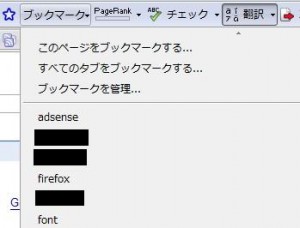
Googleツールバーを使えば、Googleブックマークがかなり便利になります。
ブックマークをプルダウンメニューから簡単に閲覧できます。
また、ブックマークするときは、ツールバーのスターマークをクリックするだけです。
たった1クリックです。
さらに、IEのお気に入りもインポートできるようになります。同様にしてFirefoxのお気に入りもインポートできます。
ブックマークを検索する
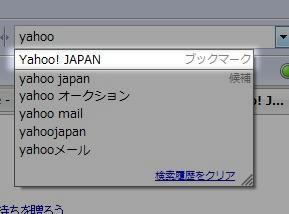
Googleツールバーの機能です。
検索ボックスでキーワードを入力すると、サジェスト(推薦)機能の一番上にブックマークが表示されます。
例えば、Yahoo!JAPANをブックマークしていると、「yahoo」と検索したときに、「Yahoo!JAPAN」ブックマークが表示されます。
この機能はかなり便利です。
ブックマークをフォルダ分けして整理するのは面倒ですよね?もうそんなことはやめましょう。
自分が必要と思ったページは片っ端からブックマークして、後で、必要な時にだけ検索で呼び出せばいいのです。
検索履歴をブックマーク
www.google.co.jp/psearch にアクセスし、ブックマークしたい結果を参照または検索します。結果を見つけたら、その横にある星のアイコンをクリックすると、ブックマークが作成されます。[ブックマークを編集] をクリックしてラベルまたはメモを追加します。
他のブックマークをGoogleブックマークへインポート
上に述べたサジェスト機能をフルに活用したいなら、これまで利用してきた他のブックマークも全てGoogleブックマークへインポートしておくと便利です。
次のリンクを参考にどうぞ。
Firefoxのブックマークのインポートは、後述の拡張機能「Gmarks」を利用すると便利です。
iGoogleにブックマークを表示
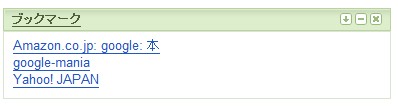
iGoogleをスタートページに設定しているなら、そこからブックマークを利用してみてはいかがですか?
「ホームページ」もしくは、「homepage」というラベルをつけると、iGoogleに表示されます。
設定の仕方は以下の通りです。
1. www.google.co.jp/bookmarks にアクセスします。
2. iGoogleに表示したいブックマークの横にある [ブックマークを編集] をクリックします。
3. 「ホームページ」という名前のラベルを追加します。
4. [保存] をクリックします。
参考
Google: ヘルプ センター「パーソナライズド ホームページでブックマークを表示するにはどうすればよいですか。」
ブックマークのエクスポート
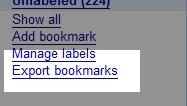
Google Bookmarksからブックマークを「GoogleBookmarks.html」へエクスポートすることができます。
エクスポートされたファイルはIEなどでインポートすることができます。
バックアップとして保存しておくのもよいでしょう。
なお、エクスポート機能は英語版ブックマーク「http://www.google.com/bookmarks/」から利用できます。
Firefox × GmarksでGoogleブックマークをシンクロ
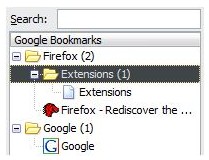
Firefox拡張機能の「Gmarks」を使えば、Googleブックマークをサイドバーに表示して、ブラウザのブックマークのように利用したり、Firefoxのブックマークをインポートしたりできます。
- サイドバーへGoogleブックマークを表示
- Googleブックマークの管理が簡単
- FirefoxのブックマークをGoogleブックマークへインポート
- bookmarks.htmlへGoogleブックマークへエキスポート
- GoogleReaderのスターマークをつけた記事を表示
などの機能を利用できます。
Firefoxユーザーは是非インストールしてください。
インストールしてFirefoxツールバーの「表示>ツールバー>カスタマイズ」で次のアイテムをツールバーに表示すると便利です。

続きを読む »
Tags: del.icio.us, Firefox, Google Bookmarks, Google Toolbar, iGoogle, アドオン
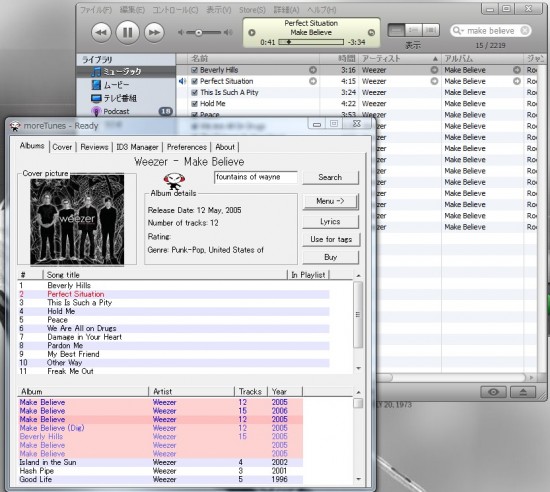
「Google Code」で便利なソフトを見つけました。
『moretunes』は、iTuneやWindows Media Playerなどで再生する曲を自動で読み取り、アルバムリスト、歌詞、カバージャケットなどの情報を自動で取得してくれます。
また、id3タグ、ファイル名を自動修正したり、似ている音楽を探すこともできます。
その他に、Winamp 5、Media Monkeyにも対応しています。
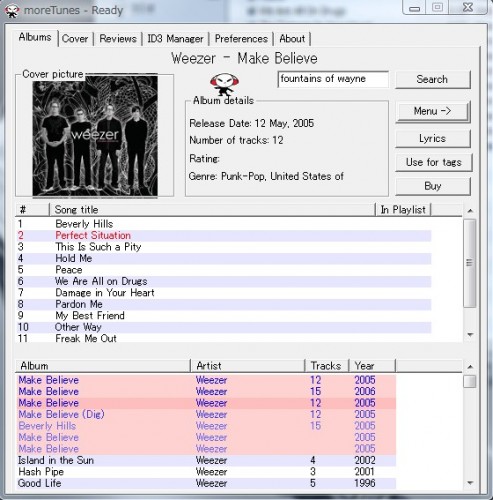
再生中の曲が含まれるアルバムがピンクでリストアップされます。

lyricsボタンを押すと歌詞サイトが表示され歌詞を見ることができます。いちいち歌詞サイトで検索する手間が省けます。
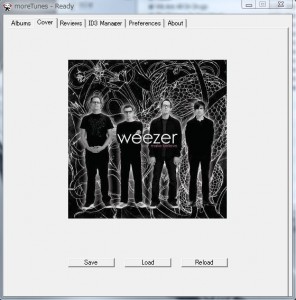
「Cover」タブでは、アルバムのジャケットが表示され、保存することもできます♪
「Reviws」タブではレビューを見ることができます。
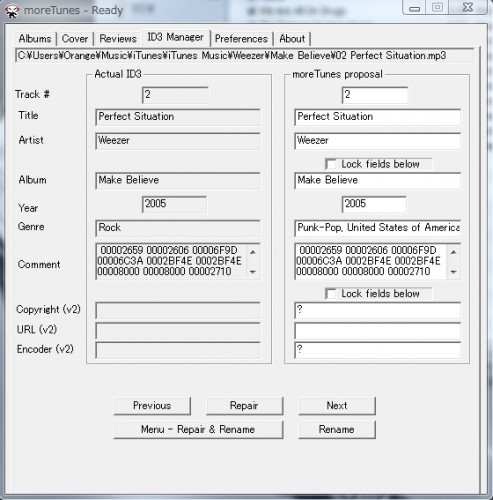
「ID3 Manager」タブではID3タグや曲名を修正したりできます。
個人的にかなり役に立っています。PCで音楽を聴く人は使ってみてはいかがでしょうか?
リンク
moretunes – Google Code
Tag: Google Code







 )
)