G Mania

Loading


小型風力発電機
「風レンズ風車」
のウィンドレンズ


Archive for the ‘Google カレンダー’ Category

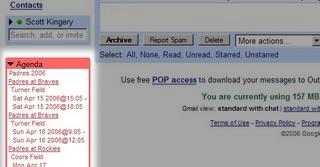
Googleカレンダーの予定をGmailに表示する方法のご紹介です。

利用には、FirefoxとGreasemonkeyが必須です。

表示方法は以下の通りです。

  1. Firefox Greasemonkeyスクリプト「Add Calendar Feed – GMail」をインストールします。
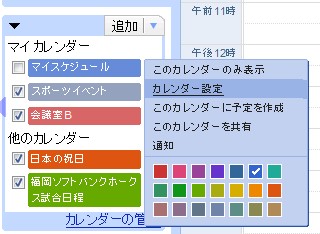
  2. 次に、Googleカレンダーのサイドバーのカレンダーリストから、表示したいカレンダーのプルダウンメニューを開き「カレンダーの設定」を選択し、設定画面を開きます。
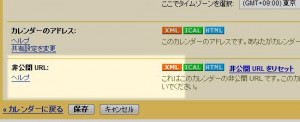
    「非公開 URL:」もしくは、「カレンダーのアドレス:」 の「XML」ボタンをクリックして、ポップアップ表示されるカレンダーアドレスをコピーします。
  3. Googleブックマーク(http://www.google.com/bookmarks/)にアクセスして、「ブックマークの追加をクリックします。
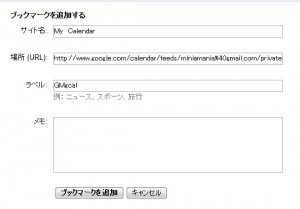
    そこで、
    「場所(URL)」にコピーしたアドレスを貼り付け、「ラベル」に「GMgcal」と入力します。(別のラベル名は利用できません!!)
    入力したら、「ブックマークを追加」ボタンをクリックします。
  4. Firefoxメニューバーの「ツール>Greasemonkey>ユーザースクリプトコマンド>Gmail Agenda Setup」を開きます。
    最初の画面で、Googleブックマークで指定したラベル名「GMgcal」を入力します。次に表示させたい件数を指定します。
    これで設定完了です。

注意!これでも表示されなかった方へ

筆者の場合もうまく表示されませんでした。そこで、Add Calendar Feed – GMail 窶錀 Userscripts.org のコメント欄を見てみると解決方法が紹介されていました。

TN have a look in the previous comments. For the script to work for me, I had to change line 219 to:

bmkURL = responseDetails.responseText.match(/\.\/url[^ \n\r”]+(?=.*id=”bkmk_href)/);

(adding a ” after id=)

Firefoxメニューバーの「ツール>Greasemonkey>ユーザースクリプトの管理」で「Add Calendar Feed – Gmail」を選択し、「編集」ボタンをクリックします。
スクリプトの219行目の「after id=」の後ろに「”」を付け加えて保存すればOKです。

また、このままだと、時間表示がGMT表示になってしまうので、ローカルタイムで表示するには、以下のように編集します。

ちーさんより情報提供(Thanks!)

早速ためしてみると、(私のFirefox環境では)下記の問題がありました。
・日時表示が9時間ほどずれている(GMT表示)
・イベントの表示範囲も、GMTを基準にしている

GreaseMonkyスクリプトを見ると、タイムゾーンの扱いがちょっと・・・
関数 TSfromISO(…)で、複数の環境に対応したタイムゾーン処理をしているらしいのですが、私の理解を超えています。
とりあえず、「タイムゾーンの事は忘れて、ローカルタイムで使えればいい」
という思い切りで、下記の修正を加えてみました。

 function TSfromISO() の 667 行目付近:
 修正前: TS = (offset == 0) ? TS.getTime() : TS.getTime() – (TS.getTimezoneOffset() * 60 * 1000) – (parseInt(gmtOffset) * 60 * 60 * 1000);
 修正後: TS = TS.getTime();

うまく表示されましたか?筆者の場合はこれで成功しました。

Gmailに予定が表示されるのは、意外と便利なので、是非TRYしてみてください。

Thanks! Add Your Agenda To Your Gmail – TechLifeBlogged

関連ページ

続きを読む »

Tags: , , ,


Googleカレンダーのまとめページを更新しました。以下のリンクからアクセスしてください。
GoogleCalendar(グーグルカレンダー)の使い方まとめ
http://g-mania.biz/webservice/google-calendar/

なんといってもモバイルから利用できるようになったのはうれしいですね。

以下に今回の更新内容のみを掲載しています。(4/16~6/11)

グーグルカレンダーの機能と特徴

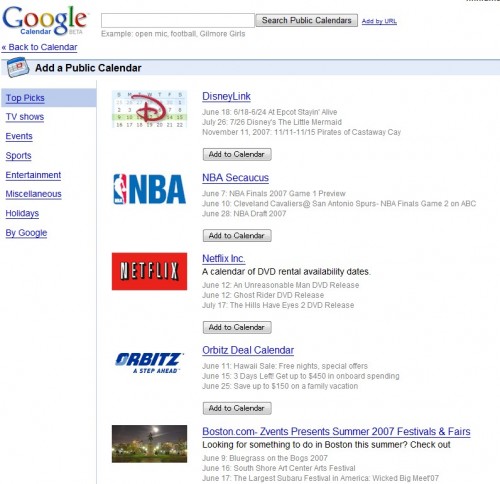
Google Calendarの人気公開カレンダーを集めたギャラリーが公開

Googleカレンダーの使い方・Tips

Google Calendar Tip: ドラッグ&ドロップで予定入力時間を短縮
GmailにGoogleカレンダーのイベント作成機能が追加
GmailとGoogle Calendar で上手にタスク管理するための9のTips
Googleカレンダーをもっと便利に使うための13のツール&Tips

Googleカレンダーをさらに使いやすくする方法

GoogleサービスをOperaで使うための非公式パッチ
Thunderbird でGoogle Calendarを使う方法

Googleカレンダー+Firefoxでさらに使いやすくする方法

Google Calendar & Firefoxユーザー超おすすめ拡張機能 「Better GCal」
Google Calendar Display Current Time Line
Gmailから簡単にGoogleカレンダーへ予定を追加できるFirefox拡張機能「DelegateGcal」

モバイルGoogle カレンダー

Google Calendarモバイルサービスを開始
Google Calendarが普通の携帯で閲覧できるようになった!
米Google Calendar:携帯電話でグーグルにSMSを送ると、最新予定が返信されてくる
Googleカレンダーにモバイルリマインダー機能が追加

Googleカレンダーをマニアックにカスタマイズする(API関連)

Google CalendarとYUIを用いて二次元タスクリストを作ってみる

Tag:

Google Calendarの人気公開カレンダーを集めたギャラリーが公開されました。

現在のところ日本語版には内容が掲載されていないようです。表示言語を英語にして利用することができました。

ITmedia Bizより、

 米Googleは6月6日、予定表サービス「Google Calendar」で検索できるイベントを集めたギャラリー「Google Calendar gallery」を立ち上げた。NBAのバスケットボールの試合日程や、大統領選候補者のスケジュールなどが公開されており、1クリックで自分のGoogle Calendarに予定を追加することもできる。

Google Calendar gallery
http://www.google.com/calendar/gallery

カテゴリーから探すか、キーワードから検索することもできます。

しかし、ほとんど米国向けのコンテンツです。

日本では、Googleカレンダーよりヤフーカレンダーが便利だと思うのは、公開カレンダーの充実度です。

日本向けのコンテンツが充実するのに期待しましょう。

Tag:


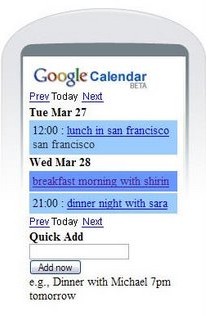
以前「Google Calendarモバイルサービスを開始」をお伝えしましたが、そのときはフルブラウザ対応の携帯からしか利用できませんでした。

しかし、今日、次のモバイル用アドレスにアクセスしてみると閲覧できるようになっていました。

http://www.google.com/calendar/m

予定を入力することはできませんが、閲覧はできます!

しかもオートログイン対応です!

前回ログインできなかった人は是非試してください。これは使えます♪

**追記**
筆者の携帯はドコモD901isです。
ドコモから使えるようになった。と言ったほうが正しいのかな?

一応公式ヘルプにモバイル版Googleカレンダーの使用条件が載っています。
http://www.google.com/support/calendar/bin/answer.py?answer=65961&ctx=sibling

Tags: ,

Google Calendarのモバイルサービスを開始しました。

モバイル端末からhttp://www.google.com/calendar/mへアクセスすると利用できます。

ただし日本国内の携帯電話には正式には対応していないようです。
筆者の携帯からは利用できませんでした。

Gmailのように、日本国内の携帯端末にも正式に対応してくれることを期待しています。

Thanks! Official Google Blog

関連ページ

Tags: ,

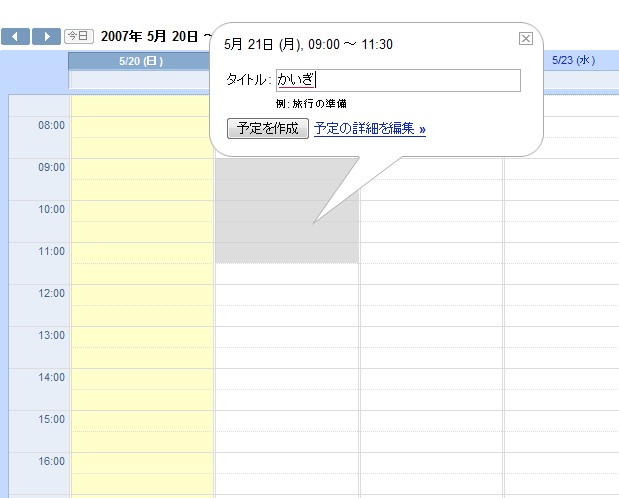
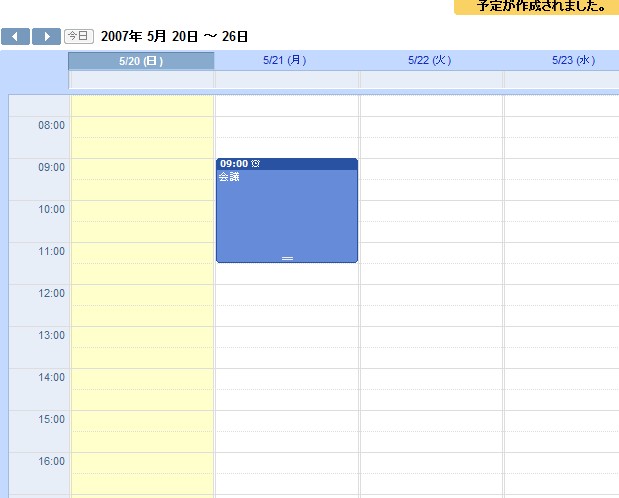
ドラッグ&ドロップで予定の時間を簡単に指定する方法の紹介です。
Google Tutorで取り上げれられていたので、意外としらない人も多いのかも。

方法は次の通りです。

  • Google カレンダー画面で、まず、予定の開始時刻をマウスでドラッグ
  • そのまま終了時刻でドロップ
  • 予定追加のポップアップが出るので、タイトルを入力
  • 予定を作成、または、Enterで予定追加完了

まだ、知らなかった人は、是非試してみてくださいね。

関連ページ

Tag: