Archive for the ‘Google カレンダー’ Category
Webカレンダーやスケジュールソフトは便利ですが、なかなかその機能をフルに使えない人が多いと思います。
その1番の理由は、カレンダーソフト間の同期問題ではないでしょうか。
例えば会社ではOutlookしか使えなかったり、外出先はオフラインが多かったりとその理由は様々だと思います。
結局手帳を使ったほうが便利ということになってしまいます。
当サイトでも、先日「Google カレンダーとThunderbird拡張機能スケジューラ「Lightning」を同期する方法」をお伝えしましたが、Google カレンダーとThunderbird間のみでの同期です。
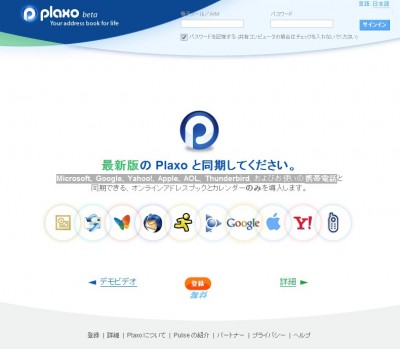
しかし、今回紹介するスケジュールツール『Plaxo』は強力な同期機能を持っており、それをハブカレンダーとして利用すれば、スケジュールサービスの利用が格段に便利になります。
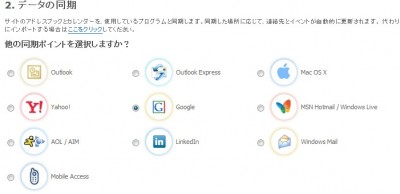
Plaxoは無料版と年間49.95ドルのプレミアムサービスがありますが、無料版でも十分にその機能を使うことができます。
以下無料版の機能です。
- Outlook、Google、Yahoo、Hotmail、AOL、Mac などと同期可能
- 友達が情報を編集すると自動的に情報が更新される
- Web を通してアクセス可能
- インストール数に制限なし (複数のコンピュータでご利用になれます)
- 友達の誕生日を忘れないように通知します
- カスタマイズされた電子メールの署名
年間49.95ドルのプレミアムサービスでは、バックアップ機能や、重複した連絡先の削除機能などが利用できます。
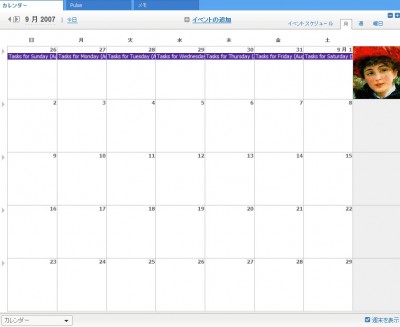
このPlaxoのおすすめポイントは、強力なハブスケジューラーとして利用できることです。
例えば次のような使い方ができます。
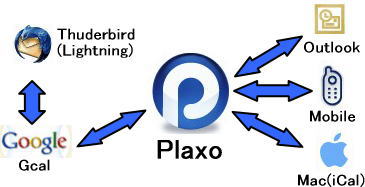
これでカレンダー間の壁を取り除くことができます!
ご利用はこちらからどうぞ。
詳しい設定方法などは次の記事を参考にどうぞ。
“PCで仕事”を速くする:第8回 GoogleもOutlookもPlaxoでカレンダーを同期する (1/2) – ITmedia Biz.ID
関連ページ
Tags: Google Calendar, Mac, Thunderbird
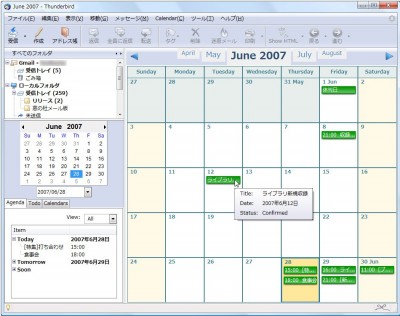
Thunderbirdの拡張機能スケジューラ「Lightning」と、単独で利用できるスケジューラ「Sunbird」がGoogleカレンダーと同期できるようになりました。
窓の杜によると、
米Mozilla Foundationは27日(現地時間)、メールソフト「Thunderbird」にスケジュール管理機能を追加できる拡張機能「Lightning」 v0.5を公開した。本バージョンより、Webカレンダーサービス“Google カレンダー”とデータを同期できるようになっている。また、単体で動作するスケジューラー「Sunbird」もv0.5へバージョンアップし、同じく Google カレンダーとの同期に対応した。
Googleカレンダーから同期するには、さらに拡張機能「Provider for Google Calendar」をインストールする必要があります。
以下にThunderbirdでの同期方法をご紹介します。
Thunderbird・LightningとGCalの同期方法
- まず、Google カレンダー上の管理画面で同期させたいカレンダーのXML形式のURLを取得します。
Googleカレンダーにログインして、「設定>カレンダー>マイスケジュール(同期させたいカレンダー)」、で「カレンダーのアドレス」もしくは、「非公開URL」の「XML」ボタンをクリックすると、URLがポップアップされるので、コピーします。(自分しかカレンダーを見ない場合は非公開URLでOKです。)
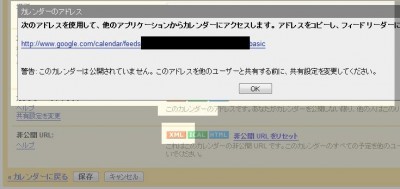
- 準備として、拡張機能「Provider for Google Calendarと「Lightning」をインストールします。
-
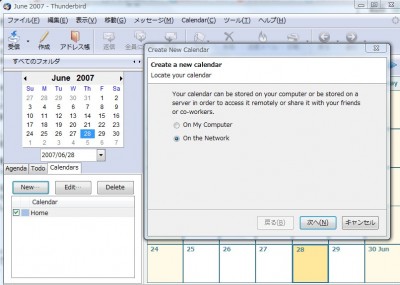
インストールが完了したら、Thunderbird上の、Calendarsタブで「New」をクリックします。すると、設定画面がポップアップしてカレンダーの場所が聞かれるので、「On the Network」を選択します。
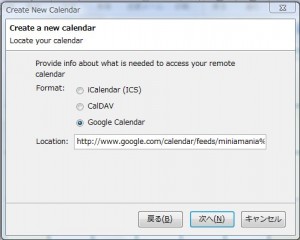
- 同期対象にGoogleCalendarを指定して、先ほど取得したURLを「Location」と書かれたテキストボックスへ貼り付けます。
- あとは、カレンダーの名前と色を選択してGoogleカレンダーのパスワードなど入力したら完了です。
設定が完了すると、同期対象のカレンダーが自動的に読み込まれ、「Thunderbird」上とGoogle カレンダー上の変更内容が相互に反映されるようになります。
また、Googleカレンダーを薦める理由が一つ増えました♪
リンク
Lightning&Sunbird
Provider for Google Calendar
Mozilla Japan – Thunderbird
続きを読む »
Tags: Google Calendar, Thunderbird
Googleがプレゼンテーションソフト企業のZenterを買収し、Google版パワーポイントの登場がうわさされていますが、その他にもMicrosoft関連ソフトの代用として使える便利な無料オンラインサービスが、Googleを筆頭に数多くリリースされています。Mashable!を参考に無料オンラインアプリを30以上紹介していきます。
ターゲット: Microsoft Word
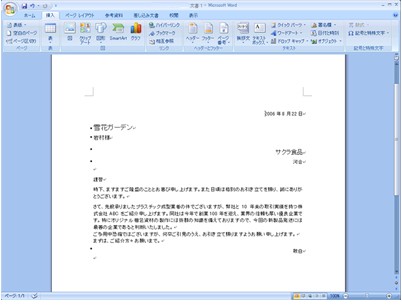
Googleアカウントで利用でき、他のGoogleサービスとも連携したGoogleのワープロソフト。
日本語にも対応したオンラインワープロソフト。
AdobeのFlexで構築されたシンプルなワープロソフト。まだ公開前のベータ版ですが、公開されればGoogleDocsの強力なライバルになるとうわさされています。
複数のユーザーで同時に編集できるようにデザインされ、共有とコレボレーションに焦点を置いたサービス。
Microsoft Wordのオンラインバージョン。
ターゲット: Microsoft Excel
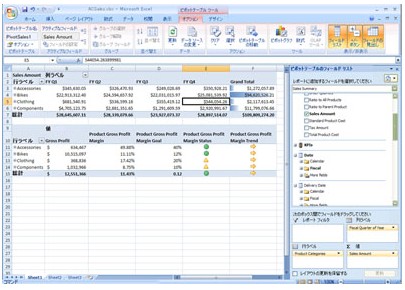
Excelほど高機能ではないですが、基本的な機能はそろっています。他のGoogleアプリとの連携も魅力。
高機能ではないですが、Excelのように利用できます。最近日本語に対応しました。
下のリンクからレビューを参照できます。
【レビュー】表計算はWebでOK! 「Zoho Sheet」日本語版を早速試す (1) ワープロ・表計算・プレゼンも作成できる「Zoho」 | ネット | マイコミジャーナル
エクセルの代用以上の働きをしてくれます。グラフやコラボレーション機能に強いです。
Excelのオンラインバージョンです。
ターゲット: PowerPoint
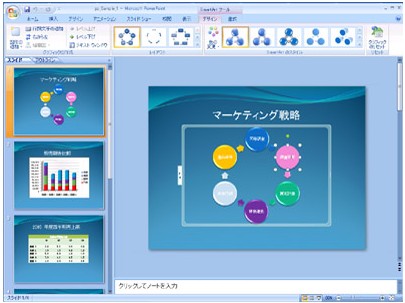
フラッシュを含む多様なメディアをインポートして埋め込むことができます。ビジュアル的に充実しています。
簡単な操作で素早くシンプルなプレゼンテーションを作ることができます。
まだ公開されていませんが、Googleはプレぜーテンション作成ツールをリリースする予定です。早ければ今年の夏に公開されるかもしれません。
Flashベースの編集画面で、Flashベースの立派なプレゼンテーションを作ることができます。また、Flickrと連携してます。
ターゲット: Outlook
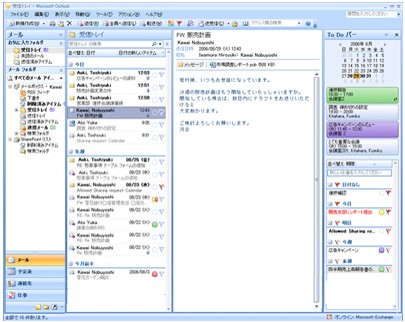
メール検索、約3GBの保存容量、25人まで独自ドメインで無料利用可能のGoogleのオンラインメールサービス。
容量無制限、素早い操作ができる米Yahoo!のメールサービス。
日本国内で最大の保存容量3GB、保存期間無制限のメールサービス。
個人無料、グループ有料のメールクライアント。コラボレート機能があります。
メールとカレンダー、アドレス帳が一つになった、Ajaxを使ったウェブベースのアプリケーション。
ターゲット: Outlook Calendar
Gmailと連携し、基本機能を備えたオンラインカレンダー。
Yahoo Mailと連携した、基本機能を備えたカレンダー。
携帯にも対応した日本で人気のあるオンラインカレンダー。
Justin.tvの設立者によって作られ、現在はeBay、Tucowsに売却された経緯があります。RSSインポート機能、コンタクトマネージメント機能などのたくさんの優れた機能があるカレンダーです。
とても優れたシンプルなカレンダー。Google Calendarが登場するまで、最も優れたカレンダーの一つでした。
ターゲット: Windows Live Messenger
GoogleTalk、Yahoo Messenger(米)、MSN Messenger、AIM、ICQ、Jabberにまとめてログインできるサービス。日本語にも対応。
MSN、Yahoo、AIMに対応し、モバイルサイトもあります。
Gmailからも利用できるGoogleのメッセンジャーサービス。デスクトップアプリ、iGoogleからも利用できます。 また、Google Talk Gadgetからは、グループチャットが利用できるようになりました。
37signalsの他のアプリと連携したメッセンジャーサービス。
ターゲット: Movie Maker (とその他)
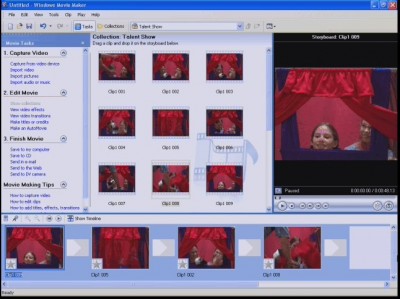
Movie Makerは無料ですが、オンラインツールでも十分使える便利なサービスがあるのでご紹介します。
自分でアップロードしたもの以外の第三者の作品も編集できるオンラインビデオ共有編集サイト。Flickrとの連携もあります。
他人のビデオは編集できないですが、充実した機能のオンライン編集ツールを使えます。
Adobeの技術によって作られたYouTubeの動画編集ツール。まだベータ版で公開されたばかりです。
編集よりもリミックス・マッシュアップにターゲットを絞ったオンライン動画編集共有サイト。
ターゲット: Windows??
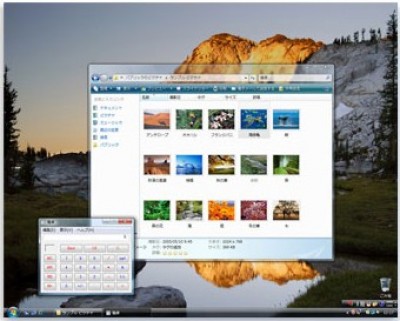
MicrosoftのOSに代わるものはまだありませんが、ウェブベースのデスクトップとOSが注目されています。
1GBのストレージ、ブラウザー(ダウンロードできる)、メールクライアント、ワープロソフト、表計算ソフト、IMクライアント、メディアプレーヤーなどが利用できます。
ブラウザーの中でWindowsを利用できる感じです。5GBのストレージ。
Ajaxで作られたウェブOS。様々なアプリケーションと1GBの容量があります。下のリンクを参考にどうぞ。
TechCrunch Japanese アーカイブ ≫ 何で、AjaxWindowsなんだ
オープンソースのOS。
下のリンクを参考にどうぞ。
TechCrunch Japanese アーカイブ ≫ Desktop.comが失敗した分野に挑むeyeOS
以上で紹介を終わります。
是非無料のオンラインアプリを有効活用してください。
Thanks! Mashable!
Tags: Gmail, Google Calendar, Googleドキュメント, microsoft, YouTube
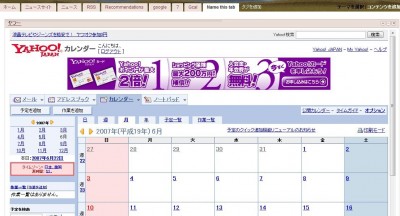
「Your Page Here」は自分が指定したページをタブいっぱいに表示してくれるCOOLなガジェットです。
つまり、Yahoo、Livedoor、はてな、など、好きなページ、サービスをなんでも表示できちゃいます。
例えば、Googleカレンダーを表示してもいいし(iGoogle用のミニカレンダーでは物足りないですね)、Yahooカレンダーを表示してもいいし(Google以外でもOK!)、使い道は無限大です。
しかも、最近iGoogleのタブが無制限に作れるようになったので、さらに使い道が広がります。
注意が必要なのは、まず、新規にタブを作ってから、そこにガジェットを追加するということです。なぜなら、「Your Page Here」はタブを最大限に利用するので、同居する他のガジェットを消してしまうからです。
そこだけ注意すればあとは簡単です。
利用方法
まず、新たしいタブを作っておきます。そして、そのタブを開いておきましょう。(開いてるタブにガジェットが追加されます)
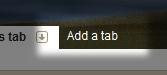
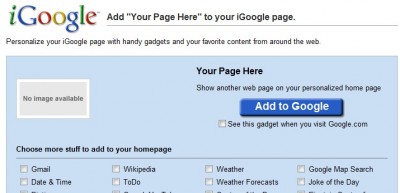
次に、下のリンクをクリックしてガジェットを追加します。
Your Page Here
そして、「Add to Google」ボタンをクリックします。
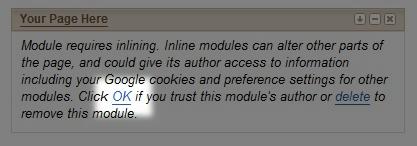
モジュールを信用するかどうか聞いてくるのでOKをクリックします。
デフォルトではGoogleカレンダーが設定されています。
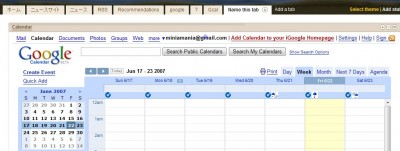
別のページを表示させるには、タブ右側の矢印をクリックして、「設定を編集」を選択します。
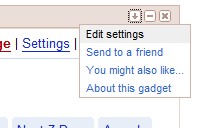
そこで、タイトル、表示するページのURL、幅を変更できます。
別のページを表示させるには、URLを変更します。
Yahooカレンダーを表示してみました。
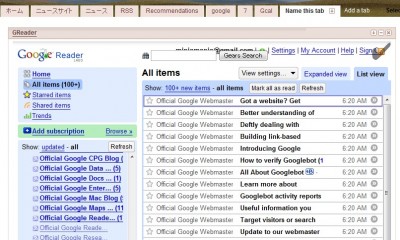
Google Readerを表示してみました。 う~ん、使えそう。
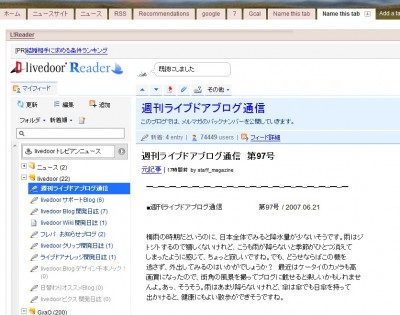
LivedoorReaderを表示してみました。
ライブドアユーザーには便利そう。
便利でないとの指摘がありました。このようにGoogle以外のサービスもiGoogleに取り込めるという例です。
これは超おすすです!
あわせて、「iGoogleのヘッダーサーチボックス領域を非表示にするモジュール」も利用すると満足度200%です。
Thanks!Bolinfest Changeblog ≫ Your Page Here (an iGoogle gadget)
リンク
Your Page Here
関連ページ
iGoogleの使い方まとめ
Tags: Google Calendar, Google Reader, iGoogle, Yahoo!

オンラインカレンダー「Googleカレンダー」を使いこなせてますか?
以下に紹介する機能を使えば、Googleカレンダーの使い方が変わります。
16のTipsを覚えて、スケジュールの達人になりましょう。
素早く予定を入力
表示言語を英語に設定したときに使える機能です。Google Calendarを開いた状態でキーボードショートカット「 q 」で「quickadd」画面が表示され、入力した文を自然言語処理機能で自動で読み取って、スケジュール追加してくれます。残念ながら日本語には対応していません。英語だと、”tomorrow at 2PM.” などの文を読み取ってくれます。

さらに、英語版のGmailはGcalへ予定追加機能があります。
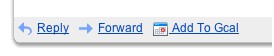
日本語ユーザーはFirefox拡張機能を利用すると良いでしょう。「DelegateGcal」をインストールすると、メール本文の下に、「Add to Gcal」リンクが表示されるので、それをクリックすると、グーグルカレンダーへの予定追加画面が表示されます。
詳細は以下のリンクからどうぞ。
Firefox拡張「DelegateGcal」を使えばGmailから簡単に予定を追加できます。
MacのQuicksilverユーザーは「QS GCal Quick Add plugin」が便利です。
Yahooウィジェットユーザーは「Google Calendar Yahoo! Widget」が便利でしょう。
カスタムビュー
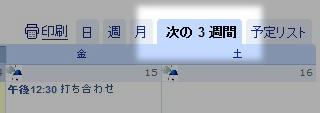
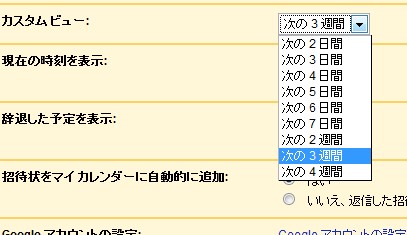
「設定>全般」の「カスタムビュー」でカスタムビュータブへの表示形式を変更することができます。自分が良く使う表示形式を選択しておくと便利です。
公開カレンダーを表示
必須アイテムは祝日・休日ですね。その他に様々な公開カレンダーがあります。検索ボックスから検索するか、「設定>カレンダー>他のカレンダー」で「カレンダーを追加」ボタンをクリックして公開カレンダーを検索したり、参照したりできます。
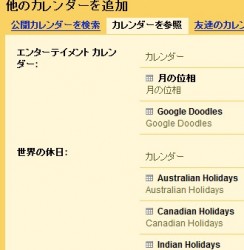
Google Calendarギャラリーでは、人気公開カレンダーを探すことができます。
さらに、GoogleカレンダーはiCal形式のカレンダーにも対応しています。「iCalShare」では様々なiCal形式のカレンダーを探すことができます。
また、自分で公開カレンダーを作って、同僚や友達とスケジュールを共有することもできます。

共有レベルは3段階で設定できるので、必要最低限の共有レベルに設定しましょう。すべてを公開していると、プライベートなスケジュールまで公開してしまう恐れがあるので注意が必要です。
予定通知機能を使ってGcalを備忘録にする
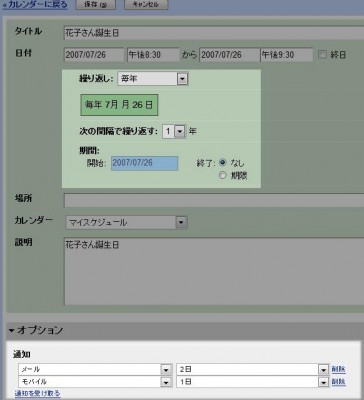
誕生日(一年に一回)、支払い(月に一度)のように繰り返されるイベントは、繰り返し機能を使って予定を入力し、さらにオプションタブを開いて、「通知」を設定して、イベントの前にメールで知らせるようにしましょう。
この方法で一度スケジュールを入力すると、毎週行われる会議や、友人の誕生日などを忘れることはありません!
公開カレンダーや共有カレンダーのイベント通知設定は、サイドバーのカレンダーリストのメニューから「通知」をクリックすると設定画面が開くことができます。
携帯に予定通知メールを送る
携帯電話へリマインダーメールを送ることができます。外出先でも予定を通知してくれるので便利です。
設定方法は以下のリンクをご覧ください。
Googleカレンダーにモバイルリマインダー機能が追加
会議室などの施設の空き情報を Google カレンダーで共有

会議室などの施設やプロジェクターなどの空き情報を Google カレンダーで共有することができます。「招待状の自動承諾機能」を使用すると、例えば、会議室A会議室への予約は他の予約と重ならない限り、自動的に承諾されます。この機能は使えます!
詳しい説明は次のリンクをご覧ください。
Google ヘルプ センター: 会議室などの施設の空き情報を Google カレンダーで共有するにはどうすればよいですか。
予定リストを毎日チェック

普段はあまりGcalを見なくて、メールしか使わない人には「毎日の予定リスト」機能がおすすめです。サイドバーのカレンダーリストから「通知」をクリックすると設定画面が開きます。その中の「毎日の予定リスト」にチェックを入れれば、毎日午前5時にその日の予定をメールに送信してくれます。
毎日メールが送られてくるのを好まない人は、GmailのサイドバーにGoogleカレンダーの予定リストを表示してみてはいかがですか?FirefoxGreasmonkeyスクリプトを使ってそれが可能です。「GmailにGoogleカレンダーの予定を表示する方法」を参考にどうぞ。
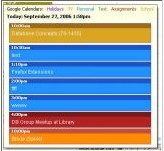
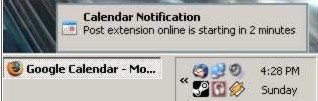
また、Firefox拡張機能「Google Calendar Notifier」をインストールすると、Firefoxステータスバーから予定リストをポップアップ表示することができます。
天気予報を表示
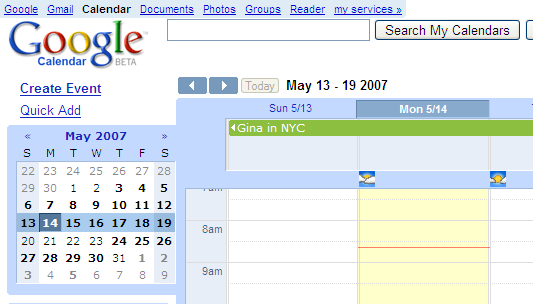
英語版で国をアメリカに設定していると、「Calendar Settings>General」で天気予報を表示できます。しかし日本語版Googleカレンダーはその機能に対応していません。
そこで、公開カレンダーの天気予報を利用しましょう。livedoor 天気情報をアイコン形式にしたものが公開されています。

次のリンクから利用可能です。
「livedoor 天気情報 Google Calendar アイコン版 (非公式)」
追加したい都市をクリックすると、Googleカレンダーが表示され「このカレンダーを追加しますか?」とポップアップが出るので、「はい、このカレンダーを追加します。」をクリックします。
アイコンにマウスオーバーすると、天気と温度が表示され、アイコンをクリックして詳細をクリックすると、Livedoor天気情報の詳細な天気予報を見ることができます。
Thanks!iCal天気
コメント機能
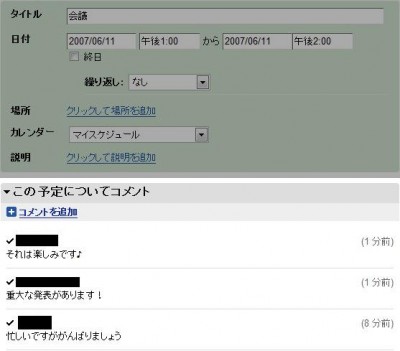
Googleカレンダーでは、予定を友達などに招待して、その予定のみを共有できます。また、スケジュールを共有しているユーザーは、予定に対してコメントをつけたりできるので、ちょっとした掲示板のように使うことができます。
招待方法の詳細は次のリンクを参考にしてください。
Google ヘルプ センター: イベントにゲストを招待するにはどうすればよいですか。
モバイル端末から利用する
日本国内では公式モバイルサービスを以下のアドレスから利用できます。
http://www.google.com/calendar
機能は予定リストや予定の詳細表示のみです。
対応機種、使用環境はこちらでご確認ください。
Google ヘルプ センター: モバイル版 Google カレンダーとは何ですか。
インスタントメッセンジャーから利用する
『IMIFIED』を使えば、MSNやGoogleトークなどのメッセンジャーサービス上で、Googleカレンダーの予定を見たり、追加したりできます。
詳しい利用方法は次のリンクを参考にどうぞ。
いろんなIMからリマインダーやGoogleカレンダーなどを利用できるサービス『IMIFIED』
SSL通信で暗号化
Googleカレンダー、GmailはSSL通信に対応していますが、デフォルトではSSL通信になっていません。
Firefox拡張機能「Better Gcal」の設定で、「Force Secure Connection」にチェックを入れると、常にSSL通信で利用することができます。
To Do リストを追加
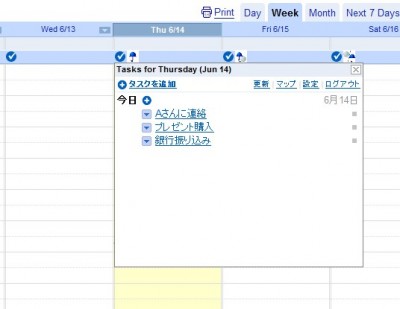
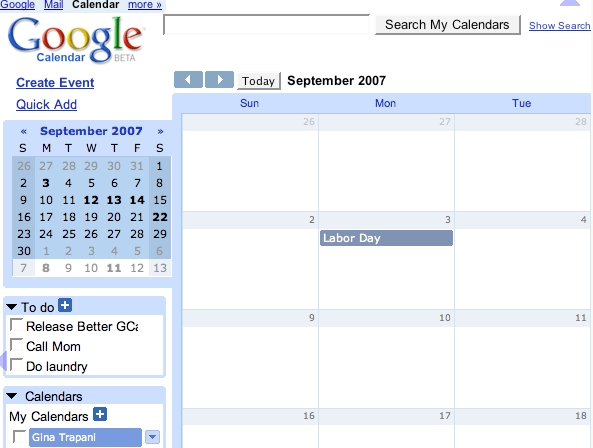
Googleカレンダーに足りない機能として、「To doリスト(タスク管理)」があります。
そこで、日本語でも使えるオンラインラスク管理サービスの「Remember The Milk」を、Googleカレンダー上に表示しましょう。
Remember the Milkのアカウントを作って、下のリンク(Remember The Milk公式ブログ記事)の下の方にあるGoogleカレンダーバナーをクリックすると、追加することができます。
Remember The Milk – Blog
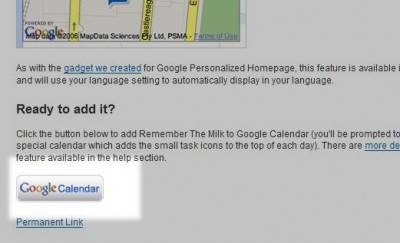
チェックマークボタンが追加され、ボタンをクリックすると、Googleカレンダー上からタスクを見たり、追加することもできるので、大変便利です。
詳しい説明は次の記事が参考になります。
ITmedia Biz.ID:Remember The MilkのタスクがGoogleカレンダーに表示可能に
また、Firefox拡張機能「Better GCal」 の「Sidebar to-do list」機能は、サイドバーにTo doリストを追加してくれます。
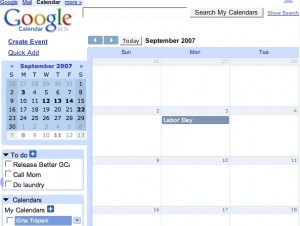
現在時刻を表示
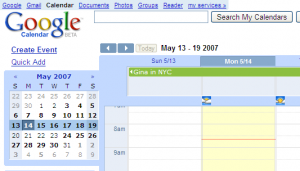
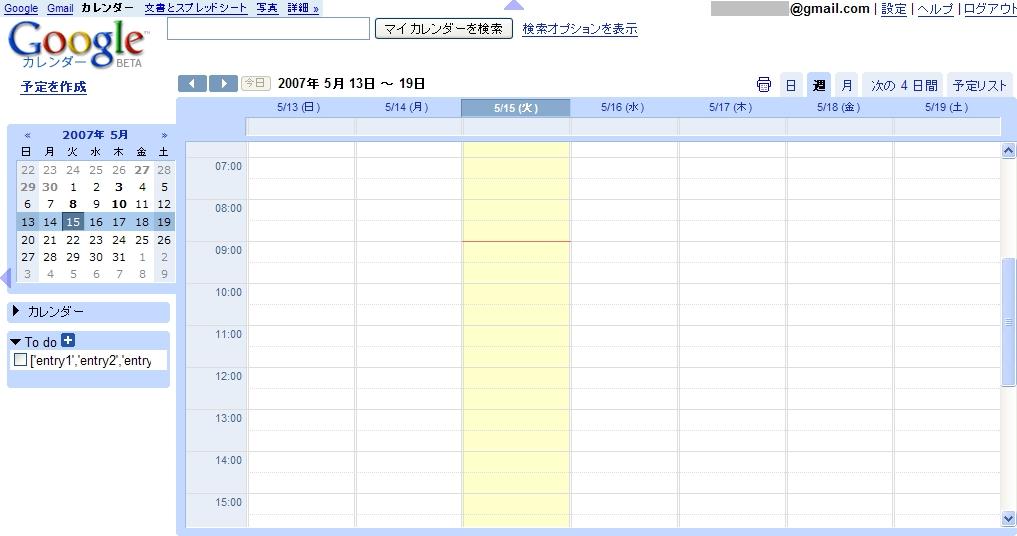
Firefox拡張機能「Better GCal」 の「See current time on calendar 」は、現在時刻を赤い線でカレンダー上に表示してくれます。意外と便利です。
カレンダーを広く表示
普通はこんな感じですが・・・
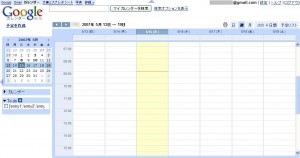
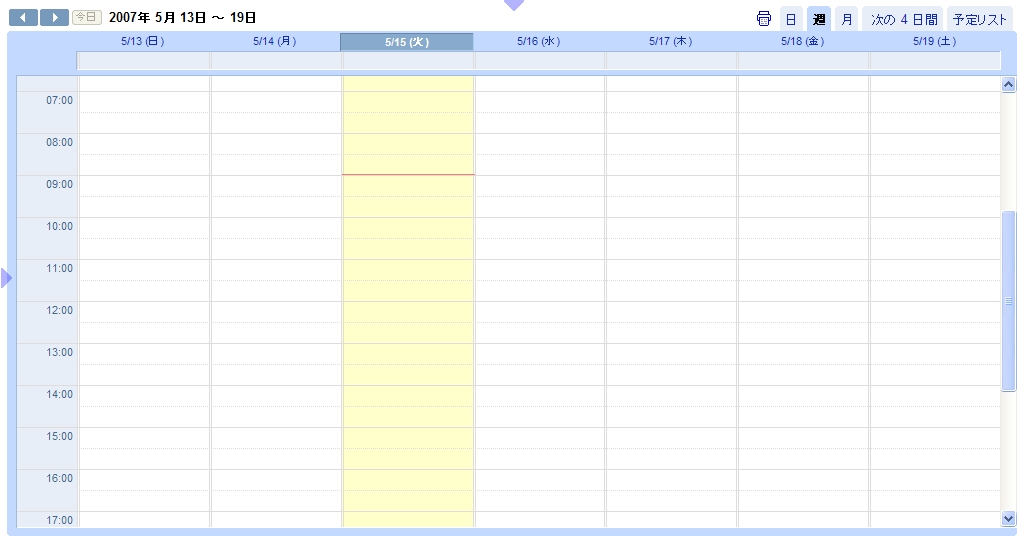
Firefox拡張機能「Better GCal」 の「Collapse header and sidebar」機能を使うと矢印ボタンが追加され、
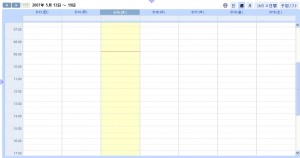
矢印をクリックすると、上のスナップショットのように、ヘッダーやサイドバーを非表示にして、カレンダー部分を広く表示してくれます。
キーボードショートカット
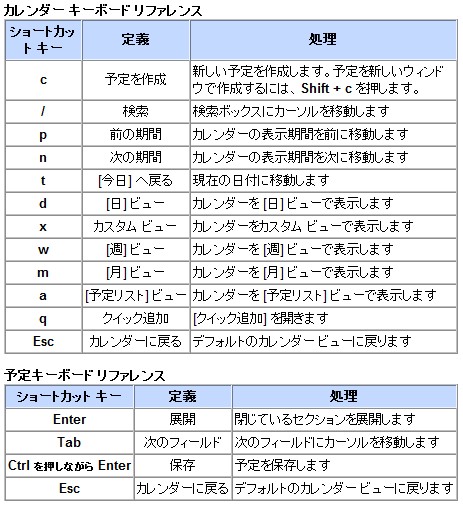
キーボードショートカットを覚えるだけで、作業効率が大幅にUPします。
詳細は「Google ヘルプ センター」を参考にどうぞ。
参考サイト(Thanks!)
Geek to Live: Black belt scheduling with Google Calendar – Lifehacker
Web Worker Daily ≫ Blog Archive Rock Your Google Calendar in 18 Ways ≪
関連ページ
続きを読む »
Tags: Firefox, Gmail, Google Calendar, Greasemonkey, IMIFIED, Remember the Milk, アドオン
『IMIFIED』はメッセンジャーサービス上でタスク管理したり、GoogleカレンダーやRemenber the milkを使えるCOOLなサービスです。
対応しているIMサービスは次の通りです。
- Google Talk/Jabber
- MSN
- AIM
使い方
初期設定
利用方法はユニークです。
まず、メッセンジャー上で以下のアドレスを友達リスト(メンバー)に追加します。
- MSN: imified@imified.com
- Gtalk/Jabber: imified@imified.com
- AIM: IMified
追加したアドレスへメッセージを送ることで、様々なサービスを利用できます。
メインメニュー
「m」をタイプするとメインメニューが表示されます。
*** Main Menu ****
1 – IMified Notes
2 – IMified Reminders
3 – IMified Todos
4 – My Account
1 簡単なノート(メモ)機能。
2 リマインダー。IMで予定を通知してくれます。
3 タスク管理。
4 アカウント設定。
操作するには、数字を入力してエンターを押します。
アカウント設定
まず、アカウント設定を行います。メインメニュー「m」を表示させたら、「4」と入力して「Enter」キーを押します。
アカウント設定へのリンクが表示されるので、クリックします。
ブラウザでアカウント設定画面が表示されたら、「Account Settings」タブを開きます。
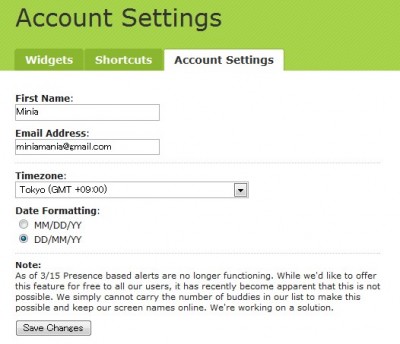
必要事項を入力して「Save Changes」をクリックします。
ノート、リマインダー、Todoを利用する
「m」をタイプして、メインメニューを表示します。
利用する機能の番号を入力し、「Enter」を押します。
表示されるメッセージに従って、機能を利用することができます。
例えば、リマインダーを利用するには、メインメニューで「2 – IMified Reminders」の「2」を入力して「Enter」を押します。
次のメッセージが表示されるので、「1 – Add」の「1」を入力して「Enter」を押します。
*** IMified Reminders ***
1 – Add
2 – View
次にメッセージ「何をリマインダーすればいいですか?」
What should I remind you about?
と聞いてくるので、予定(例:ペットにえさをあげる)を入力して、「Enter」を押します。
次に、「いつ通知すればよいですか?」と聞いてくるので、
When should I remind you?
(ex. ’21/5/07 10am’ or ‘at 15:30’ or ‘in 15 min’)
「21/5/07 10am」などと入力して、「Enter」を押します。
Reminder has been set, we’ll notify you 21/06 at 10:00!
と表示されれば、リマインダー設定完了です。その時間にIMで通知してくれます。
他の「IMified Notes」「IMified Todos」も同じような使い方です。
Googleカレンダーを利用する
メインメニューで「4」と入力し、「Enter」を押してアカウントセッティングを開きます。
「Widgets」画面では様々なウィゲットが用意されているので、その中から「Google Calendar」を検索して開きます。
必要事項を入力して「Add Widget」をクリックします。
- Name this Widget:名前をつけます(例:Gcal)
- Username:Googleアカウント(メールアドレス)
- Password:パスワード
- Calendar Feed URL: カレンダーフィードURL
カレンダーフィードURLの取得方法
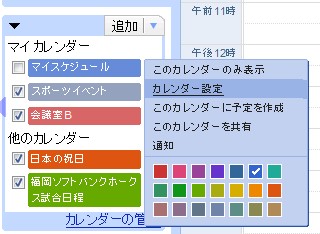
Googleカレンダーのサイドバーのカレンダーリストから、表示したいカレンダーのプルダウンメニューを開き「カレンダーの設定」を選択し、設定画面を開きます。
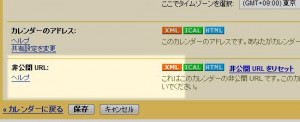
「非公開 URL:」もしくは、「カレンダーのアドレス:」 の「XML」ボタンをクリックして、ポップアップ表示されるカレンダーアドレスをコピーします。
完了すると、メインメニュー(「m」とタイプ)に「Gcal」が追加されます。
予定を閲覧したり、追加することもできます!
他のウィゲットを利用する
「Remember the Milk」や「Word Press」ウィゲットなど便利なウィゲットがたくさんあるので、是非お気に入りのウィゲットを探してみてください。
(注:筆者が利用した時点ではRTMウィゲットはエラーで利用できませんでした。対策がとられるのを待ちましょう。)
リンク
IMIFIED
関連ページ
Tags: Google Calendar, google talk, IMIFIED, Remember the Milk









 )
)