


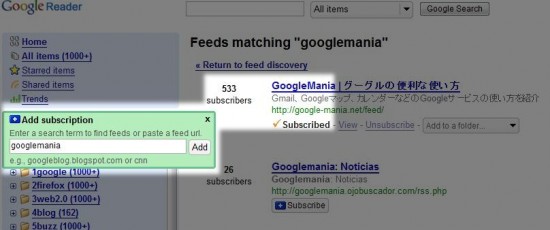
先日お伝えした、「Googleリーダーでブログのフィード購読数が確認できる」の訂正です。
本日確認したOfficial Google Reader Blogによると、Googleリーダーに表示される購読数は、Googleリーダー、iGoogle、Orkutを含むGoogleサービスでの合計の記事購読数だそうです。
情報元
Official Google Reader Blog: Subscriber Stats, Summed Up
Comments (0)
先日お伝えした、「Googleリーダーでブログのフィード購読数が確認できる」の訂正です。
本日確認したOfficial Google Reader Blogによると、Googleリーダーに表示される購読数は、Googleリーダー、iGoogle、Orkutを含むGoogleサービスでの合計の記事購読数だそうです。
情報元
Official Google Reader Blog: Subscriber Stats, Summed Up
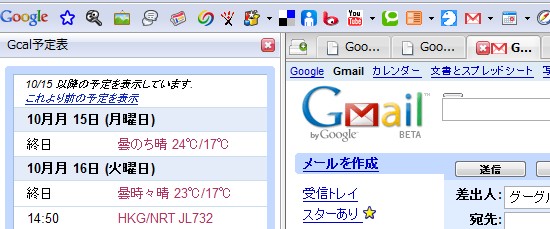
Firefoxのブックマークをサイドバーに読み込ませる機能を使って、Googleカレンダーの予定をFirefoxサイドバーに表示させてみましょう。
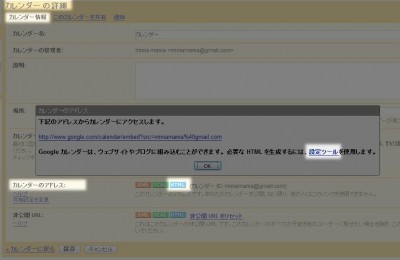
そして「カレンダーのアドレス:」で「HTML」ボタンをクリックし、ポップアップの「設定ツール」リンクをクリックします。
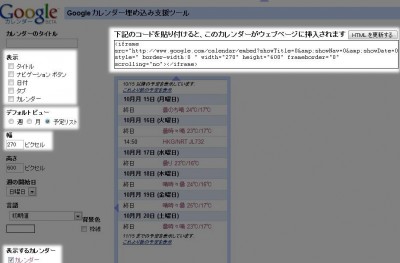
「HTMLを更新」ボタンをクリックします。
「ブックマークの管理」からプロパティを開いて「このブックマークをサイドバーに読み込む」にチェックを入れて「OK」をクリックします。
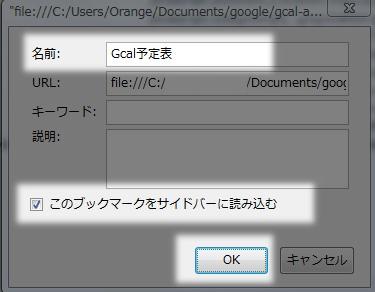
これで完成です。
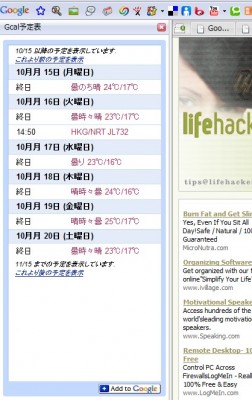
合わせてこちらもご覧ください。
Googleサイドバー:Googleサービスをサイドバーで使う5つの方法
Step By Step: Display Your GCal Agenda in Firefox’s Sidebar – Lifehacker

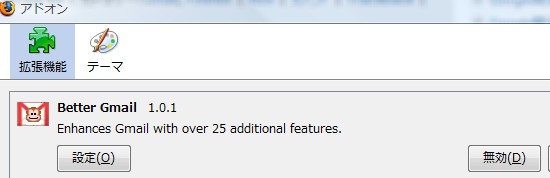
Gmailユーザー必須Firefox拡張機能Better Gmail が1.01にバージョンアップ しました。
それに伴い、次のページを更新しました。
「FirefoxとGmailユーザーなら、おすすめFirefox拡張機能:Better Gmailのまとめ」
今回の主な追加機能
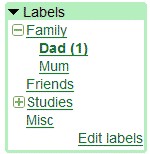
Folders4GmailはGmailのラベルをフォルダの用に親子に分けることができます。
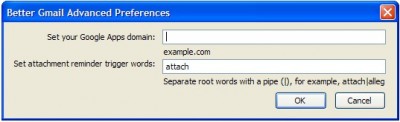
設定画面の「Adcanced..」から、GoogleAppsのオリジナルドメインを設定できるようになりました。
同じく「Adcanced..」から、添付ファイル防止キーワードを指定できるようになりました。
例:「attachment」と設定しておくと、メール本文に「attachment」という単語があり、かつ、添付ファイルがない場合に、警告してくれます。
しかし、筆者が試したところ、キーワードに「添付」と設定しても、うまく機能しませんでした。日本語には対応していないようです。
ご利用はこちらからどうぞ。
Lifehacker Code: Better Gmail (Firefox extension)
Tags: Firefox, Gmail, Greasemonkey, アドオン
Googling Google | ZDNet.comに興味を引く記事が掲載されています。
なんと、Googleカレンダーに近々タスクリスト機能が追加されるかもしれないというのです。
なんでもGoogle GruopにGoogleカレンダーを開発しているエンジニアが今一生懸命タスクリストを作っているというヒントが投稿されたそうです。
タスクリスト機能といえば、Googleカレンダーを利用している誰もが欲しがる機能なだけに、期待してしまいます。
以下情報元のソースです。
Hey everyone – thanks for the loud and very clear feedback on your
desire for a to-do/task list feature. We’re pretty passionate about to-
do lists here as well, and we’ve got something in the works. Of
course, we’re working to add our special Google secret sauce to the to-
do lists space (which can take some time to get right,) so we don’t
have something to announce just yet, but the entire team is listening
to these threads closely.Please be patient – we’ll have more to talk about soon.
楽しみです。その際は是非日本語版にも対応してほしいものです。
ちなみに、筆者が今使っているのは、Remember The Milkです。高性能なタスクリストをGCalに追加できます。
関連ページ
Tag: Google Calendar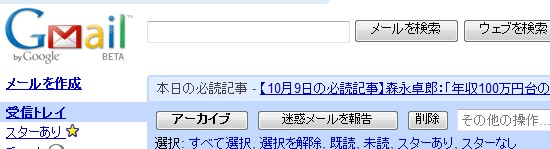
「Gmailで全てのメールアカウントを管理する方法」に続き、Zo’C blogより、Gmailで全てのメールを管理する時に便利な、ラベル、フィルターの設定の仕方、また、複数アカウントを利用する方法やGmailを使ったデータベースのバックアップ方法の紹介です。
Gmailフィルタ、ラベルの基本的な使い方から紹介してあるので、初心者の人も必見です。
ここから訳です。
Gmailは、「分類せずに検索せよ」と言います。さらに、「どんなメールも、もう削除しなくてよい」と言います。
でも、実際にこれを実行して、一つのアーカイブにたくさんのメールを投げ込んでしまうのは、良い方法とは言えません。そこで、ラベルとフィルターの出番です。
もし、Gmailで全てのメールアカウントを管理しているなら、それらのメールを効率よく管理する方法を知っておく必要があります。
この場合、それらを管理するために便利なラベル機能を活用したり、2つ目のGmailアカウントを利用するべきでしょう。
このエントリーでは、フィルター機能でラベルを自動適用する方法や、全てのメールを管理するために複数のGmailアカウントを使う方法を紹介します。
また、おまけとして、Gmailを使ったブログデータベースのバックアップ方法も紹介します。
目次

最初に覚えておかないといけないのが、Gmail哲学は「分類せずに検索せよ」ということです。その意味は、メールを読んでからフォルダ分けする代わりに、後で必要な時にいつでも検索できる、ということです。
なぜ分類するより、検索する方がよいのでしょうか?それには、主に三つの理由があります。
もし、パワフルな検索システムがあれば、そのようなことは考えなくて済みます。ただ、アーカイブされたメールから必要な時にうまく検索できるのか不安なだけです。
また、常に一貫性を持たなければなりません。なぜなら、アーカイブしたメールが増えたとき、「母から送られてきたおもしろいメール」がどちらのフォルダに入っているのか、分からなくなってしまいます。
そして、それらを分類しなおすときに、問題が発生します。例えば、送信者別に分類していくと、「おもしろメール:母から」、「おもしろメール:田中君から」、「おもしろメール:Johnから」と言う風に、いくつフォルダを作ればよいのでしょうか?
分類の変わりに検索するということは、必要なときに細かく分類することを洗練したものだと言えます。そして、その分類基準は、その瞬間に思いついたものです。
でも、うまく検索するのは難しいです!でも、それこそGoogleが人気を得ている秘訣です。だからGoogleを信頼して、それに合わせていきましょう!
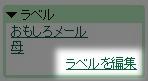 Gmailのラベル機能は、まさに組み込みの検索のようなものです。
ラベルボックスは、左のサイドバーの下の方に見つけることができます。
例えば母からのメールをよく検索するなら、「母」ラベルを作って、母からのメール全てにこのラベルをつけましょう。
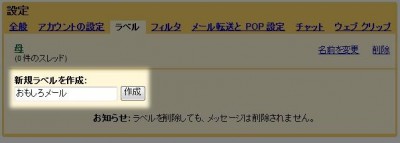 そのためには、まず、ラベルボックの下の方にある「ラベルを編集」をクリックします。ラベルの設定画面が表示されるので、下にある「新規ラベルを作成」に適当なラベル名を入力して、「作成」ボタンをクリックします。
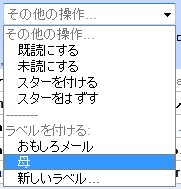 特定のメールにラベルを適用するには、リストビューのチェックボックスにチェックを入れるか、もしくは、メッセージを開いた状態で、プルダウンメニューの「その他の操作」からラベルを指定します。
後で、「母」と付けられたラベルを探したいときは、サイドバーのラベルリストからそのラベルをクリックするだけです。
ここまでは順調です。とても素晴らしいです。しかし、これではフォルダ分けするのと、大した違いはありません。ここからが本番です。
例えば、他にも「おもしろメール」というラベルがあったとします。母から面白いメールが届いたとします。どっちのラベルをつけますか? 「母」? 「おもしろメール」? 答えは両方です!
両方のラベルをつけると、「母」ラベルを選択しても、「おもしろメール」ラベルを選択しても、どちらでもそのメールを見つけることができます。
このように、毎回それぞれのメッセージに手動でラベルを適用するのはとても面倒ですし、拡張のしようがありません。そこで、次はGmailのフィルター機能を使ってラベルを自動で適用しましょう。
続きを読む »
| ( ! ) Warning: array_slice() expects parameter 1 to be array, null given in /home/users/2/minia/web/g-mania/wp-content/themes/high-end-10/footer.php on line 12 | ||||
|---|---|---|---|---|
| Call Stack | ||||
| # | Time | Memory | Function | Location |
| 1 | 0.0002 | 220504 | {main}( ) | .../index.php:0 |
| 2 | 0.0003 | 223312 | require( '/home/users/2/minia/web/g-mania/wp-blog-header.php' ) | .../index.php:17 |
| 3 | 0.3142 | 23814144 | require_once( '/home/users/2/minia/web/g-mania/wp-includes/template-loader.php' ) | .../wp-blog-header.php:16 |
| 4 | 0.3168 | 23861128 | include( '/home/users/2/minia/web/g-mania/wp-content/themes/high-end-10/index.php' ) | .../template-loader.php:75 |
| 5 | 0.8302 | 32838048 | get_footer( ) | .../index.php:69 |
| 6 | 0.8302 | 32838632 | locate_template( ) | .../general-template.php:85 |
| 7 | 0.8303 | 32838824 | load_template( ) | .../template.php:514 |
| 8 | 0.8305 | 32860176 | require_once( '/home/users/2/minia/web/g-mania/wp-content/themes/high-end-10/footer.php' ) | .../template.php:555 |
| 9 | 0.8336 | 33035888 | array_slice ( ) | .../footer.php:12 |
| ( ! ) Warning: Invalid argument supplied for foreach() in /home/users/2/minia/web/g-mania/wp-content/themes/high-end-10/footer.php on line 14 | ||||
|---|---|---|---|---|
| Call Stack | ||||
| # | Time | Memory | Function | Location |
| 1 | 0.0002 | 220504 | {main}( ) | .../index.php:0 |
| 2 | 0.0003 | 223312 | require( '/home/users/2/minia/web/g-mania/wp-blog-header.php' ) | .../index.php:17 |
| 3 | 0.3142 | 23814144 | require_once( '/home/users/2/minia/web/g-mania/wp-includes/template-loader.php' ) | .../wp-blog-header.php:16 |
| 4 | 0.3168 | 23861128 | include( '/home/users/2/minia/web/g-mania/wp-content/themes/high-end-10/index.php' ) | .../template-loader.php:75 |
| 5 | 0.8302 | 32838048 | get_footer( ) | .../index.php:69 |
| 6 | 0.8302 | 32838632 | locate_template( ) | .../general-template.php:85 |
| 7 | 0.8303 | 32838824 | load_template( ) | .../template.php:514 |
| 8 | 0.8305 | 32860176 | require_once( '/home/users/2/minia/web/g-mania/wp-content/themes/high-end-10/footer.php' ) | .../template.php:555 |




 )
)