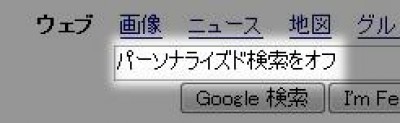
ログアウトせずにGoogleのパーソナライズ検索を無効にする方法 – F.Ko-Jiの「一秒後は未来」にログアウトせずにGoogleのパーソナライズド検索を無効にする方法が紹介されています。
パーソナライズド検索は、Googleアカウントログイン時の検索履歴などから、そのユーザーに合う検索結果を表示する検索技術で、これを知らずにGoogleを使っている人も多いはずです。
その機能をオフにするには、これまでは、Googleアカウントからログアウトする必要がありました。
しかし、今回の裏技を使えば、ログアウトせずに機能をオフにすることができます。
利用方法
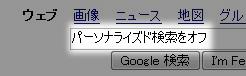
- Googleパーソナライズド検索をオフにするには、検索結果のパラメータに「&pws=0 」をつけます。
- 次のコードを検索結果画面に貼り付けて、エンターを押してもOKです。
javascript:(function(){location.href=location.href+'&pws=0'})();
- 便利なのがブックマークレットです。ブックマークツールバーなどに表示しておくといつでも使えます。
「右クリック>このリンクをブックマークorお気に入りに追加」で下のリンクを保存してください。
Google Personalized Off
パーソナライズドをオフにしたいと思うことが度々あったので、これはとても役に立ちそうです。
Thanks! F.Ko-Jiの「一秒後は未来」
元ネタはこちらのようです。How to Turn Google Personalized Search Results Off Without Logging Out : SEO Book.com
関連ページ
Tags: google検索, パーソナライズド検索
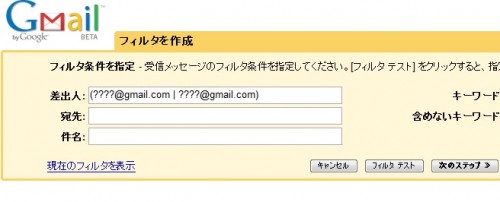
先日紹介した、「Gmailフィルターを使いこなすための10のTips」に続き、今回は、lifehack.orgの「20 Ways to Use Gmail Filters」を参考に、Gmailフィルターを使った様々な応用例を20通りご紹介します。
Gmailフィルター初心者の方は、以下の記事を読む前に、「Gmailフィルターを使いこなすための10のTips」を読んでください。また、Gmailについての情報は「Gmailの使い方まとめ」を参考にしてください。
Killfile
もし、たくさんのジャンクメール(ジョーク、チェーンメールなど)を送ってくる人がいれば、その人達をKillfileに加えましょう。Killfileは、「差出人(from)」を指定して、その人から受信したメッセージを削除するように設定したシンプルなフィルターです。再び、いやなメールを送る人が現れて、その人からのメールをKillfileに追加すると決めたら、フィルターを開いて、その人のメールアドレスを追加します。
検索機能
Gmailフィルターでは、「AND」「OR 」「NOT」のようなGmail検索機能を使うことができます。
これを使えば、差出人欄に複数の送信元(「OR」を使う)を指定でき、また、複数のキーワードを含むメール(「AND」を使う)を指定できます。検索演算子を簡単に記述するには、「OR」は「|」、「AND」はスペース、「NOT」は「-」を使い、それぞれの検索フレーズはカッコで囲みます。
検索機能2
上述の検索機能の他に、「from:」「to:」「has:」「is:」「filename:」「label:」のような検索演算子も使うことができます。これらのフィルターを使い、フィルターをもっとパワフルにすることができます。
他の人へリマインダーメールを送る
Gmailにはリマインダー送信機能がありません。
その代わりとして、他のリマインダーメールサービスに申し込み、送信先を自分のGmailアドレスに設定し、件名やメール本文をフィルターして、様々な人にリマインダーを転送するように、Gmailでフィルターする方法があります。
これは、他のサービスを使っているので、完璧とは言えませんが、様々な人に正確にリマインダーを送ることができます。
カレンダー&ログ
Googleカレンダーでは、予定のリマインダーを自分に送信することができます。Gmailフィルターでは、ラベルを付けることができるので、カレンダーから送られてくるリマインダーメールを、受信トレイをスキップして、スターを付けたり、直接ラベルしたりすることができます。そうすることで、受信トレイにリマインダーメールが散らばらずに一箇所(ラベル)に集まるだけでなく、予定のタスクを終えるたびにスターを解除していけば、終了したタスクのログを取ることができます。
To-do(タスク管理)
これは一般的な機能ですが、やらなければいけないタスクを自分宛てに送信し、「差出人(From)」と「宛先(To)」の両方に自分のメールアドレスを指定し、受信したメッセージに「to-do」ラベルをつけるようにフィルターをかけます。これで、すべてのタスクを、一つのラベルで見ることができます。
もしくは、もしあなたがGTDファンなら、タスクそれぞれに違うラベルを付けることによって、細かく分類(@work、@home、@errands、@phoneなど)することができます。送信先を「あなたのアカウント+work@gmail.com」として、自分自身にメールを送り、そのメールに対して「@work」とラベルを付けるようにフィルターをかけます。他のコンテキストも同様にフィルターします。
(注:原文では”Email yourself at yourname+work (you don’t need the @gmail.com part)”と「@以下は不要」と書かれていますが、筆者の環境ではアカウントのみで送信することができませんでした。この件について、アドバイスがあればコメントお願いします。)
Follow up(追跡)
GTDファンではなくても、「follow-up」ラベルは作っておきましょう。単に、「あなたのアカウント+follow@gmail.com」のようなアドレスをキーワード(has the words)欄に入力してフィルターし、それに「@follow」ラベルを付けて、受信トレイをスキップするように設定します。これで準備完了です。
そして、追跡が必要なメールには、「あなたのアカウント+follow@gmail.com」をBccに追加しておきます。すると、追跡メールを、「@follow」ラベルで受信することができます(送信したメールが誰かに転送される度に、メールがあなたへ届くことになります。)。そのラベルを定期的にチェックすることで、自分が送信したメールを追跡することができます。
迷惑メールをゴミ箱へ振り分け
Gmailスパムフィルターでスパムメールを迷惑メールフォルダへ振り分ける代わりに(または、迷惑メールフォルダ横に表示される未読件数に悩まされる代わりに)、キーワード(has the words)欄に「is:spam」とフィルター設定し(Gmailの警告ダイアログが出てもOKをクリック)、「操作の選択」で「削除」にチェックを入れます。これで、すべての迷惑メールがゴミ箱へ一直線に行くようになります。
ブックマークをアーカイブ
もし、del.icio.usや他のソーシャルブックマークサービスを複数利用しているなら、それらすべてを、まとめてGmailラベル(「bookmarks」)にアーカイブすることができます。それぞれのブックマークサービスのフィードURLを入手し、rssfwd.com のようなRSSメール送信サービスを利用して、そこから送られてくるメールに対して、「bookmarks」とラベルをつけるようにフィルターします。これで、すべてのブックマークがGmailのすばらしい検索機能のもと、一つの場所(ラベル「bookmarks」)に集まります。
添付ファイル
Gmailの空き容量を確保するには、容量の大きな添付ファイルを持つメールから削除していくのが基本です。そのようなときは演算子「has:attachment」を使って検索すると、添付ファイルのあるメールのみを抽出することができます。
このプロセスを簡単にするには、最初から、添付ファイル付メールをこの検索方法でフィルターにかけ、ラベルを付けておきます。そうすれば、あとで探す手間が省けます。
メディア
もし、音楽ファイル、ビデオファイル、写真のようなメディアファイルがたくさん送られてくるなら、次のようにフィルターをセットするとよいでしょう。
ビデオファイルには、「filename:wmv | filename:mov」、音楽ファイルには、「filename:mp3」、画像ファイルには、「filename:jpg | filename:gif」、ドキュメントファイルには、「filename:pdf | filename:doc」。
これで、素早くメディアを探すことができます。
添付ファイルのバックアップ
バックアップ保存用に、セカンドGmailアカウントを取得しておきます。そして、添付ファイルのあるメール(has:attachments)すべてを、自動的にセカンドメールアドレスへ転送するようにフィルター設定しておきます。これで、古い添付ファイル付メールを、怖がらずに削除できます。
ニュースグループ・フィード
ニュースグループにフィルターをかければ、受信トレイが未読メールで埋もれる心配がありません。また、お気に入りのフィードをGmailへ転送し、それらを自動的にでラベルしてアーカイブすれば、後で読むことができます。これにより、それらに、どこからでもアクセスできるようになるだけでなく、Gmailの検索機能も使えます。
ブロガー
もし、ブログを運営しているなら、すべてのブログのコメントとピンバック通知を、自動的にアーカイブしてラベル(「blog」)を付けることで、受信トレイがいっぱいになるのを防ぎます。また、ブログのステータスレポート通知にも、このラベルを付けるようにすれば、一目でブログの成果を確認することができます。
古い送信済みメールを消去
ほとんどの場合、とても古い送信メールを保存する理由はどこにもありません。削除しましょう。
「before:2006/06/01 label:sent」というキーワードで、「操作の選択」で「削除」するようにフィルターを作りましょう(Gmailの警告ダイアログが出るので「OK」をクリックします)。定期的に日付部分は書き換えましょう。
削除しない(保護)
例えば、メールの中には子供から(送られてきた)の大切なメールや、上司からの送られてきたメールなど、削除したくないものもいくつかあるはずです。差出人(from)(もしくは宛先(OR))のどちらかでフィルターをかけて、「nodelete」ラベルをつけるように設定します。これで、マイナス検索「-nodelete」をすると、これらのメールは表示されなくなります。
これにより、例えば子供や上司からのメールをゴミメールといっしょに捨ててしまう心配をせずに、古い送信済みメールや添付ファイル付のメールをいっきに削除できます。
Flickr
自分のFlickrアカウントのフィードをGmailに転送して、自動的にラベルするようにフィルターを設定すると、Gmailを通して写真を検索できるようになります。また、Flickrアカウントの特定のダグに関連した新しい写真があることを、通知メールとして送信するように、フィルターをセットすることもできます。
ノート
ウェブリサーチ、会議、読んでいる本、受講しているクラスのノート(メモ)として自分自身にメールを送信します。ラベルを付けてアーカイブするようにフィルターを設定しておきます(例:「あなたのアカウント+notes@gmail.com」へ送信することで、フィルターできます。)。これで、検索ができ、アーカイブされ、そして、どこからでもアクセスできる便利なノートの完成です。
Twitter
それぞれのTwitter メッセージの先頭にキーワード (NOTE、TODO、BLOG、FOLLOW、など)を入れて、携帯電話からTwitterへテキストメッセージやIMメッセージを送ります。GmailへTwitterアカウントのフィードを転送し、それぞれのキーワードに対してフィルターをかけます(例えば、「note twitter」というキーワードに対して「note」ラベルをつけます。)。これにより、ノート、to-do(タスク)、follow-up(追跡)リマインダーなどを、モバイル端末からTwitterを通してGmailへ送ることができます。
ワイルドカード
同じドメインで複数のメールアドレスを使う会社(サイト)には、ワイルドカード「*(アスタリスク)」を使います。ワイルドカードの利用すれば、例えば、Amazon や eBayのような物販サイトでのオンラインショッピングの追跡を簡単にしてくれます。
ラベル「online shopping」を作り、次のようにEメールアドレスをフィルターします。
「*@amazon.com|*@ebay.com|*@paypal.com|*@barnesandnoble.com」
原文はこちら20 Ways to Use Gmail Filters – lifehack.org
Thanks! Leo
最後まで読んで頂きありがとうございます。もし、英訳、解釈の間違いなどありましたら、コメントにて教えていただけると助かります。
関連ページ
Tag: Gmail
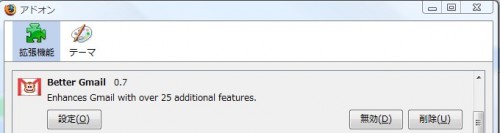
Gmailはとても便利! 「でも、あと少し、改良すれば・・」 って思うところを、改善してくれる、Firefoxエクステンション「Better Gmail」の紹介です。
おすすめ度120%です。
「Better Gmail」は30種類以上ものFirefox Greasemonkeyスクリプトを、1つの拡張機能で使えるようにしたものです。
アドオン(拡張機能)なので、「 Greasemonkeyスクリプトって何?」って人でも、気軽にインストールすることができます。
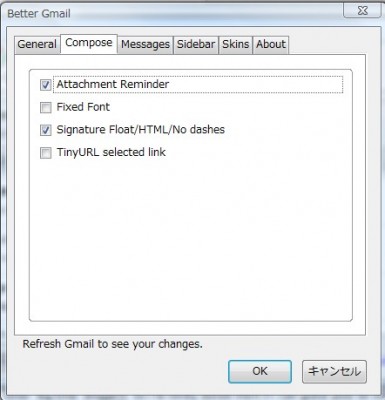
メニューバー 「 ツール > アドオン > Better Gmail 」の「設定」で、それぞれのスクリプトを有効にするか設定できます。
このページでは10月14日現在の最新バージョン1.0のすべての機能を紹介します。
機能一覧
GoogleAppsにも対応
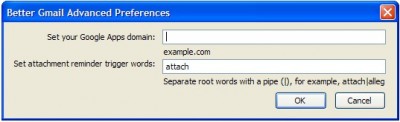
設定画面の「Adcanced..」から、GoogleAppsのオリジナルドメインを設定できるようになりました。
一般(General)
disk usage progress bar

メールをプログレスバーで表示。保存容量が一目で分かる。ハードユーザーにはありがたい機能。
Google Reader split screen integration
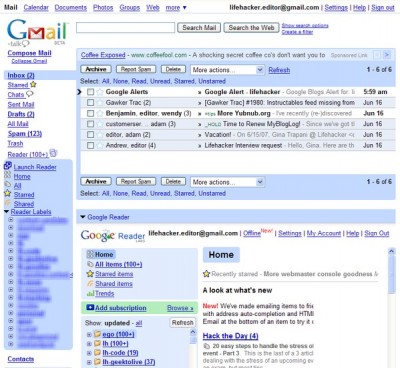
Gmailの下にGoogleReaderを表示する。Gmail、GoogleReaderそれぞれを折りたたむことができる。
Inbox Count First
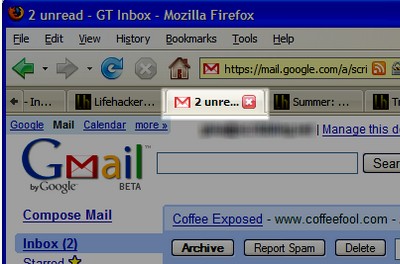
タブのタイトルに未読件数が最初に表示されるようになります。たくさんのタブを開いて、タブの大きさが小さくなっても、簡単に未読件数を確認できます。
Secure(Always use https)
常に「https接続」になり、セキュリティーを高めることができる。
Macros
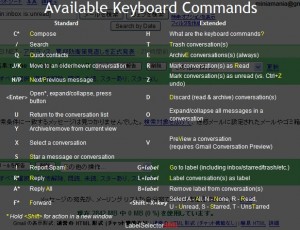
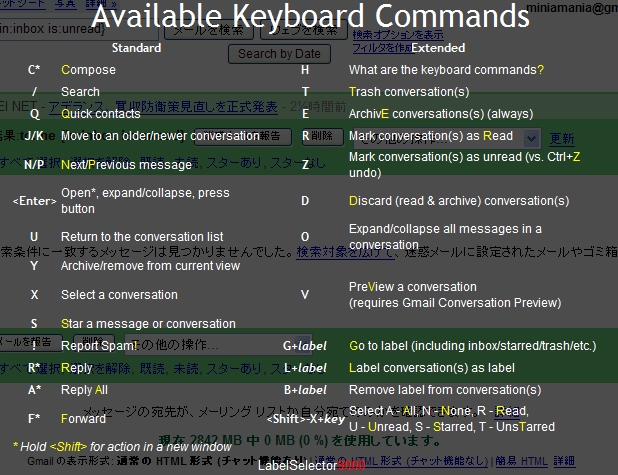
キー「h」でキーボードショートカットを呼び出すことができる。
Mailto: Gmail Compose links
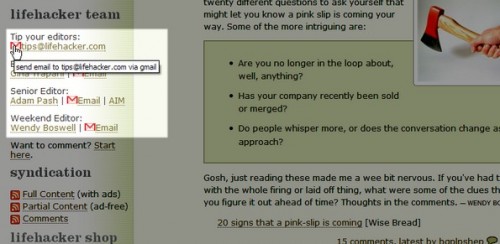
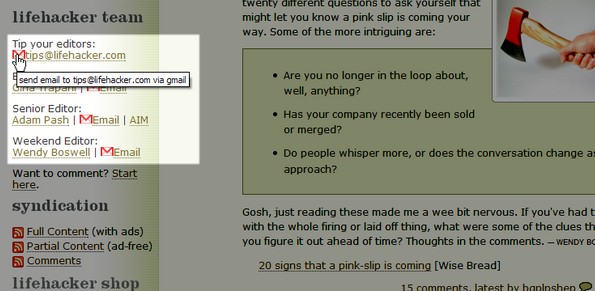
サイト内に掲載されたメールアドレス(Mailtoリンク)に「Gmailマーク」が表示され、マークをクリックすると、Gmailのメール作成画面が開く。Gmailでのメール送信が簡単になる。
メール作成(Compose)
Attachment Reminder
ファイル添付忘れ防止。メール作成時、本文に「 attached/attachment 」という単語が含まれ、かつ、ファイルが添付されていないとき、警告してくれる。
また、設定の「Adcanced..」から、添付ファイル防止キーワードを任意キーワードに指定できる。
Fixed font in plain text messages
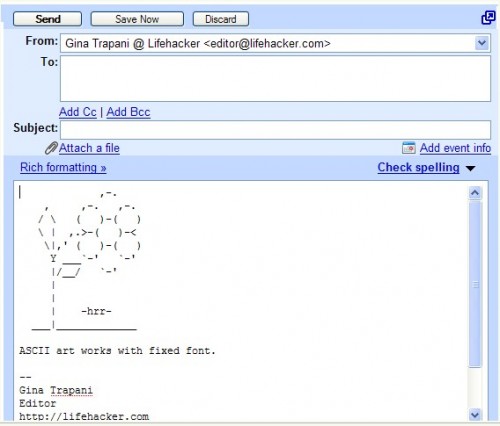
Gmailで等幅フォントが使えるようになる。
Signature Float
設定画面に署名オプションを追加。
「返信」や「転送」の時の署名を、引用文の前に持ってきたり、HTMLの署名を作ったりできる。
TinyURL selected link
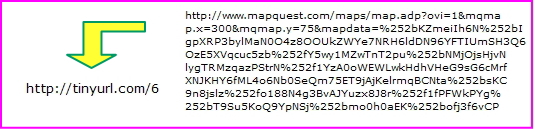
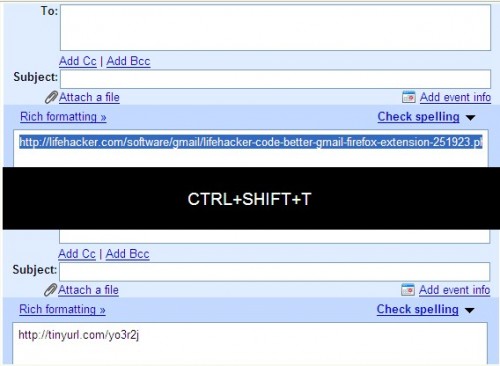
URL短縮機能。 Gmailのメール作成画面で、メール本文記載したURLをハイライトして、Ctrl+Shift+T キーを同時におすと、 TinyURLへ変換されます。 詳しい解説はこちら。
メッセージ(Messages)
Attachment Icons

添付ファイルアイコンを種類別表示してくれる。
Bigger Attachment Icons
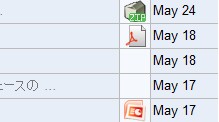
添付ファイルのアイコンが種類別で大きくなり見やすくなる。
Bottom post in replies
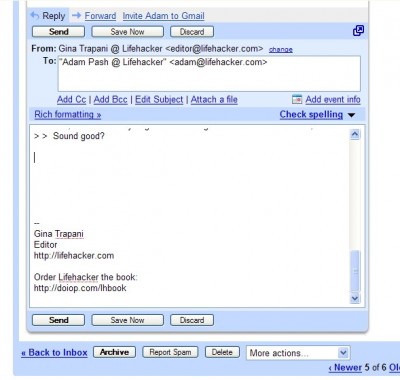
返信メールにて、引用文を上にする。
(テキスト形式のときのみ動作)
Conversation Preview
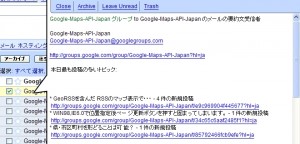
右クリックで、メールをプレビューできる。
Date Search

一日単位の日付検索を簡単にする。(解説)
Filter Assistant
メールからフィルターを作成することができる。
Forward Thread
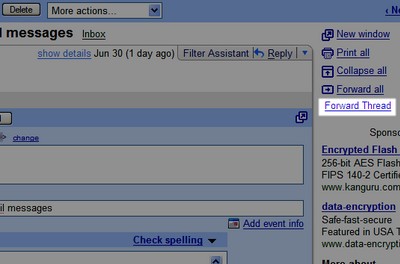
転送メールにスレッド内の全てのメッセージをまとめる。
Label Colors
ラベル色を変更して、見やすくすることができる。
One Click Conversations
コンタクトアイコンを追加。一クリックでチャットができる。
Smart-Read Button

チェックボックスをチェックして、「Mark Read/Mark Unread」ボタンを押すだけで、メールを未読、既読にすることができるボタン。操作時間短縮になる。
サイドバー(Sidebar)
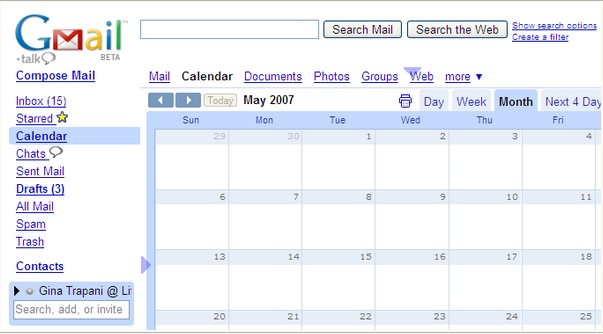
Google Calendar Link
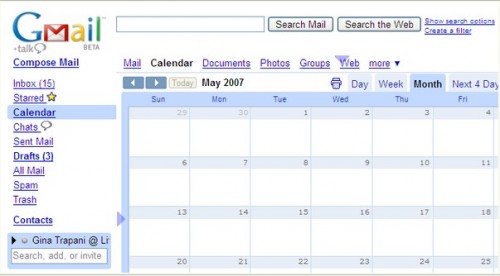
サイドバーにCalendarリンクが追加され、クリックすると、Gmailの中にGoogle Calendarを表示できる。
Gmail+Google Reader
GmailにGoogle Readerを表示する。フォルダーリストにリンクが追加される。
Hide Invites to Gmail
「友人、知人に紹介する」を非表示にしてくれる。
Hide Spam-count
迷惑メールの未読メッセージ数を非表示にしてくれる。
Hide Labels
ラベルボックスを非表示にする。
Saved Searches
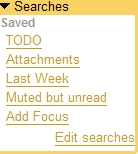
メールの検索の構文をプリセットしておける。
Unlabelled Message Search
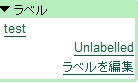
ラベルされていないメッセージを1クリックで表示できる。
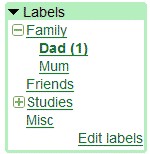
Gmailのラベルをフォルダの用に親子に分けることができます。
スキン(Skins)
Air Skin
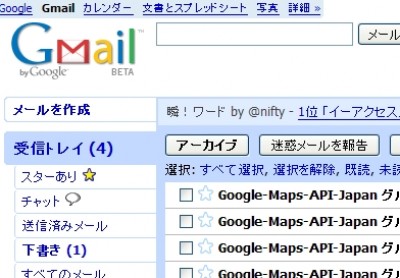
Mac-like skin
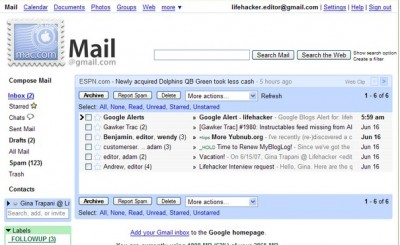
Macのようなスキン
Revisited

- インターフェースのフォントが Arial から Tahomaになる。
- メッセージリストのメッセージにマウスカーソルを載せるとハイライトされる。
- ラベルリストのラベルにマウスカーソルを載せるとハイライトされる。
-
フォルダリストのフォルダににマウスカーソルを載せるとハイライトされる。
- アクションボタンとリストのサイズが大きくなる。
Super Clean
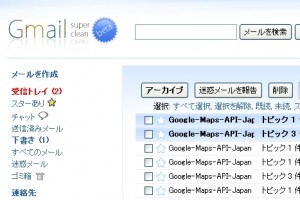
インターフェースを美しくするスキン。広告非表示やフォント変更のカスタマイズもできる。(解説)
続きを読む »
Tags: Firefox, Gmail, アドオン
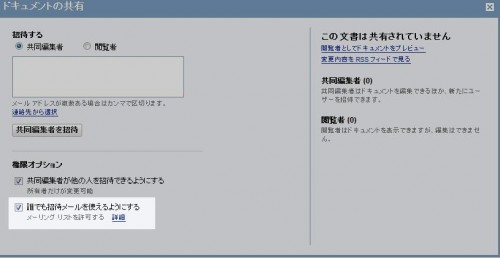
ITmedia Biz.ID:Google Docs & Spreadsheets、アカウントなしで共有文書が閲覧可能に より
Google Docs & Spreadsheetsの共有文書が、アカウントなしでも閲覧できるようになった。Googleが6月6日、公式ブログで明らかにした。
これからは、招待メールを送った相手がアカウントを持っていなくても共有文書を閲覧できる。ただし、文書の編集にはアカウントが必要となる。
この機能を有効にするには、「共有」タブの「誰でも招待メールを使えるようにする」にチェックマークを付けます。
この変化は大きいです。
これまでは、招待メールを送った相手もGoogleアカウント利用者でないと閲覧できなかったため、送る相手を選ぶ必要がありました。
今回の変更で、Google Docs & Spreadsheets で作成したドキュメントや表などを、どのような相手にも見てもらうことができます。
使い方次第では、大変便利です。
Tag: Googleドキュメント
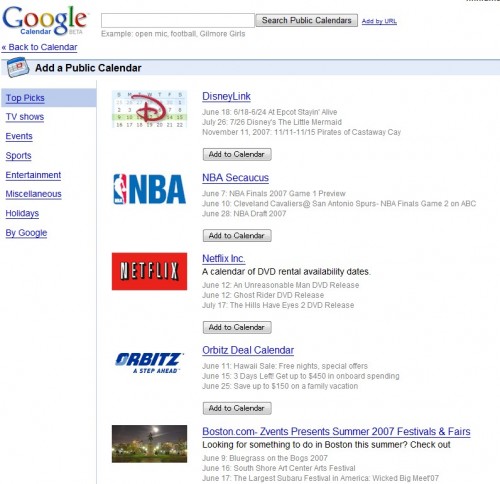
Google Calendarの人気公開カレンダーを集めたギャラリーが公開されました。
現在のところ日本語版には内容が掲載されていないようです。表示言語を英語にして利用することができました。
ITmedia Bizより、
米Googleは6月6日、予定表サービス「Google Calendar」で検索できるイベントを集めたギャラリー「Google Calendar gallery」を立ち上げた。NBAのバスケットボールの試合日程や、大統領選候補者のスケジュールなどが公開されており、1クリックで自分のGoogle Calendarに予定を追加することもできる。
Google Calendar gallery
http://www.google.com/calendar/gallery
カテゴリーから探すか、キーワードから検索することもできます。
しかし、ほとんど米国向けのコンテンツです。
日本では、Googleカレンダーよりヤフーカレンダーが便利だと思うのは、公開カレンダーの充実度です。
日本向けのコンテンツが充実するのに期待しましょう。
Tag: Google Calendar









 )
)